Инструкция для Philips Brilliance 231P4QPYKEB/00, 231P4QRYEB, Brilliance 231P4QRYES/00, 231P4QPYKEB, Brilliance 231P4QRYEB/00
 1
 2
 3
 4
 5
 6
 7
 8
 9
 10
 11
 12
 13
 14
 15
 16
 17
 18
 19
 20
 21
 22
 23
 24
 25
 26
 27
 28
 29
 30
 31
 32
 33
 34
 35
 36
 37
 38
 39
 40
 41
 42
 43
 44
 45
 46
 47
 48
 49
 50
 51
 52
 53
 54
 55
 56
 57
 58
23
3. Оптимизация изображения
Примечание.
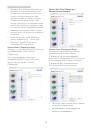
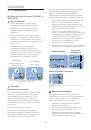
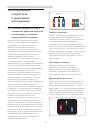
Если подключено более одного монитора,
пользователь может выбрать нужный
монитор для смены раздела. Активный
в данный момент раздел показывается
подсвеченным значком.
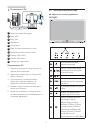
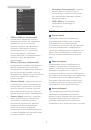
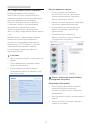
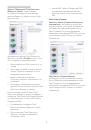
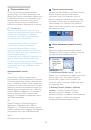
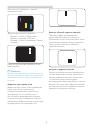
3. Identify Partition (Определить раздел)
–
отображение контурной сетки на рабочем
столе для текущего раздела.
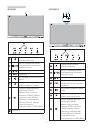
4. Align On/Align Off (Выравнивание
вкл./Выравнивание выкл.)
– включение/
выключение функции автоматической
настройки размеров окон при
перетаскивании.
5. Exit (Выход)
– закрытие Desktop Partition
(раздела с рабочим столом) и настроек
экрана. Для повторного запуска выберите
пункт «Настройка экрана» в меню «Пуск»
или соответствующий значок на рабочем
столе.
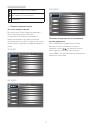
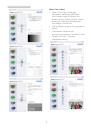
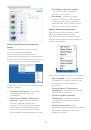
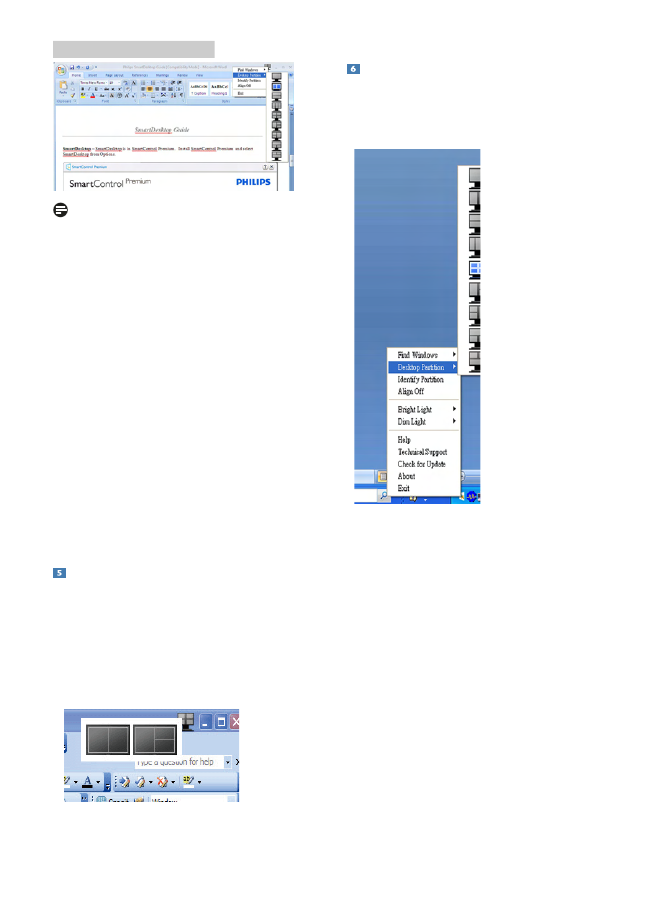
Меню, вызываемое левой кнопкой
мыши
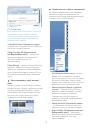
Щелкните левой кнопкой мыши по значку
Desktop Partition (Раздел с рабочим столом)
для быстрой отправки активного окна в
любой раздел без перетаскивания. Когда
вы отпустите кнопку мыши, окно будет
отправлено в выбранный раздел.
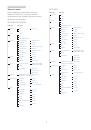
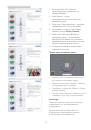
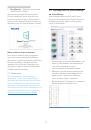
Правый щелчок в области уведомлений
Из области уведомлений можно вызвать
большинство функций, вызываемых из
заголовка (за исключением автоматической
отправки окон в любой раздел).
• Find Windows (Найти окно)
– иногда
бывает, что пользователь отправил
несколько окон в один и тот же раздел.
Функция Find Window (Найти окно)
покажет все открытые окна и поместит
выбранное окно на передний план.
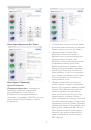
• Desktop Partition (Раздел с рабочим
столом)
– Desktop Partition (Раздел с
рабочим столом) открывает текущий
выбранный раздел и позволяет
пользователю быстро перейти к
любому из разделов, отображаемых в
выпадающем меню.
• Identify Partition (Определить раздел)
– отображение контурной сетки на
рабочем столе для текущего раздела.
• Align On/Align Off (Выравнивание вкл./
Выравнивание выкл.)
– включение/
выключение функции автоматической
настройки размеров окон при
перетаскивании.
Оглавление инструкции
- 1. Важная информация
- 2. Настройка монитора
- 3. Оптимизация изображения
- 4. PowerSensor™
- 5. Ergosensor
- 6. Встроенная веб-камера и микрофон
- 7. Технические характеристики
- 8. Управление питанием
- 9. Сведения о соответствии стандартам
- 10. Обслуживание покупателей и гарантийное обслуживание
- 11. Поиск и устранение неисправностей и ответы на часто задаваемые вопросы