Инструкция для Philips Brilliance 231P4QPYKEB/00, 231P4QRYEB, Brilliance 231P4QRYES/00, 231P4QPYKEB, Brilliance 231P4QRYEB/00
 1
 2
 3
 4
 5
 6
 7
 8
 9
 10
 11
 12
 13
 14
 15
 16
 17
 18
 19
 20
 21
 22
 23
 24
 25
 26
 27
 28
 29
 30
 31
 32
 33
 34
 35
 36
 37
 38
 39
 40
 41
 42
 43
 44
 45
 46
 47
 48
 49
 50
 51
 52
 53
 54
 55
 56
 57
 58
12
3. Оптимизация изображения
3. Оптимизация
изображения
3.1 SmartImage
Что это такое?
Технология SmartImage содержит заранее
заданные режимы, оптимизирующую
параметры монитора для различных типов
изображения, и динамически регулирует
яркость, контрастность, цветность и резкость
изображения в режиме реального времени.
При работе с любыми приложениями,
текстом, просмотре изображений или видео
технология Philips SmartImage обеспечивает
наилучшее качество изображения на
мониторе.
Зачем это нужно?
Технология SmartImage в реальном
времени динамически регулирует яркость,
контрастность, цветность и резкость
изображения на мониторе для достижения
наилучших результатов при просмотре
содержимого любых типов.
Как это работает?
SmartImage - это новейшая эксклюзивная
технология компании Philips, анализирующая
содержимое, отображаемое на экране ЖК-
монитора. На основе выбранного режима
технология SmartImage динамически
повышает контрастность, насыщенность
цветов и резкость при просмотре
изображений для достижения максимального
качества изображения на экране - все это
в реальном времени после нажатия одной
кнопки.
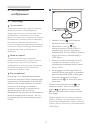
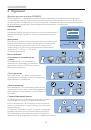
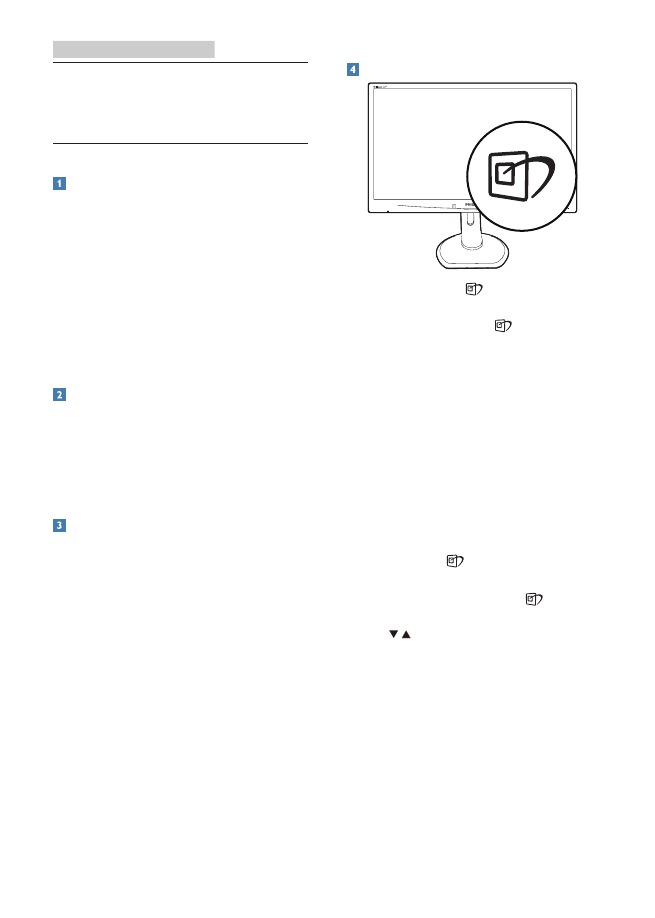
Как включить технологию SmartImage?
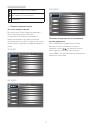
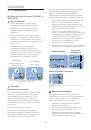
1. Нажмите кнопку
для открытия
экранного меню SmartImage.
2. Нажимайте на кнопку
для
выбора режимов «Office» (Работа с
документами), «Photo» (Просмотр
изображений), «Movie» (Фильм), «Game»
(Игра), «Economy» (Экономичный) и
«Off» (Выкл.).
3. Экранное меню SmartImage остается
на экране в течение 5 секунд, для
подтверждения выбора можно нажать
кнопку «OK».
4. Когда функция SmartImage включена,
схема sRGB автоматически отключается.
Для использования sRGB необходимо
отключить функцию SmartImage,
нажав кнопку
на передней панели
монитора.
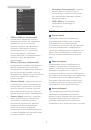
Помимо использования кнопки
для
прокрутки можно также использовать
кнопки для выбора, а затем нажать
OK
для подтверждения и закрытия меню
SmartImage.
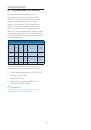
Можно выбрать один из шести режимов:
«Office» (Работа с документами), «Photo»
(Просмотр изображений), «Movie» (Фильм),
«Game» (Игра), «Economy» (Экономичный) и
«Off» (Выкл.)
Оглавление инструкции
- 1. Важная информация
- 2. Настройка монитора
- 3. Оптимизация изображения
- 4. PowerSensor™
- 5. Ergosensor
- 6. Встроенная веб-камера и микрофон
- 7. Технические характеристики
- 8. Управление питанием
- 9. Сведения о соответствии стандартам
- 10. Обслуживание покупателей и гарантийное обслуживание
- 11. Поиск и устранение неисправностей и ответы на часто задаваемые вопросы