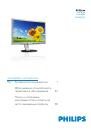
Инструкция для Philips Brilliance 231P4QPYKEB/00, 231P4QRYEB, Brilliance 231P4QRYES/00, 231P4QPYKEB, Brilliance 231P4QRYEB/00
 1
 2
 3
 4
 5
 6
 7
 8
 9
 10
 11
 12
 13
 14
 15
 16
 17
 18
 19
 20
 21
 22
 23
 24
 25
 26
 27
 28
 29
 30
 31
 32
 33
 34
 35
 36
 37
 38
 39
 40
 41
 42
 43
 44
 45
 46
 47
 48
 49
 50
 51
 52
 53
 54
 55
 56
 57
 58

51
11. Поиск и устранение неисправностей и ответы на часто задаваемые вопросы
В5.
Я забыл мой код PIN для функции
Theft Deterrence (Защита от кражи).
Что можно сделать?
О:
Сервисный центр Philips имеет
право проверить идентификацию и
авторизацию для установления права
владения монитора.
11.3 Общие вопросы
В1:
Что делать, если после подключения
монитора отображается сообщение
«Cannot display this video mode»
(Работа в этом видеорежиме
невозможна)?
О:
Рекомендованное разрешение для
этого монитора: 1920 x 1080 при 60
Гц
• Отключите все кабели, затем
подключите к ПК ранее
использовавшийся монитор.
• В меню «Start» (Пуск) ОС Windows
выберите Settings/Control Panel
(Настройка/Панель) управления. В окне
Control Panel (Панель управления)
выберите значок «Монитор». В окне
Display (Экран) панели управления
выберите вкладку «Settings»
(Параметры). В области «Разрешение
экрана» сдвиньте ползунок в положение
1920 x 1080 пикселей.
• Нажмите кнопку «Advanced Properties»
(Дополнительно) и выберите для
параметра «Частота обновления экрана»
значение «60 Гц», затем нажмите кнопку
OK.
• Перезагрузите компьютер и повторите
шаги 2 и 3, чтобы убедиться, что выбран
режим 1920 x 1080 при 60 Гц.
• Выключите компьютер, отключите
старый монитор и подключите
ЖК-монитор Philips.
• Включите монитор, а затем - ПК.
В2:
Какова рекомендуемая частота
обновления для ЖК-монитора?
О:
Для ЖК-монитора рекомендуется
устанавливать частоту обновления
60 Гц; при наличии дефектов
изображения можно выбрать
значение до 75 Гц и проверить,
поможет ли это устранить дефекты.
В3:
Зачем нужны файлы .inf и .icm на
компакт-диске? Как установить
драйверы (.inf и .icm)?
О:
Это файлы драйверов монитора.
Для установки драйверов следуйте
инструкциям в руководстве
пользователя. При первом
подключении монитора компьютер
может выдать запрос на установку
драйверов (файлов .inf и .icm)
или предложить вставить диск с
драйверами. Следуйте инструкциям
и вставьте компакт-диск, входящий
в комплект поставки. Драйверы
монитора (файлы .inf и .icm) будут
установлены автоматически.
В4:
Как настроить разрешение?
О:
Доступные значения разрешения
определяются параметрами
видеокарты и монитора. Нужное
разрешение можно выбрать в окне
«Display properties» (Свойства:
Экран), вызываемом из Windows
®
Control Panel (панели управления
Windows
®
)
В5:
Что делать, если я запутался в
настройках монитора с помощью
экранного меню?
О:
Нажмите кнопку OK, затем выберите
команду Reset (Сброс настроек) для
возврата к настройкам по умолчанию.
Оглавление инструкции
- 1. Важная информация
- 2. Настройка монитора
- 3. Оптимизация изображения
- 4. PowerSensor™
- 5. Ergosensor
- 6. Встроенная веб-камера и микрофон
- 7. Технические характеристики
- 8. Управление питанием
- 9. Сведения о соответствии стандартам
- 10. Обслуживание покупателей и гарантийное обслуживание
- 11. Поиск и устранение неисправностей и ответы на часто задаваемые вопросы