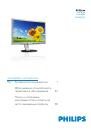
Инструкция для Philips Brilliance 231P4QPYKEB/00, 231P4QRYEB, Brilliance 231P4QRYES/00, 231P4QPYKEB, Brilliance 231P4QRYEB/00
 1
 2
 3
 4
 5
 6
 7
 8
 9
 10
 11
 12
 13
 14
 15
 16
 17
 18
 19
 20
 21
 22
 23
 24
 25
 26
 27
 28
 29
 30
 31
 32
 33
 34
 35
 36
 37
 38
 39
 40
 41
 42
 43
 44
 45
 46
 47
 48
 49
 50
 51
 52
 53
 54
 55
 56
 57
 58
22
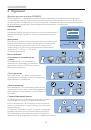
3. Оптимизация изображения
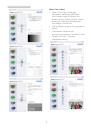
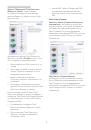
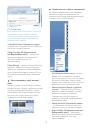
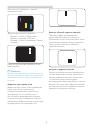
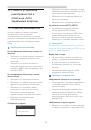
Перетаскивание окон
После настройки разделов и выбора
функции Align to partition (Выровнять под
раздел) вы можете перетащить любое окно
в выбранную область, а его размеры будут
автоматически настроены. Когда окно
и курсор мыши находятся в выбранной
области, эта область выделяется на экране.
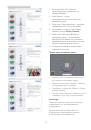
Примечание.
Если при перетаскивании окон контуры
области не видны, функция «Show windows
contents while dragging» (Отображать
содержимое окна при перетаскивании)
отключена. Для ее включения:
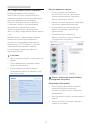
1. Нажмите значок System (Система) в
Control Panel (панели управления).
2. Нажмите Advanced system settings
(Дополнительные параметры системы) (в
ОС Vista и Win7 этот пункт находится на
левой боковой панели)
3. Нажмите кнопку Settings (Параметры) в
разделе Performance (Быстродействие).
4. Отметьте в списке функцию Show
window contents while dragging (Отображать
содержимое окна при перетаскивании) и
нажмите ОK.
Альтернативный способ:
Vista:
Control Panel (Панель управления) >
Personalization (Персонализация) > Window
Color and Appearance (Цвет и внешний вид
окон) > Нажмите «Open Classic appearance
properties for more color options» (Открыть
свойства классического внешнего вида для
выбора других возможностей) > Нажмите
кнопку «Effects» (Эффекты) > Установите
отметку «Show window contents while
dragging» (Отображать содержимое окна
при перетаскивании)
XP:
Display Properties (Свойства: Экран) >
Appearance (Оформление) > Effects...
(Эффекты...) > Установите отметку «Show
window contents while dragging» (Отображать
содержимое окна при перетаскивании)
Win 7:
Альтернативных вариантов нет.
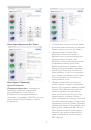
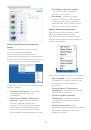
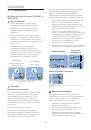
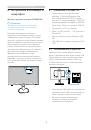
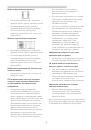
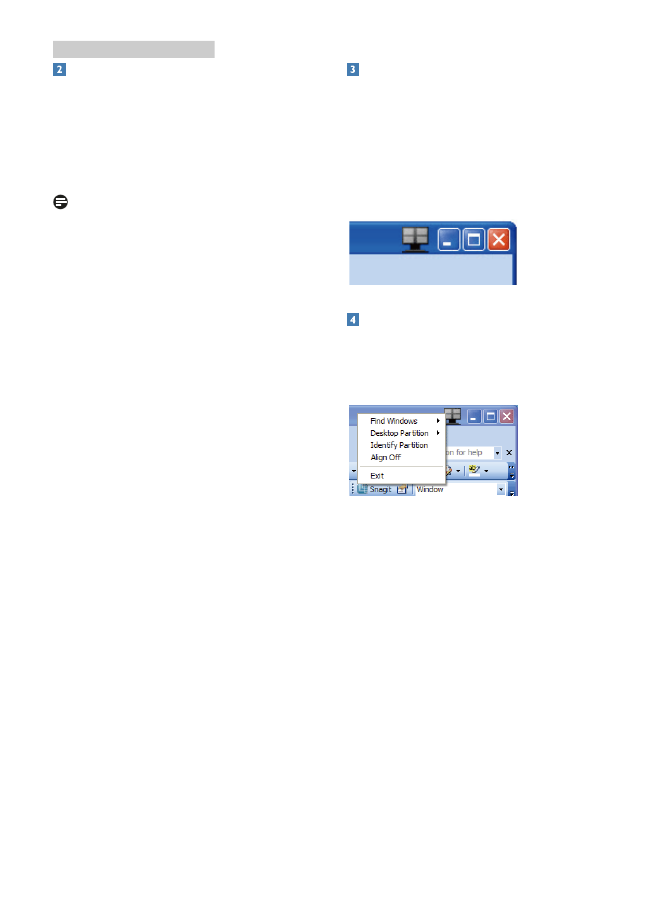
Пункты строки заголовка
Desktop partition (Раздел с рабочим столом)
можно открыть из строки заголовка
активного окна. Это позволяет легко и
быстро управлять рабочим столом, а также
отправлять любое окно в любой раздел, не
перетаскивая его. Переместите указатель
мыши к заголовку активного окна для вызова
выпадающего меню.
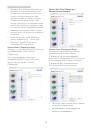
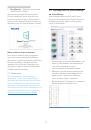
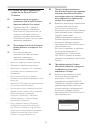
Меню, вызываемое правой кнопкой
мыши
Щелкните правой кнопкой мыши значок
Desktop Partition (Раздел с рабочим столом)
для просмотра выпадающего меню.
1. Find Windows (Найти окно)
– иногда
бывает, что пользователь отправил несколько
окон в один и тот же раздел. Функция
Find Window (Найти окно) покажет все
открытые окна и поместит выбранное окно
на передний план.
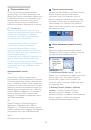
2. Desktop Partition (Раздел с рабочим
столом)
– Desktop Partition (Раздел с
рабочим столом) открывает текущий
выбранный раздел и позволяет пользователю
быстро перейти к любому из разделов,
отображаемых в выпадающем меню.
Оглавление инструкции
- 1. Важная информация
- 2. Настройка монитора
- 3. Оптимизация изображения
- 4. PowerSensor™
- 5. Ergosensor
- 6. Встроенная веб-камера и микрофон
- 7. Технические характеристики
- 8. Управление питанием
- 9. Сведения о соответствии стандартам
- 10. Обслуживание покупателей и гарантийное обслуживание
- 11. Поиск и устранение неисправностей и ответы на часто задаваемые вопросы