Инструкция для Xerox 5225 RU, 5230 RU, WorkCentre 5222, WorkCentre 5222 RU
 1
 2
 3
 4
 5
 6
 7
 8
 9
 10
 11
 12
 13
 14
 15
 16
 17
 18
 19
 20
 21
 22
 23
 24
 25
 26
 27
 28
 29
 30
 31
 32
 33
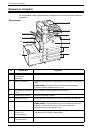 34
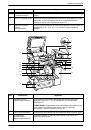 35
 36
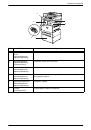 37
 38
 39
 40
 41
 42
 43
 44
 45
 46
 47
 48
 49
 50
 51
 52
 53
 54
 55
 56
 57
 58
 59
 60
 61
 62
 63
 64
 65
 66
 67
 68
 69
 70
 71
 72
 73
 74
 75
 76
 77
 78
 79
 80
 81
 82
 83
 84
 85
 86
 87
 88
 89
 90
 91
 92
 93
 94
 95
 96
 97
 98
 99
 100
 101
 102
 103
 104
 105
 106
 107
 108
 109
 110
 111
 112
 113
 114
 115
 116
 117
 118
 119
 120
 121
 122
 123
 124
 125
 126
 127
 128
 129
 130
 131
 132
 133
 134
 135
 136
 137
 138
 139
 140
 141
 142
 143
 144
 145
 146
 147
 148
 149
 150
 151
 152
 153
 154
 155
 156
 157
 158
 159
 160
 161
 162
 163
 164
 165
 166
 167
 168
 169
 170
 171
 172
 173
 174
 175
 176
 177
 178
 179
 180
 181
 182
 183
 184
 185
 186
 187
 188
 189
 190
 191
 192
 193
 194
 195
 196
 197
 198
 199
 200
Формат
готовой
работы
63
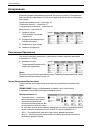
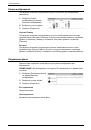
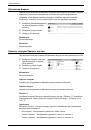
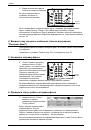
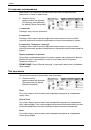
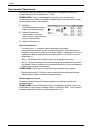
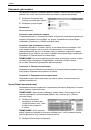
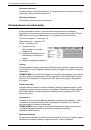
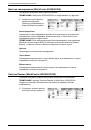
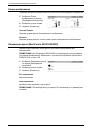
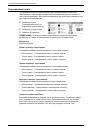
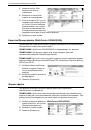
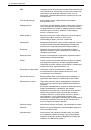
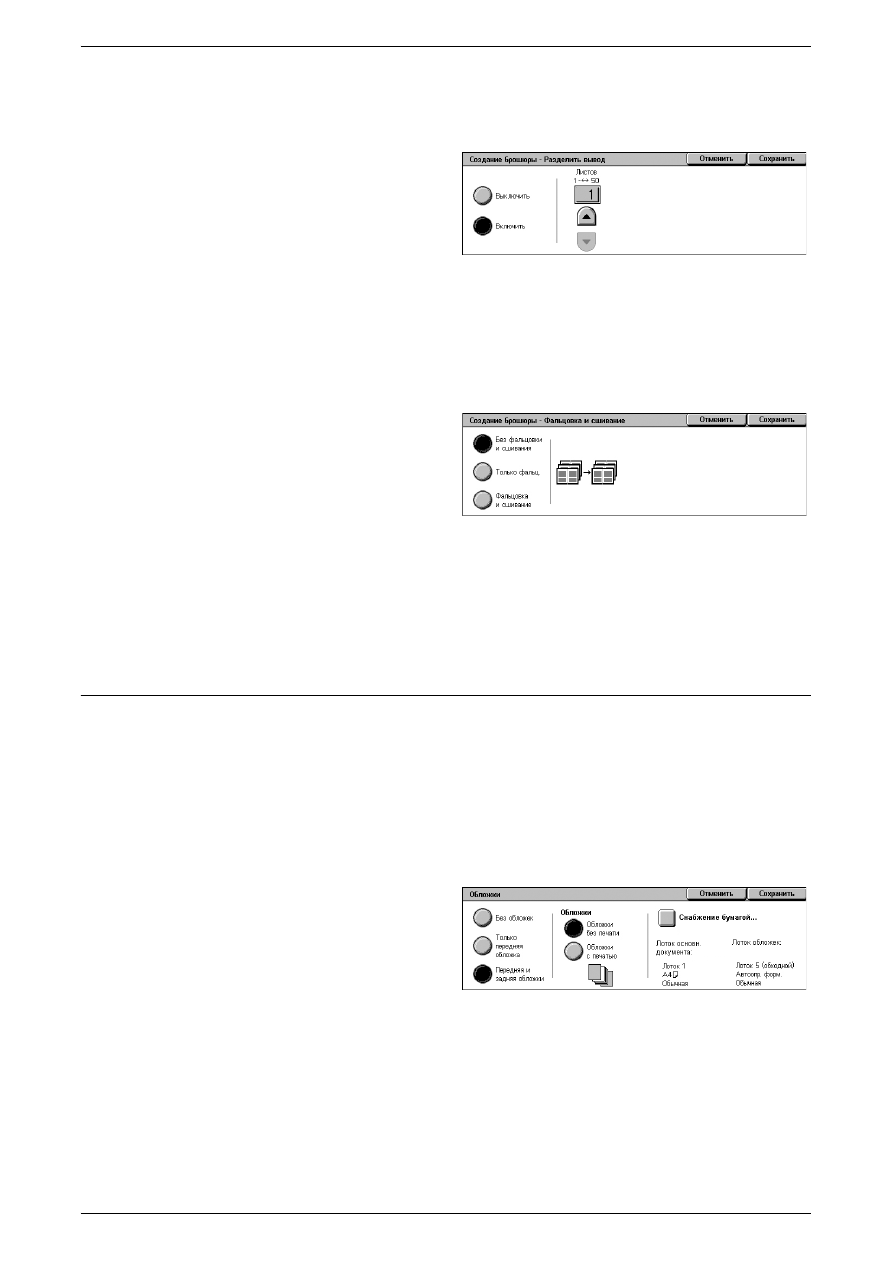
Экран
[
Создание
брошюры
-
Разделить
вывод
]
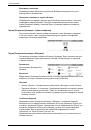
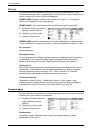
Позволяет
подразделять
большую
брошюру
на
более
мелкие
.
Выключено
Режим
выключен
.
Включено
Подразделение
комплекта
на
подкомплекты
.
Введите
количество
листов
в
каждом
подкомплекте
с использованием
кнопок
прокрутки
.
Вы
можете
ввести
значение
,
нажав
на
текстовое
поле
и
вводя
цифры
с
клавиатуры
на
панели
управления
.
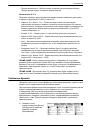
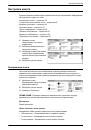
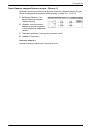
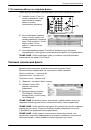
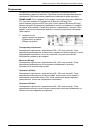
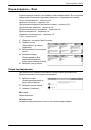
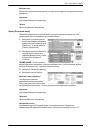
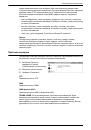
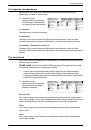
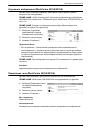
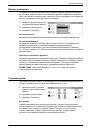
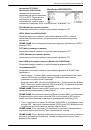
Экран
[
Создание
брошюры
-
Фальцовка
и
сшивание
].
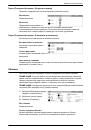
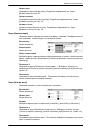
Используется
для
фальцовки
и
сшивания
буклета
.
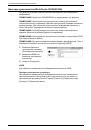
Без
фальцовки
и
сшивания
Отключает
опции
фальцовки
и
сшивания
.
Только
фальцовка
Создает
рубчик
на
каждом
листе
копии
или
печати
для
облегчения
дальнейшей
фальцовки
.
Фальцовка
и
сшивание
Создает
рубчик
на
каждом
листе
копии
или
печати
для
облегчения
дальнейшей
фальцовки
,
и
сшивает
листы
.
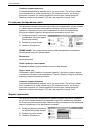
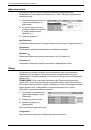
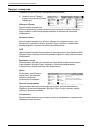
Обложки
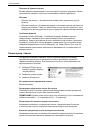
Эта
опция
позволяет
добавлять
к
работе
передние
и
/
или
задние
обложки
.
ПРИМЕЧАНИЕ
:
Если
при
работе
в
этом
режиме
при
сканировании
оригинала
память
машины
переполняется
,
отмените
работу
,
следуя
указаниям
на
экране
.
Удалите
сохраненные
оригиналы
или
уменьшите
количество
страниц
,
освобождая
таким
образом
память
,
и
повторите
попытку
копирования
.
ПРИМЕЧАНИЕ
:
Эта
функция
недоступна
,
если
на
экране
[
Вывод
копий
]
выбрана
настройка
[
Без
подборки
]
или
[
С
разделителями
].
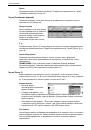
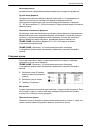
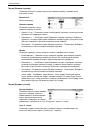
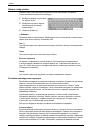
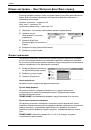
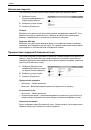
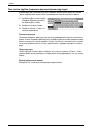
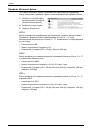
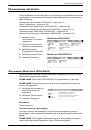
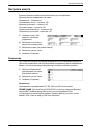
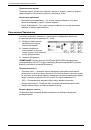
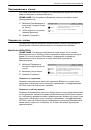
1.
Выберите
[
Обложки
]
на
экране
[
Формат
готовой
работы
].
2.
Выберите
нужную
опцию
.
3.
Нажмите
[
Сохранить
].
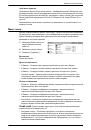
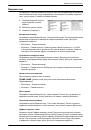
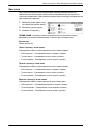
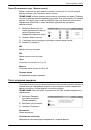
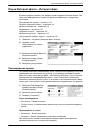
Без
обложек
Режим
выключен
.
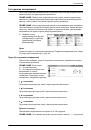
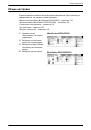
Только
передняя
обложка
Вставка
передней
обложки
перед
первой
страницей
документа
.
Можно
использовать
материал
,
отличный
от
материала
основного
документа
.