Инструкция для Xerox 5225 RU, 5230 RU, WorkCentre 5222, WorkCentre 5222 RU
 1
 2
 3
 4
 5
 6
 7
 8
 9
 10
 11
 12
 13
 14
 15
 16
 17
 18
 19
 20
 21
 22
 23
 24
 25
 26
 27
 28
 29
 30
 31
 32
 33
 34
 35
 36
 37
 38
 39
 40
 41
 42
 43
 44
 45
 46
 47
 48
 49
 50
 51
 52
 53
 54
 55
 56
 57
 58
 59
 60
 61
 62
 63
 64
 65
 66
 67
 68
 69
 70
 71
 72
 73
 74
 75
 76
 77
 78
 79
 80
 81
 82
 83
 84
 85
 86
 87
 88
 89
 90
 91
 92
 93
 94
 95
 96
 97
 98
 99
 100
 101
 102
 103
 104
 105
 106
 107
 108
 109
 110
 111
 112
 113
 114
 115
 116
 117
 118
 119
 120
 121
 122
 123
 124
 125
 126
 127
 128
 129
 130
 131
 132
 133
 134
 135
 136
 137
 138
 139
 140
 141
 142
 143
 144
 145
 146
 147
 148
 149
 150
 151
 152
 153
 154
 155
 156
 157
 158
 159
 160
 161
 162
 163
 164
 165
 166
 167
 168
 169
 170
 171
 172
 173
 174
 175
 176
 177
 178
 179
 180
 181
 182
 183
 184
 185
 186
 187
 188
 189
 190
 191
 192
 193
 194
 195
 196
 197
 198
 199
 200
5
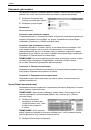
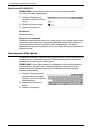
Сканирование
/
Электронная
почта
148
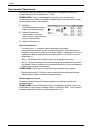
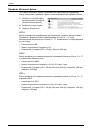
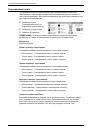
Защита
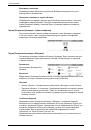
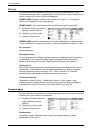
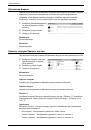
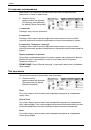
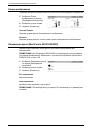
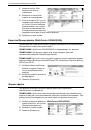
Отображает
экран
[
Формат
файла
-
Защита
PDF],
где
вы
можете
задать
параметры
защиты
,
чтобы
предотвратить
несанкционированный
доступ
к
файлу
.
Чтобы
применить
меры
безопасности
,
выберите
опцию
[
Пароль
].
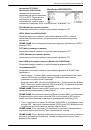
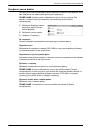
•
Алгоритм
шифрования
–
Задайте
алгоритм
128
бит
(Acrobat 5.0
или
новее
)
или
128
бит
AES (Acrobat 7.0
или
новее
).
•
Поддерживаемая
версия
–
Отображение
версии
Adobe Acrobat,
совместимой
с
выбранным
алгоритмом
шифрования
.
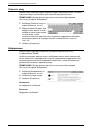
•
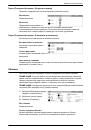
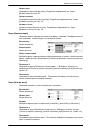
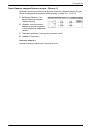
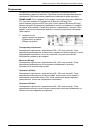
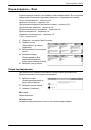
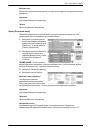
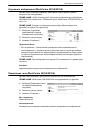
Пароль
открыв
.
документа
–
Отображение
экрана
[
Защита
PDF -
Пароль
открывания
документа
],
где
вы
можете
задать
пароль
,
необходимый
чтобы
открыть
PDF-
файл
.
Пароль
может
содержать
до
32
символов
.
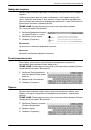
•
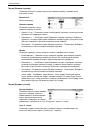
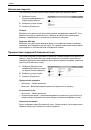
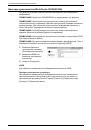
Полномочия
–
Отображение
экрана
[
Защита
PDF -
Полномочия
],
где
вы
можете
задать
защитный
пароль
для
PDF-
файла
.
Защитный
пароль
добавляет
ограничения
,
которые
не
позволяют
другим
пользователям
печатать
или
редактировать
файл
.
Получатель
файла
может
удалить
ограничения
,
если
ему
известен
пароль
.
Пароль
может
содержать
до
32
символов
.
ПРИМЕЧАНИЕ
:
При
выбор
опции
Множ
-
во
страниц
в
файле
]
отобразится
экран
[
Защита
PDF].
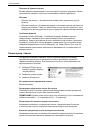
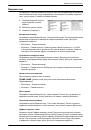
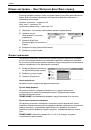
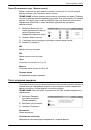
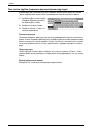
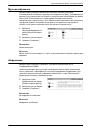
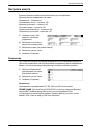
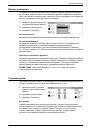
Подпись
Добавление
подписи
к
файлу
,
чтобы
идентификация
документа
была
полностью
достоверной
,
и
чтобы
предотвратить
представление
поддельных
документов
вместо
подлинных
.
Если
выбрано
значение
[
Включено
],
выберите
положение
отображаемой
PDF-
подписи
,
или
выберите
[
Невидимая
подпись
],
чтобы
добавить
невидимую
подпись
для
PDF-
файла
.
ПРИМЕЧАНИЕ
:
Для
проверки
подписи
в
приложение
Adobe Reader
использует
следующие
инструменты
: Acrobat 6.x
проверяет
подпись
с использованием
Windows Certificate Security,
а
Acrobat 7.x
использует
для
этого
Adobe Default Security.
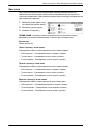
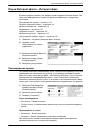
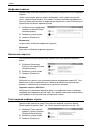
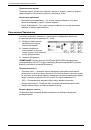
Подпись
XPS
Добавление
подписи
XPS (XML Paper Specification)
к
файлу
,
чтобы
идентификация
документа
была
полностью
достоверной
,
и
чтобы
предотвратить
представление
поддельных
документов
вместо
подлинных
.
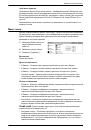
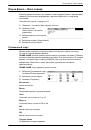
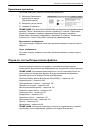
Оптимизировать
для
Интернет
-
просмотра
Создает
PDF-
файл
,
который
отображает
первую
страницу
в
окне
веб
-
браузера
клиента
перед
полной
загрузкой
файла
с
веб
-
сервера
.
Данная
опция
позволяет
избежать
раздражения
пользователя
,
которое
возникает
при
ожидании
загрузки
,
так
как
часть
содержимого
файла
отображается
сразу
.