Инструкция для Xerox 5225 RU, 5230 RU, WorkCentre 5222, WorkCentre 5222 RU
 1
 2
 3
 4
 5
 6
 7
 8
 9
 10
 11
 12
 13
 14
 15
 16
 17
 18
 19
 20
 21
 22
 23
 24
 25
 26
 27
 28
 29
 30
 31
 32
 33
 34
 35
 36
 37
 38
 39
 40
 41
 42
 43
 44
 45
 46
 47
 48
 49
 50
 51
 52
 53
 54
 55
 56
 57
 58
 59
 60
 61
 62
 63
 64
 65
 66
 67
 68
 69
 70
 71
 72
 73
 74
 75
 76
 77
 78
 79
 80
 81
 82
 83
 84
 85
 86
 87
 88
 89
 90
 91
 92
 93
 94
 95
 96
 97
 98
 99
 100
 101
 102
 103
 104
 105
 106
 107
 108
 109
 110
 111
 112
 113
 114
 115
 116
 117
 118
 119
 120
 121
 122
 123
 124
 125
 126
 127
 128
 129
 130
 131
 132
 133
 134
 135
 136
 137
 138
 139
 140
 141
 142
 143
 144
 145
 146
 147
 148
 149
 150
 151
 152
 153
 154
 155
 156
 157
 158
 159
 160
 161
 162
 163
 164
 165
 166
 167
 168
 169
 170
 171
 172
 173
 174
 175
 176
 177
 178
 179
 180
 181
 182
 183
 184
 185
 186
 187
 188
 189
 190
 191
 192
 193
 194
 195
 196
 197
 198
 199
 200
5
Сканирование
/
Электронная
почта
122
4.
Проверьте
статус
работы
сканирования
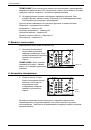
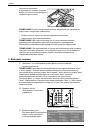
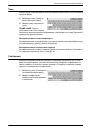
1.
Нажмите
кнопку
<
Статус
работы
>
на
панели
управления
.
Откроется
экран
"
Статус
работы
".
Будет
отображена
очередь
заданий
сканирования
.
Если
работа
не
отображается
,
возможно
она
уже
выполнена
.
Для
получения
дополнительной
информации
обратитесь
к
главе
"
Статус
работы
"
руководства
системного
администратора
.
5.
Сохраните
отсканированные
данные
Ниже
описана
процедура
импорта
сканированных
документов
на
компьютер
.
Для импорта
документов
используются
следующие
методы
:
•
импорт
с
помощью
службы
CentreWare Internet Services
•
импорт
из
приложений
TWAIN/WIA
•
импорт
с
помощью
программного
обеспечения
Mailbox Viewer 3
•
импорт
с
помощью
WebDAV
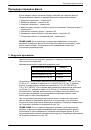
Чтобы
сканировать
оригиналы
с
использованием
CentreWare Internet Services
выполните
следующее
.
ПРИМЕЧАНИЕ
:
Для
получения
подробной
информации
о
других
методах
импорта
обратитесь
к
соответствующей
документации
по
драйверу
или
утилите
.
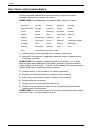
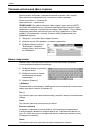
1.
Откройте
веб
-
браузер
на
компьютере
.
2.
В
строке
ввода
URL
введите
IP-
адрес
или
URL
аппарата
и
нажмите
клавишу
<
ВВОД
>
на
клавиатуре
.
Откроется
web-
страница
CentreWare Internet
Services.
ПРИМЕЧАНИЕ
:
Информацию
о
вводе
адреса
аппарата
в
URL-
строке
браузера
см
.
в
разделе
3.
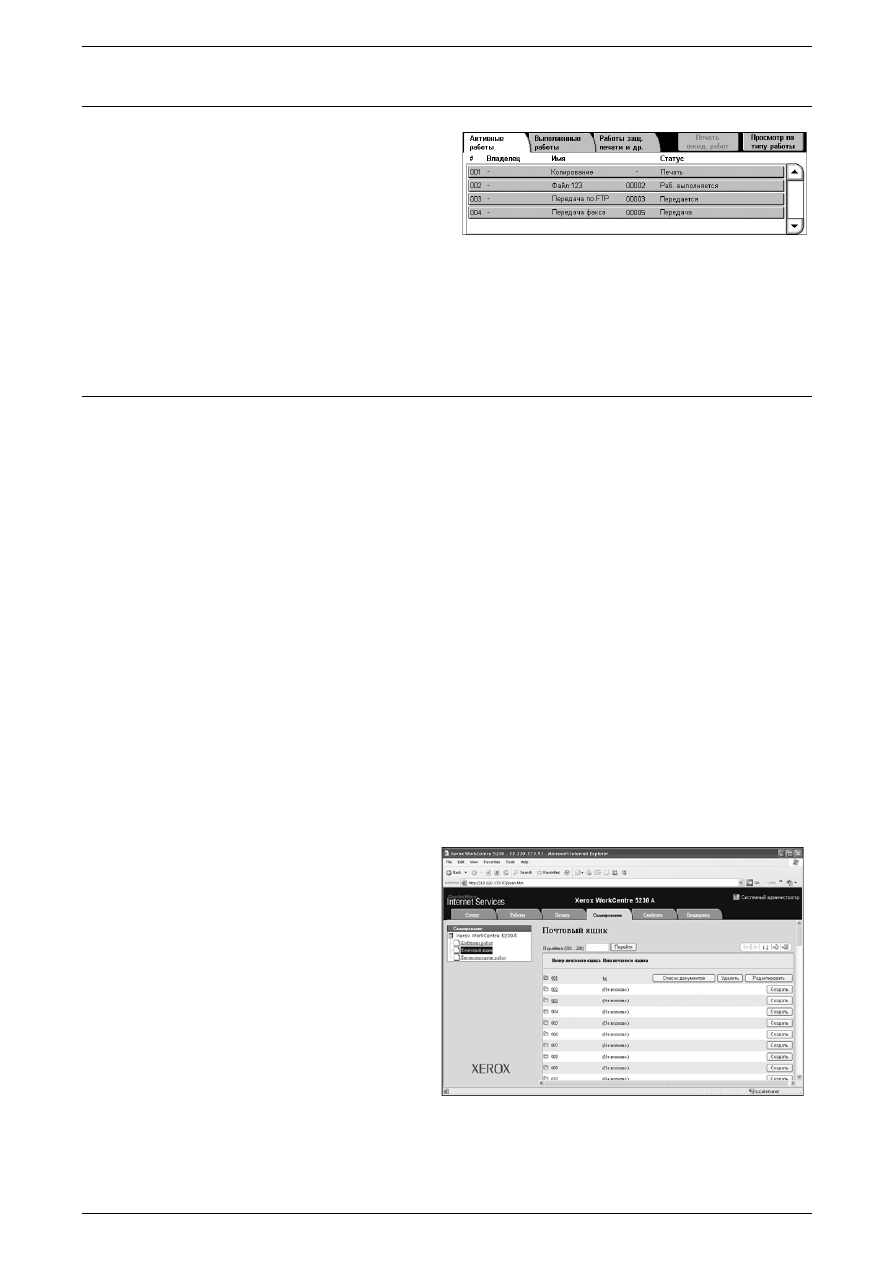
Нажмите
на
вкладку
[
Сканирование
],
а
затем
в дереве
меню
в
левой
стороне
экрана
выберите
пункт
[
Почтовый
ящик
].
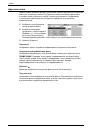
4.
Нажмите
кнопку
[
Список
документов
]
для
почтового
ящика
,
из
которого
необходимо
получить
документ
.
Отобразится
страница
[
Список
документов
в
почтовом
ящике
].
ПРИМЕЧАНИЕ
:
Вы
также
можете
перейти
к
странице
[
Список
документов
в почтовом
ящике
],
выбрав
иконку
почтового
ящика
,
его
номер
или
имя
.