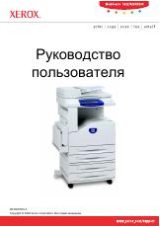
Инструкция для Xerox 5225 RU, 5230 RU, WorkCentre 5222, WorkCentre 5222 RU
 1
 2
 3
 4
 5
 6
 7
 8
 9
 10
 11
 12
 13
 14
 15
 16
 17
 18
 19
 20
 21
 22
 23
 24
 25
 26
 27
 28
 29
 30
 31
 32
 33
 34
 35
 36
 37
 38
 39
 40
 41
 42
 43
 44
 45
 46
 47
 48
 49
 50
 51
 52
 53
 54
 55
 56
 57
 58
 59
 60
 61
 62
 63
 64
 65
 66
 67
 68
 69
 70
 71
 72
 73
 74
 75
 76
 77
 78
 79
 80
 81
 82
 83
 84
 85
 86
 87
 88
 89
 90
 91
 92
 93
 94
 95
 96
 97
 98
 99
 100
 101
 102
 103
 104
 105
 106
 107
 108
 109
 110
 111
 112
 113
 114
 115
 116
 117
 118
 119
 120
 121
 122
 123
 124
 125
 126
 127
 128
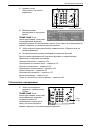 129
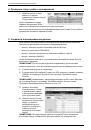 130
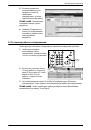 131
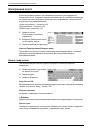 132
 133
 134
 135
 136
 137
 138
 139
 140
 141
 142
 143
 144
 145
 146
 147
 148
 149
 150
 151
 152
 153
 154
 155
 156
 157
 158
 159
 160
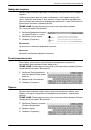 161
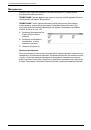 162
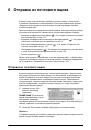 163
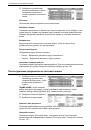 164
 165
 166
 167
 168
 169
 170
 171
 172
 173
 174
 175
 176
 177
 178
 179
 180
 181
 182
 183
 184
 185
 186
 187
 188
 189
 190
 191
 192
 193
 194
 195
 196
 197
 198
 199
 200
5
Сканирование
/
Электронная
почта
146
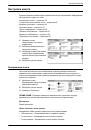
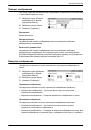
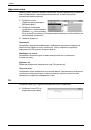
1.
Нажмите
кнопку
<
Все
режимы
>
на
панели
управления
.
2.
Выберите
на
сенсорном
экране
тип
сканирования
.
3.
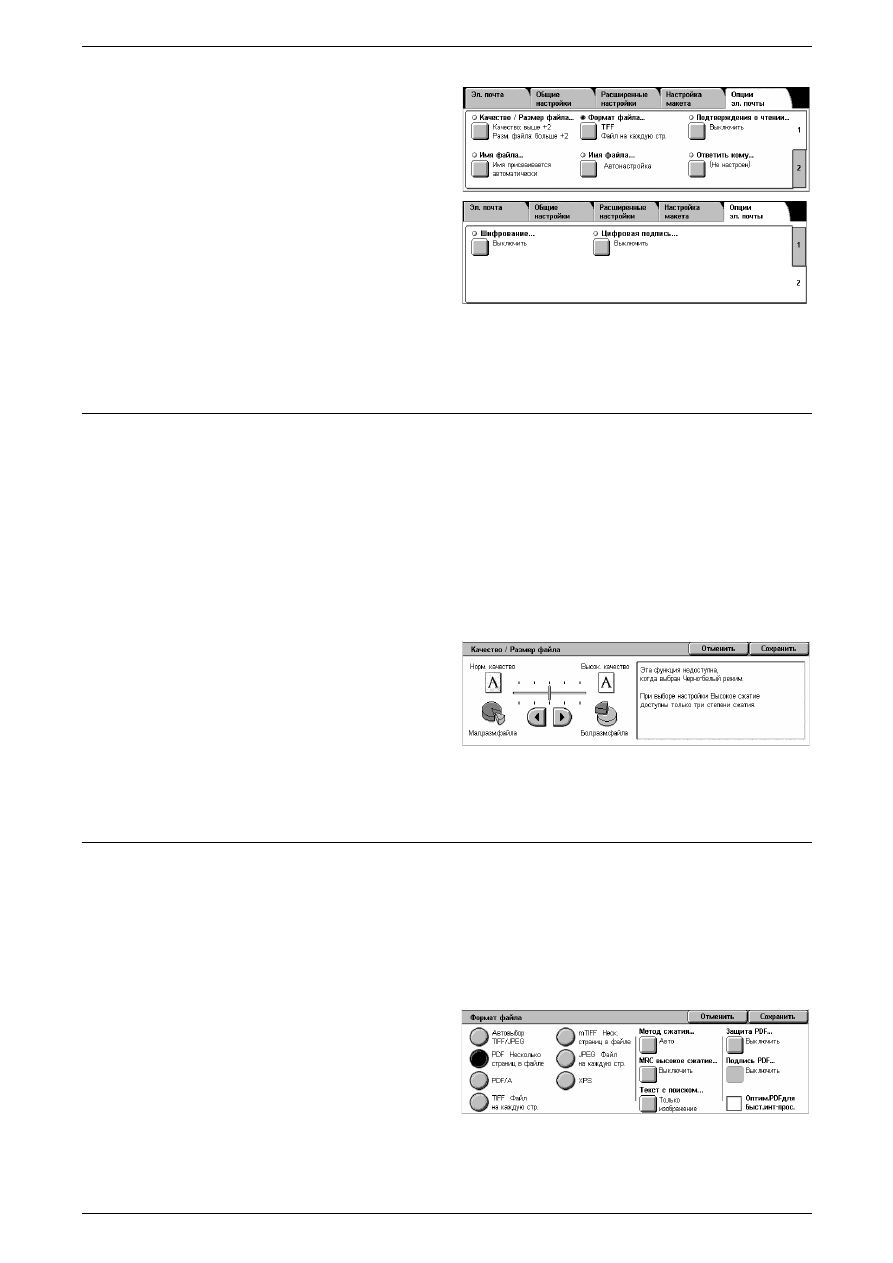
Если
вы
выбрали
[
Эл
.
почта
],
перейдите
на
вкладку
[
Опции
эл
.
почты
].
Если
вы
выбрали
[
Сканирование
в
почт
.
ящик
],
[
Сетевое
сканирование
]
или
[
Сканирование
на
компьютер
],
перейдите
на
вкладку
[
Опции
записи
файлов
].
4.
Выберите
нужную
опцию
.
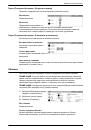
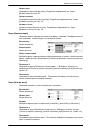
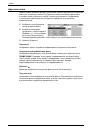
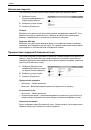
Качество
/
Размер
файла
(WorkCentre 5225A/5230A)
Данная
функция
позволяет
выбирать
уровень
сжатия
данных
для
изображений
,
сканированных
в
цветном
и
шкале
серого
.
ПРИМЕЧАНИЕ
:
WorkCentre 5222/5225/5230
не
поддерживает
эту
функцию
.
ПРИМЕЧАНИЕ
:
Эта
функция
недоступна
,
когда
в
разделе
[
Цветное
сканирование
]
выбрана
позиция
[
Черно
-
белое
].
ПРИМЕЧАНИЕ
:
Доступно
только
три
уровня
сжатия
,
когда
в
параметре
[
Формат
файла
]
выбрано
[
Высокое
сжатие
MRC]
для
[PDF -
Множество
страниц
в
файле
],
[PDF/A]
или
[XPS] .
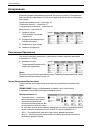
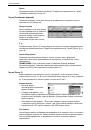
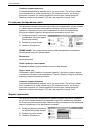
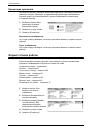
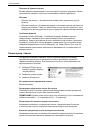
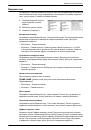
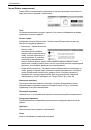
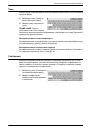
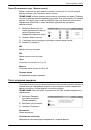
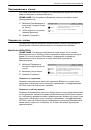
1.
Выберите
[
Качество
/
Размер
файла
]
на
экране
[
Опции
эл
.
почты
]
или
[
Опции
записи
файлов
].
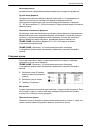
2.
Выберите
уровень
качества
и
размер
файла
.
3.
Нажмите
[
Сохранить
].
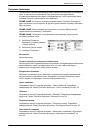
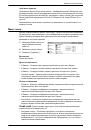
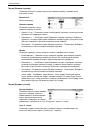
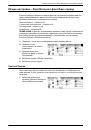
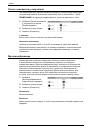
Формат
файла
Эта
функция
позволяет
выбирать
формат
файла
для
сохранения
сканированного
изображения
.
ПРИМЕЧАНИЕ
:
Доступные
опции
данной
функции
меняются
в
зависимости
от
модели
устройства
и
типа
сканирования
,
заданного
на
экране
"
Все
режимы
".
При
выборе
опции
[
Сканирование
в
почтовый
ящик
]
эта
функция
недоступна
.
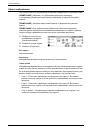
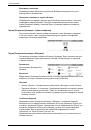
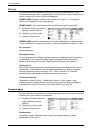
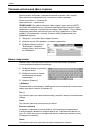
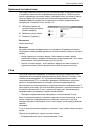
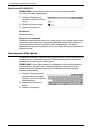
1.
Выберите
[
Формат
файла
]
на
экране
[
Опции
эл
.
почты
]
или
[
Опции
записи
файлов
].
2.
Выберите
нужную
опцию
.
3.
Нажмите
[
Сохранить
].
WorkCentre 5225A/5230A