Инструкция для Xerox 5225 RU, 5230 RU, WorkCentre 5222, WorkCentre 5222 RU
 1
 2
 3
 4
 5
 6
 7
 8
 9
 10
 11
 12
 13
 14
 15
 16
 17
 18
 19
 20
 21
 22
 23
 24
 25
 26
 27
 28
 29
 30
 31
 32
 33
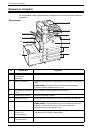 34
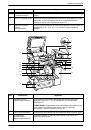 35
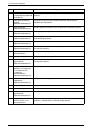 36
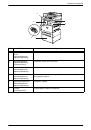 37
 38
 39
 40
 41
 42
 43
 44
 45
 46
 47
 48
 49
 50
 51
 52
 53
 54
 55
 56
 57
 58
 59
 60
 61
 62
 63
 64
 65
 66
 67
 68
 69
 70
 71
 72
 73
 74
 75
 76
 77
 78
 79
 80
 81
 82
 83
 84
 85
 86
 87
 88
 89
 90
 91
 92
 93
 94
 95
 96
 97
 98
 99
 100
 101
 102
 103
 104
 105
 106
 107
 108
 109
 110
 111
 112
 113
 114
 115
 116
 117
 118
 119
 120
 121
 122
 123
 124
 125
 126
 127
 128
 129
 130
 131
 132
 133
 134
 135
 136
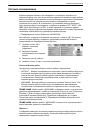 137
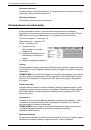 138
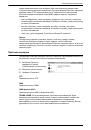 139
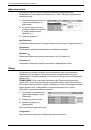 140
 141
 142
 143
 144
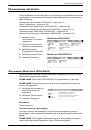 145
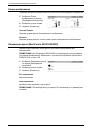 146
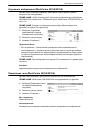 147
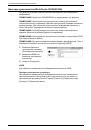 148
 149
 150
 151
 152
 153
 154
 155
 156
 157
 158
 159
 160
 161
 162
 163
 164
 165
 166
 167
 168
 169
 170
 171
 172
 173
 174
 175
 176
 177
 178
 179
 180
 181
 182
 183
 184
 185
 186
 187
 188
 189
 190
 191
 192
 193
 194
 195
 196
 197
 198
 199
 200
6
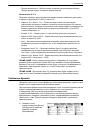
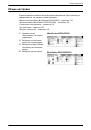
Отправка
из
почтового
ящика
160
[
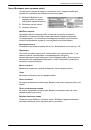
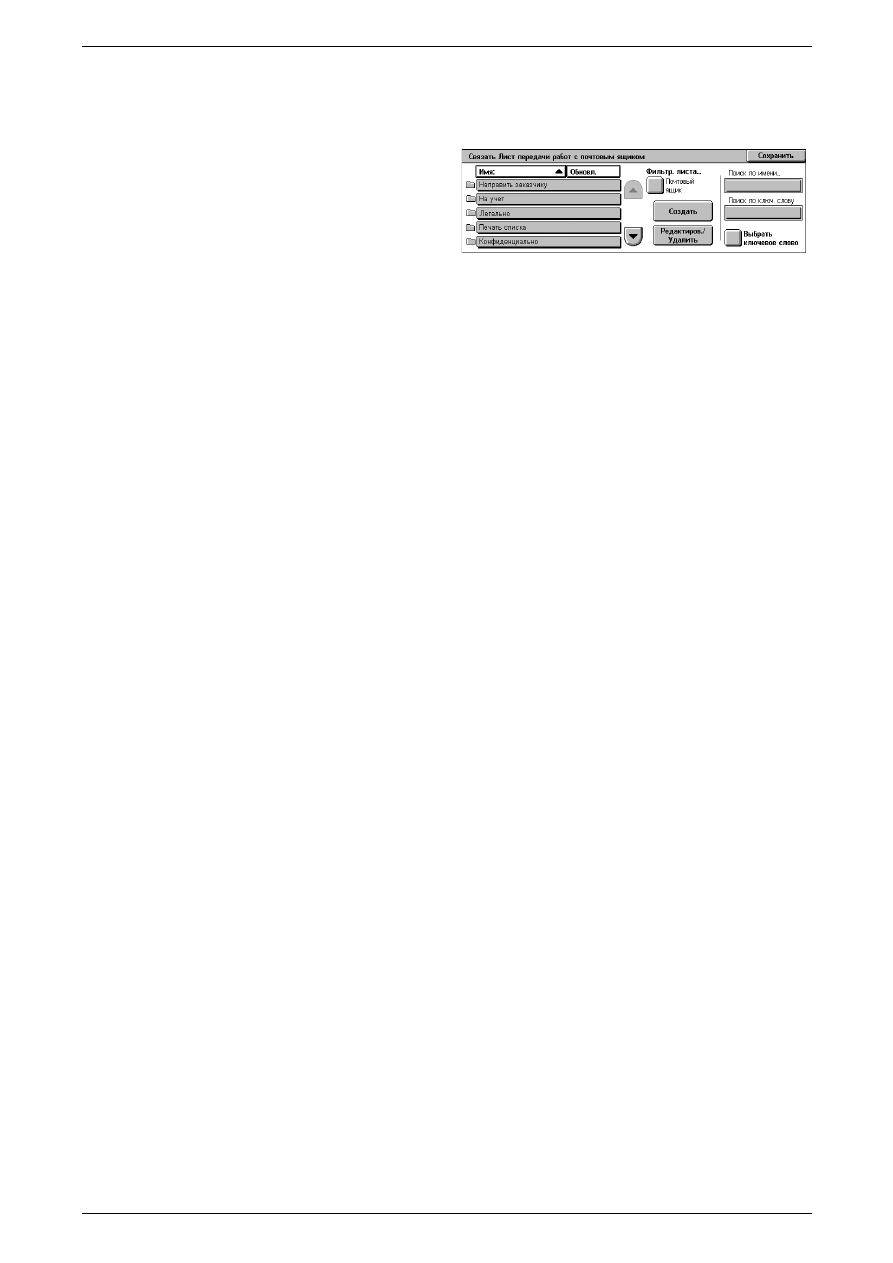
Экран
[
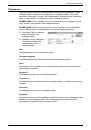
Назначить
лист
передачи
работ
почтовому
ящику
]
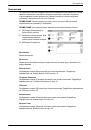
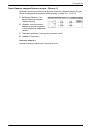
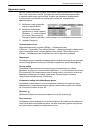
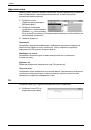
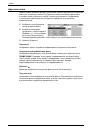
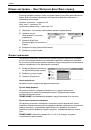
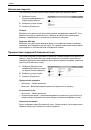
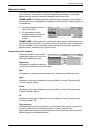
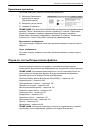
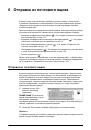
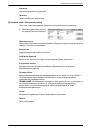
Данный
экран
позволяет
связать
лист
передачи
работ
с
почтовым
ящиком
.
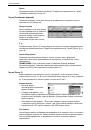
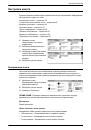
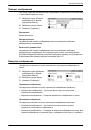
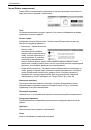
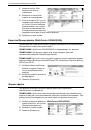
1.
Выберите
[
Создать
/
Изменить
ссылку
]
на
экране
[
Настройки
передачи
работы
].
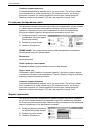
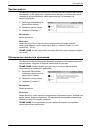
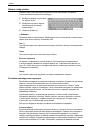
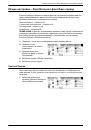
Открывается
экран
[
Назначить
лист
передачи
работ
для
почтового
ящика
].
2.
Выберите
нужную
опцию
.
3.
Нажмите
[
Сохранить
].
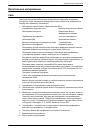
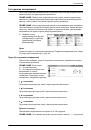
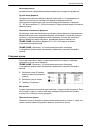
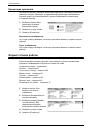
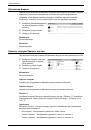
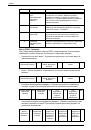
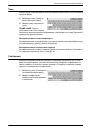
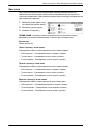
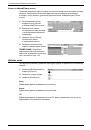
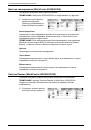
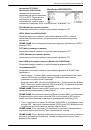
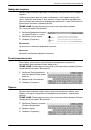
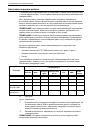
Имя
/
Посл
.
версия
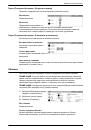
Сортировка
листов
передачи
работ
по
именам
или
датам
последнего
обновления
.
Повторный
выбор
опции
переключает
порядок
сортировки
(
по
возрастанию
),
что
обозначается
направленным
вверх
треугольником
,
который
отображается
справа
от
колонки
[
Имя
]
на
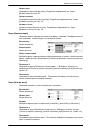
рисунке
наверху
.
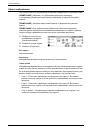
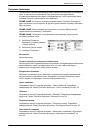
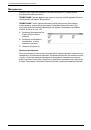
Фильтрация
листа
Открывается
экран
[
Фильтрация
листа
].
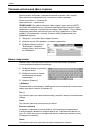
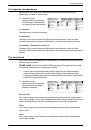
Создание
Эта
опция
позволяет
создавать
новые
листы
для
связывания
с
почтовым
ящиком
.
ПРИМЕЧАНИЕ
:
Листы
передачи
работ
,
созданные
на
этом
экране
,
можно
выполнять
,
изменять
и
удалять
только
из
этого
почтового
ящика
.
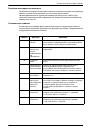
Редактировать
/
Удалить
Эта
опция
позволяет
редактировать
или
удалять
существующие
листы
передачи
работ
.
Подробную
информацию
о
функциях
[
Создать
]
и
[
Редактиров
./
Удалить
]
см
.
в главе
"
Настройки
"
руководства
администратора
.
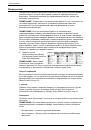
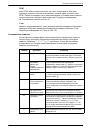
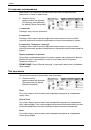
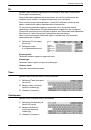
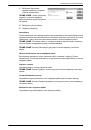
Поиск
по
имени
На
экране
отображается
клавиатура
.
Введите
имя
листа
передачи
работ
для
поиска
.
Поиск
по
ключевым
словам
На
экране
отображается
клавиатура
.
Введите
ключевое
слово
для
листа
передачи
работ
для
поиска
.
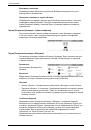
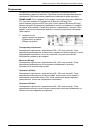
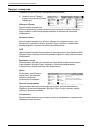
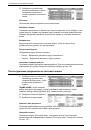
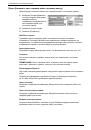
Выбрать
ключевое
слово
Откроется
экран
[
Выбрать
ключевое
слово
].
Выберите
предустановленное
ключевое
слово
для
листа
передачи
работ
для
поиска
.