Инструкция для Apple iPod Classic 120Gb
 1
 2
 3
 4
 5
 6
 7
 8
 9
 10
 11
 12
 13
 14
 15
 16
 17
 18
 19
 20
 21
 22
 23
 24
 25
 26
 27
 28
 29
 30
 31
 32
 33
 34
 35
 36
 37
 38
 39
 40
 41
 42
 43
 44
 45
 46
 47
 48
 49
 50
 51
 52
 53
 54
 55
 56
 57
 58
 59
 60
 61
 62
 63
 64
 65
 66
 67
 68
 69
 70
 71
 72
 73
 74
 75
 76
 77
 78
 79

Глава
5
Дополнительные функции и аксессуары
57
Игры
iPod classic поставляется с тремя играми: iQuiz, Klondike и Vortex.
Начало игры.
m
Выберите «Дополнения» > «Игры» и выберите игру.
Дополнительные игры для iPod classic можно приобрести в интернет-магазине
iTunes Store (доступен в некоторых странах). После приобретения игр в iTunes
Вы можете добавить их на iPod classic. Для этого включите автоматическую
синхронизацию или выполните загрузку вручную.
Покупка игры.
1
В списке источников iTunes выберите «iTunes Store».
2
Выберите «iPod Games» в списке iTunes Store.
3
Выберите игру и нажмите «Buy Game».
Чтобы синхронизировать игры на iPod
classic автоматически, выполните
следующие действия.
1
В панели источников iTunes выберите iPod
classic и нажмите вкладку «Игры».
2
Выберите «Синхронизировать игры».
3
Нажмите «Все игры» или «Выбранные игры». Нажав «Выбранные игры», выберите
игры для синхронизации.
4
Нажмите «Применить».
Блокировка экрана iPod
classic
Вы можете вести код, чтобы никто не смог пользоваться Вашим iPod
classic без
разрешения. Если Вы заблокировали iPod
classic, не подключенный к компьютеру,
для разблокировки необходимо ввести код.
Примечание.
Данная функция отличается от функции переключателя «Hold»,
который предотвращает случайное включение iPod
classic. Код предотвращает
использование iPod
classic другим лицом.
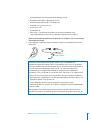
Чтобы ввести код для iPod
classic, выполните следующие действия.
1
Выберите «Дополнения» > «Блокировка экрана».
2
В окне «Новая комбинация» введите код.
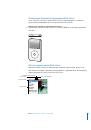
С помощью Click Wheel выберите цифру для первой позиции. Нажмите
центральную кнопку, чтобы подтвердить выбор и перейти к следующей позиции.
Таким же образом введите остальные цифры кода. Вы можете использовать
кнопку «Следующая/Перемотка вперед», для перехода к следующей позиции
и «Предыдущая/Перемотка назад» — для перехода к предыдущей позиции. После
ввода последней позиции нажмите центральную кнопку.
Â
Â
Оглавление инструкции
- Руководство пользователя
- Содержание
- iPod classic: основные положения
- Музыкальные функции
- О программе «iTunes»
- Импорт музыки в медиатеку iTunes
- Систематизация музыки
- Использование функции Genius в iTunes
- Добавление музыки и подкастов на iPod classic
- Воспроизведение музыки
- Поиск песен по исполнителю или альбому
- Настроить iPod classic на перемешивание песен
- Настройка iPod classic на повтор песен
- Индивидуальная настройка меню «Музыка»
- Использование функции Genius на iPod classic
- Создание плейлистов «On-The-Go» на iPod classic
- Рейтинг песен
- Просмотр текста песен на iPod classic
- Просмотр обложек альбомов на iPod classic
- Установка предела максимальной громкости
- Настройка воспроизведения песен с одинаковым уровнем громкости
- Использование эквалайзера
- Просмотр и прослушивание подкастов
- Прослушивание аудиокниг
- Прослушивание FM Радио
- Видеофункции
- Фотофункции
- Дополнительные функции и аксессуары
- Советы и устранение неполадок
- Безопасность и уход
- Дополнительная информация, сервис и поддержка
- Regulatory Compliance Information







