Инструкция для Apple iPod Classic 120Gb
 1
 2
 3
 4
 5
 6
 7
 8
 9
 10
 11
 12
 13
 14
 15
 16
 17
 18
 19
 20
 21
 22
 23
 24
 25
 26
 27
 28
 29
 30
 31
 32
 33
 34
 35
 36
 37
 38
 39
 40
 41
 42
 43
 44
 45
 46
 47
 48
 49
 50
 51
 52
 53
 54
 55
 56
 57
 58
 59
 60
 61
 62
 63
 64
 65
 66
 67
 68
 69
 70
 71
 72
 73
 74
 75
 76
 77
 78
 79

Глава
2
Музыкальные функции
23
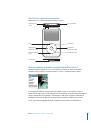
Добавление обложки альбома
Музыкальный материал, который Вы приобретаете в iTunes Store, включает в себя
обложку альбома, которая может быть отображена на iPod classic. Вы можете
добавить обложку альбома для музыки, импортированной с CD, если у Вас есть
обложка альбома на компьютере.
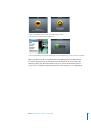
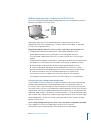
Чтобы добавить обложку альбома в iTunes, выполните следующие действия.
1
Выберите песню, а затем выберите «Файл» > «Информация».
2
Нажмите «Обложка».
3
Нажмите «Добавить», перейдите к файлу обложки и нажмите «Выбрать».
4
Используйте бегунок, чтобы установить необходимый размер обложки.
5
Нажмите «Далее», чтобы ввести информацию о следующей песне или альбоме.
6
Когда закончите, нажмите «ОК».
Дополнительную информацию Вы найдете в разделе «Просмотр обложки альбома
на iPod classic» на стр. 33.
Систематизация музыки
Используя iTunes, Вы можете по собственным критериям систематизировать песни
и другие объекты в списки, называемые плейлистами. Например, Вы можете создать
плейлисты с песнями для прослушивания во время занятий спортом или с песнями,
соответствующими определенному настроению.
Вы также можете создать смарт-плейлист, который обновляется автоматически
по заданным правилам. Добавленные в iTunes песни, которые соответствуют
заданным критериям, автоматически пополняют смарт-плейлисты.
Вы можете создать столько плейлистов, сколько захотите, используя любые песни
медиатеки iTunes. Добавление или последующее удаление песни из плейлиста
не приводит к ее удалению из медиатеки.
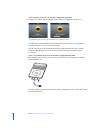
Чтобы создать плейлист в iTunes, выполните следующие действия.
1
Нажмите кнопку добавления (+) или выберите «Файл» > «Новый плейлист».
2
Введите название плейлиста.
3
Нажмите «Музыка» в списке «Медиатека» и перетащите песню или другой объект
в плейлист.
Чтобы выбрать сразу несколько песен, нажмите и удерживайте клавишу Shift или
клавишу Command (
x
) на Mac или клавишу Shift или Control на Windows PC, а затем
нажмите по очереди на каждую песню.
Оглавление инструкции
- Руководство пользователя
- Содержание
- iPod classic: основные положения
- Музыкальные функции
- О программе «iTunes»
- Импорт музыки в медиатеку iTunes
- Систематизация музыки
- Использование функции Genius в iTunes
- Добавление музыки и подкастов на iPod classic
- Воспроизведение музыки
- Поиск песен по исполнителю или альбому
- Настроить iPod classic на перемешивание песен
- Настройка iPod classic на повтор песен
- Индивидуальная настройка меню «Музыка»
- Использование функции Genius на iPod classic
- Создание плейлистов «On-The-Go» на iPod classic
- Рейтинг песен
- Просмотр текста песен на iPod classic
- Просмотр обложек альбомов на iPod classic
- Установка предела максимальной громкости
- Настройка воспроизведения песен с одинаковым уровнем громкости
- Использование эквалайзера
- Просмотр и прослушивание подкастов
- Прослушивание аудиокниг
- Прослушивание FM Радио
- Видеофункции
- Фотофункции
- Дополнительные функции и аксессуары
- Советы и устранение неполадок
- Безопасность и уход
- Дополнительная информация, сервис и поддержка
- Regulatory Compliance Information







