Инструкция для Apple iPod Classic 120Gb
 1
 2
 3
 4
 5
 6
 7
 8
 9
 10
 11
 12
 13
 14
 15
 16
 17
 18
 19
 20
 21
 22
 23
 24
 25
 26
 27
 28
 29
 30
 31
 32
 33
 34
 35
 36
 37
 38
 39
 40
 41
 42
 43
 44
 45
 46
 47
 48
 49
 50
 51
 52
 53
 54
 55
 56
 57
 58
 59
 60
 61
 62
 63
 64
 65
 66
 67
 68
 69
 70
 71
 72
 73
 74
 75
 76
 77
 78
 79

24
Глава 2
Музыкальные функции
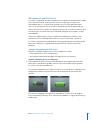
Чтобы создать смарт-плейлист, выполните следующие действия.
m
Выберите «Файл» > «Новый смарт-плейлист» и установите критерии для плейлиста.
Примечание.
Чтобы создать плейлисты на iPod classic, когда iPod classic не соединен
с компьютером, см. раздел по созданию плейлистов «On-The-Go» на iPod classic
на. стр. 32.
Использование функции Genius в iTunes
Функция Genius автоматически создает плейлисты с песнями, которые отлично
сочетаются друг с другом. Это подобно работе диск-жокея, который изучил Вашу
музыкальную коллекцию и Ваши музыкальные вкусы, а кроме того, помогает Вам
повторно находить шедевры, хранящиеся в Вашей музыкальной коллекции. Чтобы
использовать функцию Genius на iPod classic, необходимо настроить Genius в iTunes.
Genius является бесплатной услугой, но требуется наличие учетной записи iTunes
Store.
Настройка функции Genius при ее первом использовании.
1
Нажмите кнопку «Genius» (
) в нижней части окна iTunes.
Вас попросят войти в свою учетную запись на iTunes Store. Если у Вас нет учетной
записи, следуйте инструкциям на экране, чтобы ее создать.
2
Прочтите условия пользования и затем нажмите «Принимаю», если Вы принимаете их.
3
Следуйте инструкциям на экране для загрузки и обновления своей библиотеки.
Выполнение этого шага может занять некоторое время, которое зависит от размера
библиотеки.
4
Подсоедините iPod classic к компьютеру и проведите синхронизацию.
Теперь Вы можете использовать функцию Genius на своем iPod classic (см. стр. 31).
Создание плейлиста Genius в iTunes.
1
Выберите песню в своей библиотеке и нажмите кнопку «Genius» (
) в нижней
части окна iTunes.
2
Если функция Genius ранее не была включена, нажмите «Включить Genius».
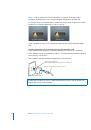
Функция Genius создает плейлист на основе выбранной Вами песни. Всплывающее
меню позволяет выбрать максимальное число песен в плейлисте. Включение
функции Genius вызывает отображение бокового меню Genius, где отображаются
позиции, которые могут представлять интерес.
3
Для сохранения плейлиста нажмите «Сохранить плейлист». Для создания нового
плейлиста с использованием той же выбранной песни нажмите «Обновить».
Плейлисты Genius, созданные в iTunes, можно синхронизировать с iPod classic.
Подробнее об использовании функции Genius в iTunes Вы можете узнать, открыв
«iTunes» и выбрав «Справка» > «Справка iTunes».
Оглавление инструкции
- Руководство пользователя
- Содержание
- iPod classic: основные положения
- Музыкальные функции
- О программе «iTunes»
- Импорт музыки в медиатеку iTunes
- Систематизация музыки
- Использование функции Genius в iTunes
- Добавление музыки и подкастов на iPod classic
- Воспроизведение музыки
- Поиск песен по исполнителю или альбому
- Настроить iPod classic на перемешивание песен
- Настройка iPod classic на повтор песен
- Индивидуальная настройка меню «Музыка»
- Использование функции Genius на iPod classic
- Создание плейлистов «On-The-Go» на iPod classic
- Рейтинг песен
- Просмотр текста песен на iPod classic
- Просмотр обложек альбомов на iPod classic
- Установка предела максимальной громкости
- Настройка воспроизведения песен с одинаковым уровнем громкости
- Использование эквалайзера
- Просмотр и прослушивание подкастов
- Прослушивание аудиокниг
- Прослушивание FM Радио
- Видеофункции
- Фотофункции
- Дополнительные функции и аксессуары
- Советы и устранение неполадок
- Безопасность и уход
- Дополнительная информация, сервис и поддержка
- Regulatory Compliance Information







