Инструкция для Apple iPod Classic 120Gb
 1
 2
 3
 4
 5
 6
 7
 8
 9
 10
 11
 12
 13
 14
 15
 16
 17
 18
 19
 20
 21
 22
 23
 24
 25
 26
 27
 28
 29
 30
 31
 32
 33
 34
 35
 36
 37
 38
 39
 40
 41
 42
 43
 44
 45
 46
 47
 48
 49
 50
 51
 52
 53
 54
 55
 56
 57
 58
 59
 60
 61
 62
 63
 64
 65
 66
 67
 68
 69
 70
 71
 72
 73
 74
 75
 76
 77
 78
 79

Глава
2
Музыкальные функции
21
Некоторые объекты имеют другие параметры. Например, категория телепередач
предлагает приобрести сезонный билет для просмотра всех выпусков.
Песни и другие объекты, загруженные на компьютер, оплачиваются по кредитной
карте, указанной в Вашей учетной записи Apple или AOL.
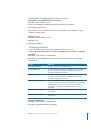
Загрузка и подписка на подкаст
1
Выберите «iTunes Store» в списке источников.
2
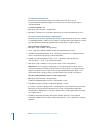
Нажмите ссылку «Podcasts» с левой стороны на главной странице iTunes Store.
3
Найдите подкаст, который хотите загрузить.
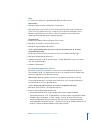
Чтобы загрузить выпуск подкаста,
нажмите кнопку «Get Episode» рядом
с соответствующим выпуском.
Чтобы подписаться на подкаст,
нажмите кнопку «Subscribe» рядом со значком
подкаста. iTunes загрузит самый последний выпуск. По мере появления новых
выпусков они автоматически загружаются в iTunes при подключении к Интернету.
Дополнительную информацию смотрите в разделе «Добавление подкастов
на iPod classic» на стр. 28, а также «Просмотр и прослушивание подкастов» на стр. 36.
Добавление песен, уже находящихся на Вашем компьютере,
в медиатеку iTunes
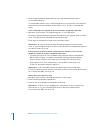
Если на компьютере находятся песни формата, поддерживаемого iTunes, Вы можете
легко добавить эти песни в iTunes.
Добавление песен из компьютера в медиатеку iTunes.
m
Перетащите папку или диск с аудиофайлами в медиатеку в список источников iTunes
(или выберите «Файл» > «Добавить в медиатеку» и выберите папку или диск). Если
iTunes поддерживает формат песен, они автоматически добавляются в медиатеку
iTunes.
Вы также можете перетащить отдельные файлы с песнями в iTunes.
Примечание.
Используя iTunes для Windows, Вы можете преобразовывать
незащищенные файлы WMA в формат AAC или MP3. Данная функция представляет
интерес при наличии в медиатеке данных, кодированных в формате WMA. Для
получения дополнительной информации откройте iTunes и выберите «Справка» >
«Справка iTunes».
Импорт музыки с аудио-CD в iTunes
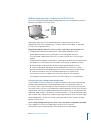
Следуйте данным инструкциям, чтобы импортировать музыку с CD в iTunes.
Импорт музыки с аудио-CD в iTunes
1
Вставьте CD в компьютер и откройте iTunes.
При наличии соединения с Интернетом
iTunes находит названия песен на CD
в Интернете (при наличии) и приводит их список в окне.
Â
Â
Оглавление инструкции
- Руководство пользователя
- Содержание
- iPod classic: основные положения
- Музыкальные функции
- О программе «iTunes»
- Импорт музыки в медиатеку iTunes
- Систематизация музыки
- Использование функции Genius в iTunes
- Добавление музыки и подкастов на iPod classic
- Воспроизведение музыки
- Поиск песен по исполнителю или альбому
- Настроить iPod classic на перемешивание песен
- Настройка iPod classic на повтор песен
- Индивидуальная настройка меню «Музыка»
- Использование функции Genius на iPod classic
- Создание плейлистов «On-The-Go» на iPod classic
- Рейтинг песен
- Просмотр текста песен на iPod classic
- Просмотр обложек альбомов на iPod classic
- Установка предела максимальной громкости
- Настройка воспроизведения песен с одинаковым уровнем громкости
- Использование эквалайзера
- Просмотр и прослушивание подкастов
- Прослушивание аудиокниг
- Прослушивание FM Радио
- Видеофункции
- Фотофункции
- Дополнительные функции и аксессуары
- Советы и устранение неполадок
- Безопасность и уход
- Дополнительная информация, сервис и поддержка
- Regulatory Compliance Information







