Инструкция для Epson Stylus Photo R2000
 1
 2
 3
 4
 5
 6
 7
 8
 9
 10
 11
 12
 13
 14
 15
 16
 17
 18
 19
 20
 21
 22
 23
 24
 25
 26
 27
 28
 29
 30
 31
 32
 33
 34
 35
 36
 37
 38
 39
 40
 41
 42
 43
 44
 45
 46
 47
 48
 49
 50
 51
 52
 53
 54
 55
 56
 57
 58
 59
 60
 61
 62
 63
 64
 65
 66
 67
 68
 69
 70
 71
 72
 73
 74
 75
 76
 77
 78
 79
 80
 81
 82
 83
 84
 85
 86
 87
 88
 89
 90
 91
 92
 93
 94
 95
 96
 97
 98
 99
 100
 101
 102
 103
 104
 105
 106
 107
 108
 109
 110
 111
 112
 113
 114
 115
 116
 117
 118
 119
 120
 121
 122
Epson Stylus Photo R2000
Руководство пользователя
Способы печати
77
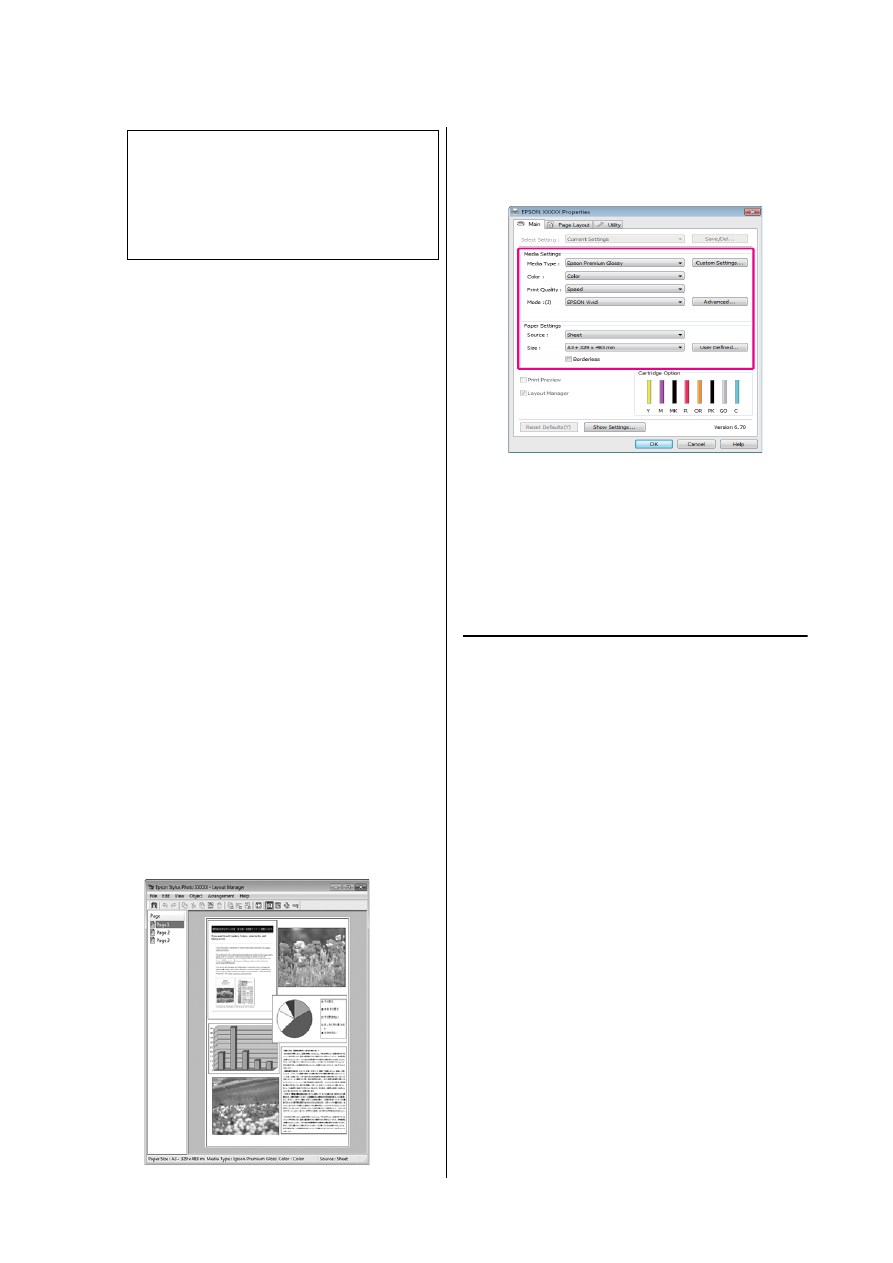
D
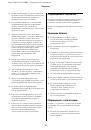
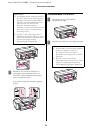
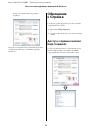
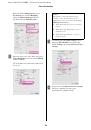
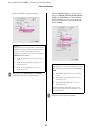
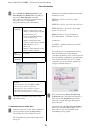
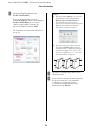
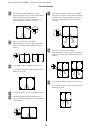
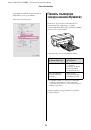
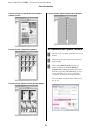
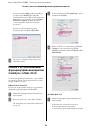
Щелкните OK. При выполнении печати из
приложения отображается окно Layout
Manager.
При этом печать данных не начинается, а в
окне Layout Manager появляется одна,
выбранная на предыдущих шагах, страница.
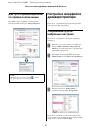
E
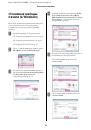
Оставьте окно Layout Manager открытым и
повторите шаги с 2 по 4 для добавления
других данных печати.
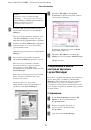
Объекты будут добавляться на экран Layout
Manager.
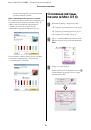
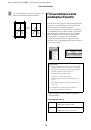
F
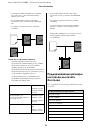
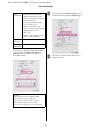
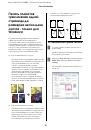
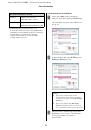
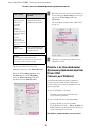
Расположите добавленные объекты на
экране Layout Manager нужным образом.
Вы можете перестаскивать объекты и
изменять их размер, используя кнопки
инструментов и меню Object для
передвижения и вращения объектов, в окне
Layout Manager.
Вы можете изменять размер и перемещать
целые объекты в окнах Preference или
Arrangement Settings.
Для получения более подробной
информации по каждой из функций см.
справку по окну Layout Manager.
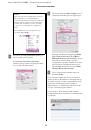
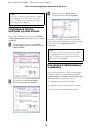
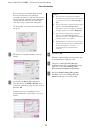
G
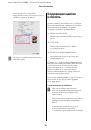
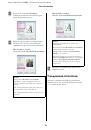
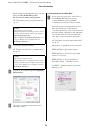
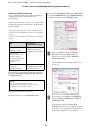
Щелкните File (Файл) ' Properties
(Свойства) и задайте настройки печати в
окне драйвера принтера.
Установите значения параметров Media
Type, Source, Size и т.д.
H
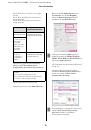
Щелкните File (Файл) в окне Layout
Manager и затем щелкните Print (Печать).
Начнется печать.
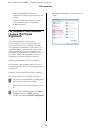
Сохранение и вызов
настроек функции
Layout Manager
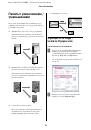
Вы можете сохранить вариант верстки объектов и
прочие настройки, сделанные в окне Layout
Manager в файл. Если вам необходимо закрыть
приложение в середине работы, вы можете
сохранить все настройки и верстку в файл, чтобы
поже вернуться к данному заданию и продолжить
его выполнение.
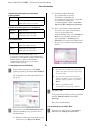
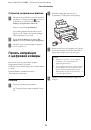
Сохранение
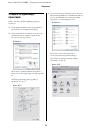
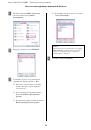
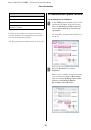
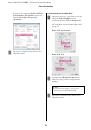
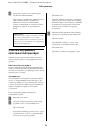
A
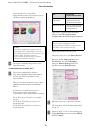
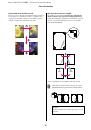
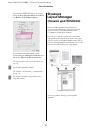
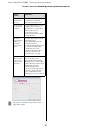
В окне Layout Manager щелкните File
(Файл) и затем щелкните Save as
(Сохранить как...).
B
Введите имя файла, выберите его
расположение и щелкните Save
(Сохранить).
C
Закройте окно Layout Manager.
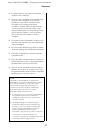
Совет:
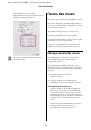
Выбранное значение параметра Size
(Размер)
— это размер, используемый в
Layout Manager (Управление макетом)
.
Фактический размер печати
устанавливается на шаге 7.
Оглавление инструкции
- Авторские права и торговые марки
- Содержание
- Введение
- Основные операции
- Использование драйвера принтера (в Windows)
- Использование драйвера принтера (в Mac OS X)
- Способы печати
- Автокоррекция цвета и печать фотографий (функция PhotoEnhance)
- Коррекция цветов и печать
- Печать без полей
- Печать с увеличением / уменьшением
- Многостраницная печать
- Ручная двусторонняя печать (только в Windows)
- Печать плакатов (увеличение одной страницы до размеров нескольких листов - только для Windows)
- Пользовательские размеры бумаги
- Печать плакатов (на рулонной бумаге)
- Функция Layout Manager (только для Windows)
- Печать напрямую с цифровой камеры
- Печать с использованием функции управления цветом
- Обслуживание
- Решение проблем
- Приложение
- Служба поддержки