Инструкция для Epson Stylus Photo R2000
 1
 2
 3
 4
 5
 6
 7
 8
 9
 10
 11
 12
 13
 14
 15
 16
 17
 18
 19
 20
 21
 22
 23
 24
 25
 26
 27
 28
 29
 30
 31
 32
 33
 34
 35
 36
 37
 38
 39
 40
 41
 42
 43
 44
 45
 46
 47
 48
 49
 50
 51
 52
 53
 54
 55
 56
 57
 58
 59
 60
 61
 62
 63
 64
 65
 66
 67
 68
 69
 70
 71
 72
 73
 74
 75
 76
 77
 78
 79
 80
 81
 82
 83
 84
 85
 86
 87
 88
 89
 90
 91
 92
 93
 94
 95
 96
 97
 98
 99
 100
 101
 102
 103
 104
 105
 106
 107
 108
 109
 110
 111
 112
 113
 114
 115
 116
 117
 118
 119
 120
 121
 122
Epson Stylus Photo R2000
Руководство пользователя
Способы печати
71
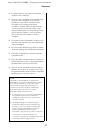
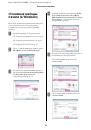
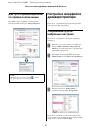
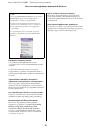
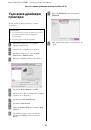
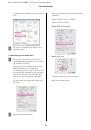
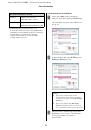
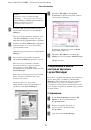
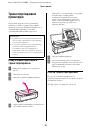
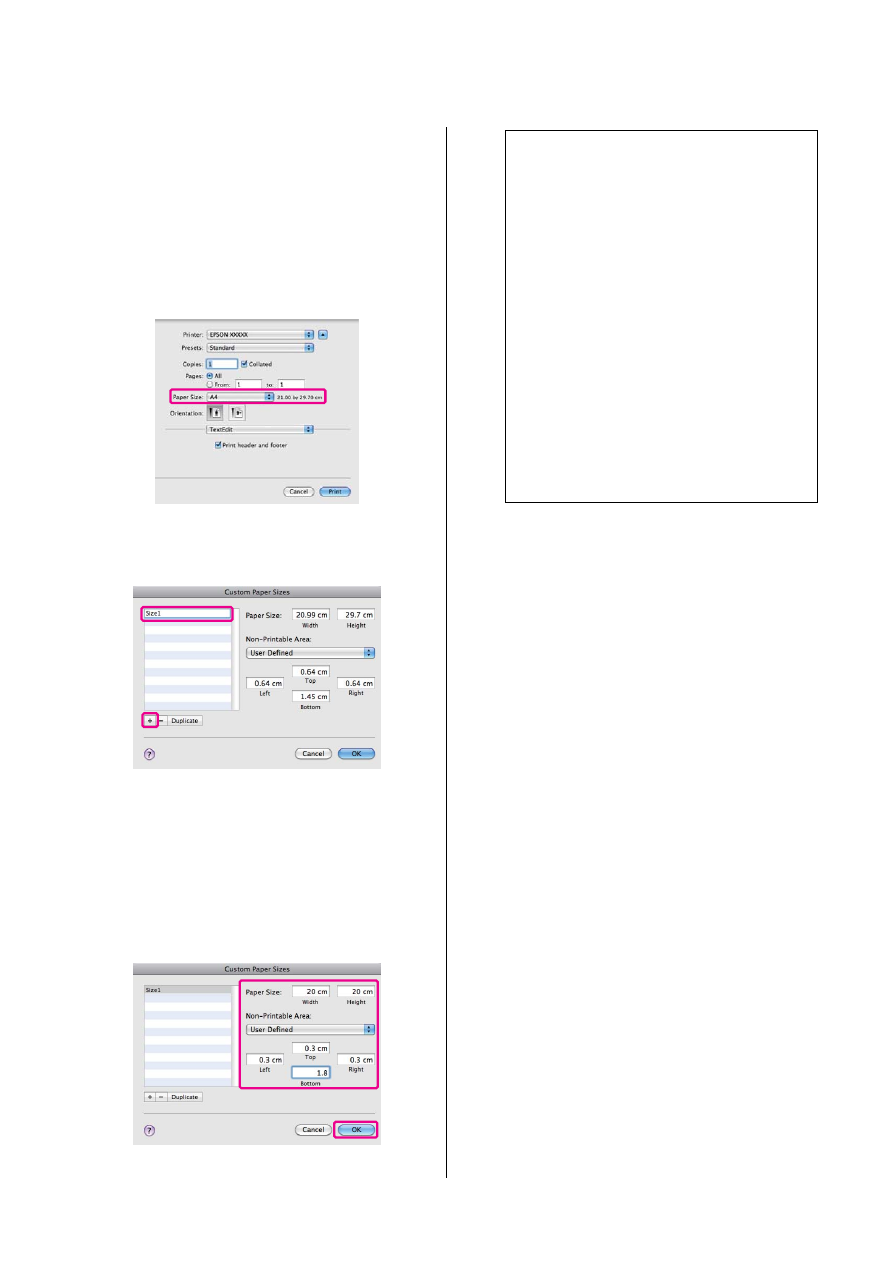
Если используется операционная система
Mac OS X 10.4 или не отображаются
элементы экрана Page Setup в окне Print, так
как приложение запущено в операционной
системе Mac OS X 10.6 или 10.5, вызовите
окно Page Setup и установите настройки.
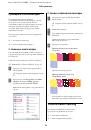
“Основные методы печати (в Mac OS X)”
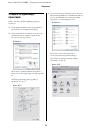
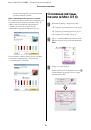
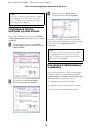
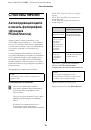
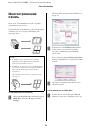
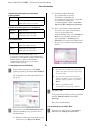
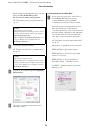
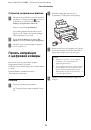
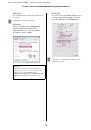
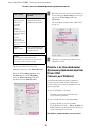
B
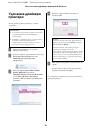
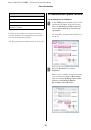
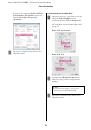
Щелкните + и введите название размера
бумаги.
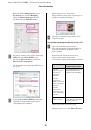
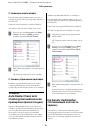
C
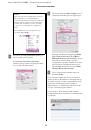
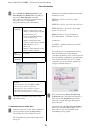
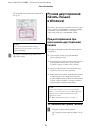
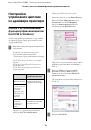
Для параметра Paper Size установите
значения настроек Width и Height, затем
установите значения размеров полей и затем
нажмите OK.
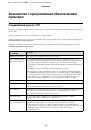
Значения размеров страницы и полей
устанавливаются в соответствии с методом
печати.
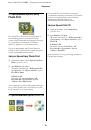
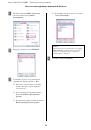
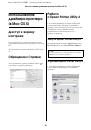
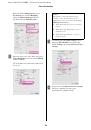
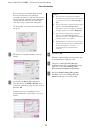
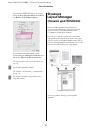
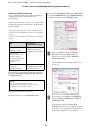
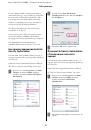
D
Щелкните OK.
Выбрать сохраненный размер бумаги можно
во всплывающем меню Paper Size.
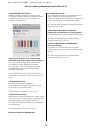
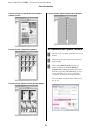
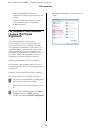
E
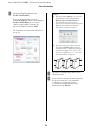
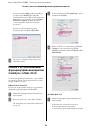
Откройте меню Paper Size (Размер
бумаги) и выберите сохраненный размер в
диалоговом окне Custom Paper Size
(Пользовательский размер бумаги).
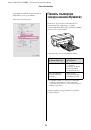
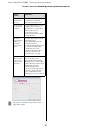
F
Выберите Print Settings (Настройки
печати) и затем в меню Page Layout
(Макет) выберите источник бумаги.
Совет:
O
Для изменения сохраненных данных
выберите имя нужного размера из списка
слева в диалоговом окне Custom Paper
Sizes
.
O
Для дублирования сохраненного размера
бумаги в окне Custom Paper Sizes
выберите в списке слева нужное название
размера бумаги и щелкните Duplicate.
O
Для удаления сохраненного размера
бумаги в окне Custom Paper Sizes
выберите в списке слева нужное название
размера бумаги и щелкните .
O
Настройка пользовательских размеров
бумаги зависит от версии операционной
системы. Подробнее об этом — в
документации по операционной
системе.
Оглавление инструкции
- Авторские права и торговые марки
- Содержание
- Введение
- Основные операции
- Использование драйвера принтера (в Windows)
- Использование драйвера принтера (в Mac OS X)
- Способы печати
- Автокоррекция цвета и печать фотографий (функция PhotoEnhance)
- Коррекция цветов и печать
- Печать без полей
- Печать с увеличением / уменьшением
- Многостраницная печать
- Ручная двусторонняя печать (только в Windows)
- Печать плакатов (увеличение одной страницы до размеров нескольких листов - только для Windows)
- Пользовательские размеры бумаги
- Печать плакатов (на рулонной бумаге)
- Функция Layout Manager (только для Windows)
- Печать напрямую с цифровой камеры
- Печать с использованием функции управления цветом
- Обслуживание
- Решение проблем
- Приложение
- Служба поддержки