Инструкция для Epson Stylus Photo R2000
 1
 2
 3
 4
 5
 6
 7
 8
 9
 10
 11
 12
 13
 14
 15
 16
 17
 18
 19
 20
 21
 22
 23
 24
 25
 26
 27
 28
 29
 30
 31
 32
 33
 34
 35
 36
 37
 38
 39
 40
 41
 42
 43
 44
 45
 46
 47
 48
 49
 50
 51
 52
 53
 54
 55
 56
 57
 58
 59
 60
 61
 62
 63
 64
 65
 66
 67
 68
 69
 70
 71
 72
 73
 74
 75
 76
 77
 78
 79
 80
 81
 82
 83
 84
 85
 86
 87
 88
 89
 90
 91
 92
 93
 94
 95
 96
 97
 98
 99
 100
 101
 102
 103
 104
 105
 106
 107
 108
 109
 110
 111
 112
 113
 114
 115
 116
 117
 118
 119
 120
 121
 122
Epson Stylus Photo R2000
Руководство пользователя
Решение проблем
107
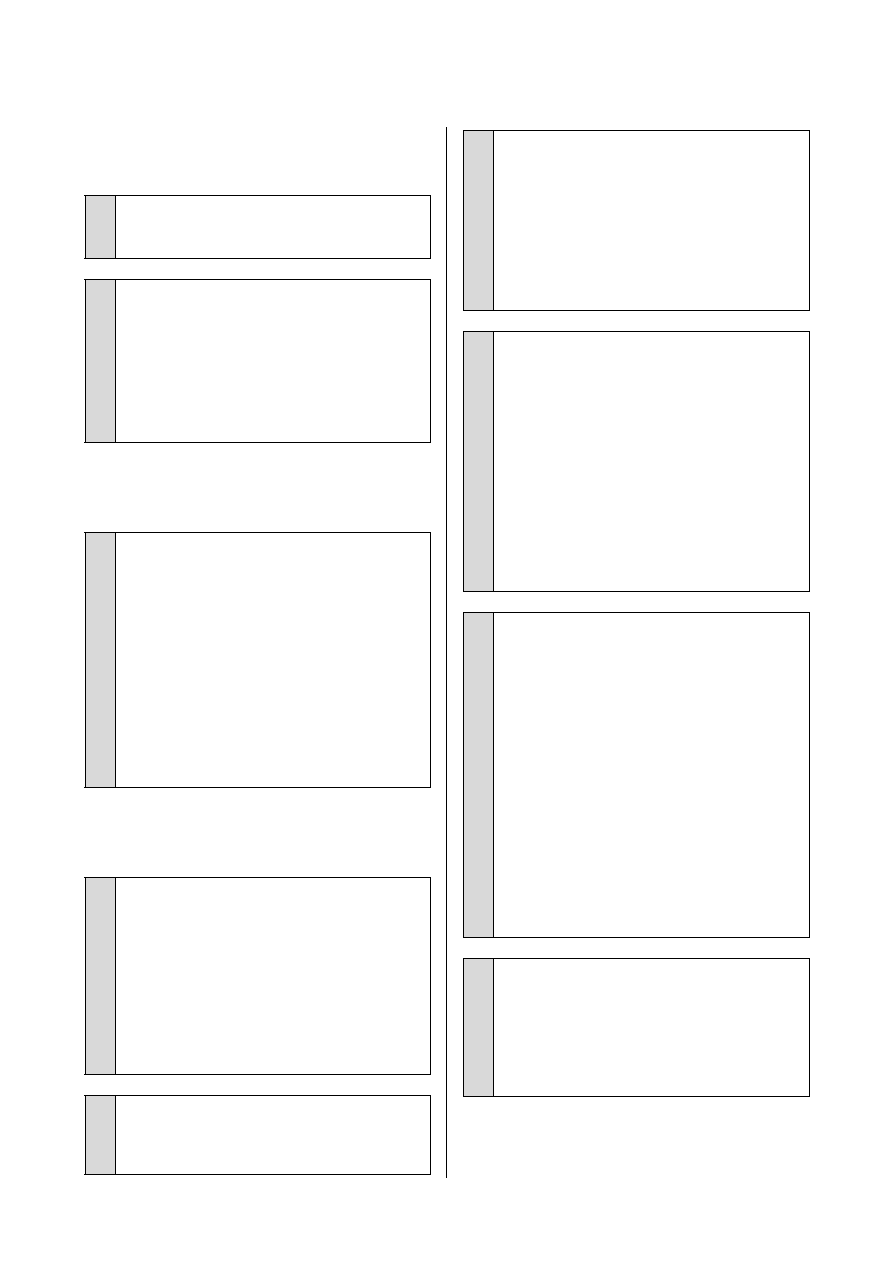
Отпечаток неправильно
расположен на бумаге.
Вертикальные линии не
совпадают.
Поверхность отпечатка затерта
или загрязнена.
o
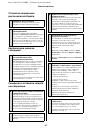
Задана ли область печати?
Проверьте настройки области печати,
заданные в приложении и в принтере.
o
Правильно ли установлены настройки
размера бумаги?
Если настройка размера бумаги в
параметре
Paper Size
в драйвере принтера
не совпадает с реальным размером
загруженной бумаги, отпечаток может быть
расположен неправильно на листе или его
часть может быть обрезана. В этом случае
поверьте настройки печати.
o
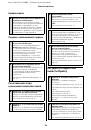
Печатающая головка
неоткалибрована? (При
двунаправленной печати)
При двунаправленной печати печатающая
головка двигается влево и вправо. Если
печатающая головка не откалибрована,
печатные линии могут несовпадать нужным
образом. Если вертикальные линии не
совпадают должным образом при
двунаправленной печати, выполните
калибровку печатающей головки (Print
Head Alignment).
U
“Регулировка печатающей головки (Print
o
Возможно бумага слишком тонкая или
слишком плотная?
Проверьте типы бумаги, поддерживаемые
данным принтером. Для получения более
подробной информации о типах носителей
и правильных настройках печати на бумаге
сторонних производителей при
использовании RIPприложений, см.
инструкцию, прилагаемую к бумаге, или
свяжитесь с продавцом бумаги или с
производителем RIPприложений.
o
Бумага смята или сложена?
Не используйте старую или неровную
(смятую) бумагу. Всегда используйте новую
бумагу.
o
Бумага волнистая или перестала
держать форму?
Форматные листы становятся волнистыми
или перестают держать форму при
изменениях температуры или влажности,
что может привести к невозможности
корректного определения размера бумаги
принтером. Распрямите бумагу перед
загрузкой в принтер или используйте новую
бумагу.
o
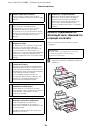
Печатающая головка царапает
поверхность печати?
Печатающая головка может поцарапать
поверхность печати если печать
производится на толстой бумаге. В этом
случае установите настройки драйвера
принтера так, как указано ниже.
В Windows
Откройте вкладку
Utility
, щелкните
Speed
and Progress
и выберите
Reduce scraping
.
В Mac OS X
Выберите
Thick paper
на вкладке
Extension
Settings
.
o
Печать производится с
PictBridge-совместимого устройства?
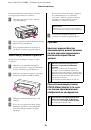
Если поверхность печати царапается или
пачкается во время печати с цифровой
камеры или PictBridgeсовместимого
устройства, производите печать в режиме
"Защита от царапин".
(1) Выключите принтер.
(2) При подключенном
PictBridgeсовместимом устройстве
нажмите на кнопку
P
удерживая нажатой
кнопку
H
.
(3) Отпустите обе кнопки когда начнет
мигать индикатор
P
. Режим “Защита от
царапин” будет включен.
Данный режим будет активен до
выключения принтера.
o
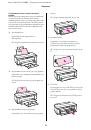
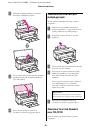
Внутренние поверхности принтера
загрязнены?
Ролики могут быть загрязнены. Протяните
лист простой бумаги через принтер для
того чтобы удалить грязь с роликов.
Оглавление инструкции
- Авторские права и торговые марки
- Содержание
- Введение
- Основные операции
- Использование драйвера принтера (в Windows)
- Использование драйвера принтера (в Mac OS X)
- Способы печати
- Автокоррекция цвета и печать фотографий (функция PhotoEnhance)
- Коррекция цветов и печать
- Печать без полей
- Печать с увеличением / уменьшением
- Многостраницная печать
- Ручная двусторонняя печать (только в Windows)
- Печать плакатов (увеличение одной страницы до размеров нескольких листов - только для Windows)
- Пользовательские размеры бумаги
- Печать плакатов (на рулонной бумаге)
- Функция Layout Manager (только для Windows)
- Печать напрямую с цифровой камеры
- Печать с использованием функции управления цветом
- Обслуживание
- Решение проблем
- Приложение
- Служба поддержки