Инструкция для Epson Stylus Photo R2000
 1
 2
 3
 4
 5
 6
 7
 8
 9
 10
 11
 12
 13
 14
 15
 16
 17
 18
 19
 20
 21
 22
 23
 24
 25
 26
 27
 28
 29
 30
 31
 32
 33
 34
 35
 36
 37
 38
 39
 40
 41
 42
 43
 44
 45
 46
 47
 48
 49
 50
 51
 52
 53
 54
 55
 56
 57
 58
 59
 60
 61
 62
 63
 64
 65
 66
 67
 68
 69
 70
 71
 72
 73
 74
 75
 76
 77
 78
 79
 80
 81
 82
 83
 84
 85
 86
 87
 88
 89
 90
 91
 92
 93
 94
 95
 96
 97
 98
 99
 100
 101
 102
 103
 104
 105
 106
 107
 108
 109
 110
 111
 112
 113
 114
 115
 116
 117
 118
 119
 120
 121
 122

Epson Stylus Photo R2000
Руководство пользователя
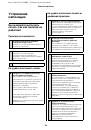
Решение проблем
104
Проблема, произошедшая в
принтере, не представленна в
данной таблице.
o
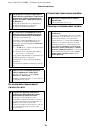
Печать находится в состоянии паузы?
(в Mac OS X)
В Mac OS X 10.5 и 10.6:
Если в окне
Print & Fax
вы щелкнете
Pause
Printer
, принтер не начнет печать до тех пор,
пока эта кнопка не будет нажата снова.
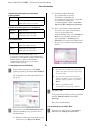
(1) Щелкните меню Apple, затем
System
Preferences
Printer & Fax
.
(2) Дважды щелкните по принтеру,
находящемуся в состоянии паузы.
(3) Щелкните
Resume Printer
.
В Mac OS X 10.4:
Если в окне
Printer Setup Utility
вы щелкнете
Stop Jobs
, принтер не начнет печать до тех
пор, пока эта кнопка не будет нажата
снова.
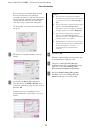
(1) Дважды щелкните по папке
Applications
,
затем
Utilities
и затем
Printer Setup Utility
.
(2) Дважды щелкните по принтеру,
находящемуся в состоянии паузы.
(3) Выберите приостановленное задание и
щелкните
Start Jobs (Выполнить задания)
.
Если
Printer Setup Utility
отображается в
Dock, вы можете сделать следующее.
(1) В Dock щелкните значок
Printer Setup
Utility
.
(2) Дважды щелкните по принтеру,
находящемуся в состоянии паузы.
(3) Выберите приостановленное задание и
щелкните
Start Jobs (Выполнить задания)
.
o
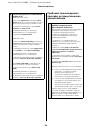
Определите вызвана ли проблема
драйвером принтера или
приложением. (в Windows)
Произведите тестовую печать из драйвера
принтера чтобы убедиться в том, что
соединение между принтером и
компьютером работает корректно и
установлены правильные настройки
драйвера принтера.
(1) Убедитесь, что принтер включен,
находится в состоянии готовности и в него
загружена бумага формата А4 или
большего.
(2) Откройте папку
Devices and Printers
(Устройства и принтеры)
,
Printers and Faxes
(Принтеры и факсы)
или
Printers
(Принтеры)
.
(3) Щелкните значок нужного принтера
правой кнопкой мыши и выберите
Properties
(Свойства)
.
(4) На вкладке
General
нажмите на кнопку
Print Test Page
.
Принтер начнет печать тестовой страницы.
O
Если тестовая страница распечатана
корректно, соединение между
принтером и компьютером
установлено и работает нормально.
Перейдите к следующему разделу.
O
Если тестовая страница распечатана
некорректно, еще раз проверьте все
указанные выше пункты.
“Вы не можете выполнить печать (так
как принтер не работает)” на стр. 102
В графе "Driver Version" (информации
тестовой страницы) указывается версия
внутреннего драйвера принтера Windows.
Она отличается от версии драйвера
принтера Epson, установленного вами.
Оглавление инструкции
- Авторские права и торговые марки
- Содержание
- Введение
- Основные операции
- Использование драйвера принтера (в Windows)
- Использование драйвера принтера (в Mac OS X)
- Способы печати
- Автокоррекция цвета и печать фотографий (функция PhotoEnhance)
- Коррекция цветов и печать
- Печать без полей
- Печать с увеличением / уменьшением
- Многостраницная печать
- Ручная двусторонняя печать (только в Windows)
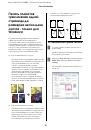
- Печать плакатов (увеличение одной страницы до размеров нескольких листов - только для Windows)
- Пользовательские размеры бумаги
- Печать плакатов (на рулонной бумаге)
- Функция Layout Manager (только для Windows)
- Печать напрямую с цифровой камеры
- Печать с использованием функции управления цветом
- Обслуживание
- Решение проблем
- Приложение
- Служба поддержки