Инструкция для Lenovo ThinkPad Tablet 2 64GB 3G, ThinkPad Tablet 2 32GB, ThinkPad Tablet 2 64GB 3G N3S25RT, ThinkPad Tablet 2
 1
 2
 3
 4
 5
 6
 7
 8
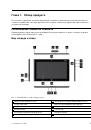 9
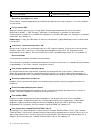 10
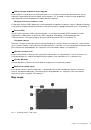 11
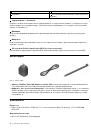 12
 13
 14
 15
 16
 17
 18
 19
 20
 21
 22
 23
 24
 25
 26
 27
 28
 29
 30
 31
 32
 33
 34
 35
 36
 37
 38
 39
 40
 41
 42
 43
 44
 45
 46
 47
 48
 49
 50
 51
 52
 53
 54
 55
 56
 57
 58
 59
 60
 61
 62
 63
 64
 65
 66
 67
 68
 69
 70
 71
 72
 73
 74
 75
 76
 77
 78
 79
 80
 81
 82

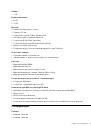
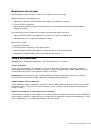
• Чтобы изменить пароль, выполните указанные ниже действия.
a. В поле
Enter Current Password
введите текущий пароль администратора.
b. В поле
Enter New Password
введите новый пароль администратора и повторите его для
проверки в поле
Confirm New Password
.
• Чтобы удалить пароль, выполните указанные ниже действия.
a. В поле
Enter Current Password
введите текущий пароль администратора.
b. Оставьте поля
Enter New Password
и
Confirm New Password
пустыми.
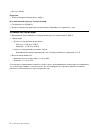
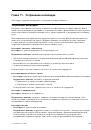
9. Сохраните пароль в памяти. Появится окно с примечанием об установке.
Внимание:
Запишите пароль и храните его в надежном месте. Если вы забудете пароль
администратора, компания Lenovo не сможет восстановить его. Вам придется доставить
планшет к распространителю или торговому представителю Lenovo для замены материнской
платы. Необходимо иметь на руках документы, подтверждающие законность приобретения
вами данного компьютера, и вы должны быть готовы оплатить стоимость запасных частей и
обслуживания.
10. Коснитесь
Exit
для выхода из окна с примечанием об установке.
В следующий раз при запуске программы ThinkPad Setup будет предложено ввести пароль для
продолжения работы.
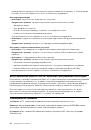
Установка микросхемы защиты
К планшетам, являющимся сетевыми клиентами, передающими конфиденциальную информацию
электронным способом, предъявляются строгие требования безопасности. В зависимости от
заказанной вами комплектации ваш планшет может быть оснащен встроенной микросхемой защиты,
криптографическим микропроцессором.
Установка микросхемы защиты
Во вложенном меню
Security Chip
в меню
Security
программы ThinkPad Setup предлагаются
следующие варианты:
•
Security Chip Selection
: выбор необходимой микросхемы защиты.
•
Security Chip
: активация, блокировка или отключение микросхемы защиты.
•
Security Reporting Options
: включение или отключение отчетов системы безопасности.
•
Clear Security Chip
: очистить ключ шифрования.
•
Physical Presence for Provisioning
: включение или выключение сообщения с запросом
подтверждения при изменении параметров микросхемы защиты.
•
Physical Presence for Clear
: включение или выключение сообщения с запросом подтверждения
при очистке микросхемы защиты.
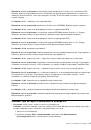
Примечания:
1. Убедитесь, что в программе ThinkPad Setup задан пароль администратора. В противном случае
любой пользователь может изменить настройки микросхемы защиты.
2. Если микросхема защиты будет удалена или заменена либо будет добавлена новая микросхема,
планшет не запустится. Воспроизводятся четыре серии из четырех сигналов.
3. Если микросхема неактивна или отключена, функция
Clear Security Chip
не будет отображаться.
4. При очистке микросхемы защиты обязательно следует выключить планшет, затем снова
включить после определения параметра
Active
для микросхемы защиты. В противном случае
параметр
Clear Security Chip
отображаться не будет.
36
Руководство пользователя
Оглавление инструкции
- Прочтите вначале
- Глава 1. Обзор продукта
- Глава 2. Приступая к работе
- Глава 3. Беспроводные сети и устройства
- Глава 4. Аккумулятор и питание от сети
- Глава 5. Использование планшета
- Просмотр страниц в Интернете
- Использование планшета в развлекательных целях
- Работа с электронной почтой
- Использование функции снимков экрана
- Работа с USB-устройствами
- Использование устройства считывания карт micro SD
- Использование устройств HDMI
- Использование решений синхронизации
- Совместное использование подключения к Интернету
- Использование приемника сигналов от GPS-спутника
- Глава 6. Дополнительные принадлежности ThinkPad Tablet 2
- Глава 7. Безопасность
- Глава 8. Восстановление: обзор
- Глава 9. Расширенные настройки
- Глава 10. Вы и ваш планшет
- Глава 11. Устранение неполадок
- Глава 12. Оказание технической поддержки
- Приложение A. Нормативная информация
- Информация о беспроводной связи
- Замечания по классификации для экспорта
- Замечание об электромагнитном излучении
- Информация о соответствии стандартам Федеральной комиссии связи США (FCC)
- Заявление о соответствии промышленным стандартам Канады по электромагнитному излучению для оборудования класса B
- Заявление о соответствии требованиям Директивы по электромагнитной совместимости (Electromagnetic Compatibility Directive) Евр
- Заявление о соответствии энергопотребления классу B для Германии
- Заявление о соответствии классу B для Кореи
- Заявление VCCI класса B на японском языке
- Заявление о соответствии для продуктов, подключаемых к линиям электропередач с номинальным током не более 20 А на одну фазу дл
- Информация об обслуживании продуктов Lenovo для Тайваня
- Дополнительная нормативная информация
- Приложение B. Информация об экологической безопасности, переработке и утилизации
- Заявление об утилизации Lenovo
- Заявление об утилизации для Японии
- Информация по утилизации для Бразилии
- Важная информация о WEEE
- Информация об утилизации аккумуляторов для Тайваня (Китай)
- Информация об утилизации аккумуляторов для США и Канады
- Информация об утилизации аккумуляторов для Европейского союза
- Информация относительно утилизации электрического и электронного оборудования (WEEE) в Китае
- Приложение C. Замечания
- Приложение D. Ограничения директивы по работе с опасными веществами (Hazardous Substances Directive, RoHS)
- Директива с ограничениями по работе с опасными веществами (RoHS) для Китая
- Директива с ограничениями по работе с опасными веществами (RoHS) для Турции
- Директива с ограничениями по работе с опасными веществами (RoHS) для Украины
- Директива, ограничивающая использование вредных веществ (RoHS), для Индии


