Инструкция для Lenovo ThinkPad Tablet 2 64GB 3G, ThinkPad Tablet 2 32GB, ThinkPad Tablet 2 64GB 3G N3S25RT, ThinkPad Tablet 2
 1
 2
 3
 4
 5
 6
 7
 8
 9
 10
 11
 12
 13
 14
 15
 16
 17
 18
 19
 20
 21
 22
 23
 24
 25
 26
 27
 28
 29
 30
 31
 32
 33
 34
 35
 36
 37
 38
 39
 40
 41
 42
 43
 44
 45
 46
 47
 48
 49
 50
 51
 52
 53
 54
 55
 56
 57
 58
 59
 60
 61
 62
 63
 64
 65
 66
 67
 68
 69
 70
 71
 72
 73
 74
 75
 76
 77
 78
 79
 80
 81
 82

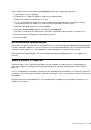
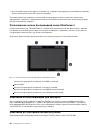
• Порядок открытия и использования приложения Windows Snipping Tool можно найти в программе
“Справка и поддержка”.
• Чтобы выполнить снимок экрана и вырезать полученное изображение с помощью Lenovo QuickClip,
выполните следующие действия.
1. Поднесите цифровое перо к экрану. Когда кончик пера будет в зоне действия экрана, нажмите
кнопку пера. Снимок экрана выполнен, и в верхнем правом углу экрана отображается меню
Экран скопирован
.
2. Коснитесь
Экран скопирован
. Открывается окно, позволяющее вырезать полученное
изображение.
3. Коснитесь
Начать вырезание
.
4. Проведите по экрану от его нижнего края, чтобы открыть меню, содержащее остальные
параметры.
5. Выберите
Прямоугольная обрезка
или
Обрезка произвольной формы
.
6. Обрежьте изображение. Изображение сохраняется автоматически.
7. Нажмите
Домой
для просмотра обрезанного изображения.
Работа с USB-устройствами
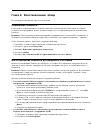
Планшет оснащен входным разъемом постоянного тока и разъемом USB для подключения
USB-совместимых устройств. Этот раздел содержит инструкции по подключению различных
устройств к каждому из этих разъемов.
Использование входного разъема постоянного тока
Используйте входной разъем постоянного тока вместе с поставляемым кабелем USB, чтобы
подключить планшет к адаптеру электропитания для зарядки аккумулятора.
Примечание:
Входной разъем постоянного тока предназначен только для постоянного тока.
Использование разъема USB
С помощью разъема USB к планшету можно подключить совместимое устройство USB, например
USB-мышь, USB-клавиатуру или USB-накопитель. Чтобы определить местоположение на планшете
разъема USB, см. раздел “Расположение элементов планшета” на странице 1 .
Примечания:
• Разъем USB совместим со стандартом USB 2.0.
• Разъем USB позволяет обеспечить выходную мощность максимум 2,5 Вт.
Работа с USB-клавиатурой и USB-мышью
Пользователи, которые привыкли работать с обычной физической клавиатурой, могут подключить к
планшету USB-клавиатуру.
Клавиатуры также можно подключать к разъему USB док-станции ThinkPad Tablet 2 Dock,
и компания Lenovo предлагает для подключения к этому порту как USB-клавиатуру с
манипулятором ThinkPad USB Keyboard with TrackPoint
®
, так и беспроводной комплект клавиатуры
с мышью ThinkPad Edge. Приобрести эти дополнительные аксессуары можно на веб-сайте
http://www.lenovo.com/accessories/services/index.html.
Информацию об использовании клавиатуры ThinkPad Tablet 2 Bluetooth Keyboard with Stand см. в
разделе “Использование клавиатуры Bluetooth” на странице 31.
Глава 5. Использование планшета
23
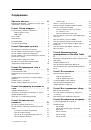
Оглавление инструкции
- Прочтите вначале
- Глава 1. Обзор продукта
- Глава 2. Приступая к работе
- Глава 3. Беспроводные сети и устройства
- Глава 4. Аккумулятор и питание от сети
- Глава 5. Использование планшета
- Просмотр страниц в Интернете
- Использование планшета в развлекательных целях
- Работа с электронной почтой
- Использование функции снимков экрана
- Работа с USB-устройствами
- Использование устройства считывания карт micro SD
- Использование устройств HDMI
- Использование решений синхронизации
- Совместное использование подключения к Интернету
- Использование приемника сигналов от GPS-спутника
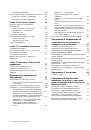
- Глава 6. Дополнительные принадлежности ThinkPad Tablet 2
- Глава 7. Безопасность
- Глава 8. Восстановление: обзор
- Глава 9. Расширенные настройки
- Глава 10. Вы и ваш планшет
- Глава 11. Устранение неполадок
- Глава 12. Оказание технической поддержки
- Приложение A. Нормативная информация
- Информация о беспроводной связи
- Замечания по классификации для экспорта
- Замечание об электромагнитном излучении
- Информация о соответствии стандартам Федеральной комиссии связи США (FCC)
- Заявление о соответствии промышленным стандартам Канады по электромагнитному излучению для оборудования класса B
- Заявление о соответствии требованиям Директивы по электромагнитной совместимости (Electromagnetic Compatibility Directive) Евр
- Заявление о соответствии энергопотребления классу B для Германии
- Заявление о соответствии классу B для Кореи
- Заявление VCCI класса B на японском языке
- Заявление о соответствии для продуктов, подключаемых к линиям электропередач с номинальным током не более 20 А на одну фазу дл
- Информация об обслуживании продуктов Lenovo для Тайваня
- Дополнительная нормативная информация
- Приложение B. Информация об экологической безопасности, переработке и утилизации
- Заявление об утилизации Lenovo
- Заявление об утилизации для Японии
- Информация по утилизации для Бразилии
- Важная информация о WEEE
- Информация об утилизации аккумуляторов для Тайваня (Китай)
- Информация об утилизации аккумуляторов для США и Канады
- Информация об утилизации аккумуляторов для Европейского союза
- Информация относительно утилизации электрического и электронного оборудования (WEEE) в Китае
- Приложение C. Замечания
- Приложение D. Ограничения директивы по работе с опасными веществами (Hazardous Substances Directive, RoHS)
- Директива с ограничениями по работе с опасными веществами (RoHS) для Китая
- Директива с ограничениями по работе с опасными веществами (RoHS) для Турции
- Директива с ограничениями по работе с опасными веществами (RoHS) для Украины
- Директива, ограничивающая использование вредных веществ (RoHS), для Индии


