Инструкция для Lenovo ThinkPad Tablet 2 64GB 3G, ThinkPad Tablet 2 32GB, ThinkPad Tablet 2 64GB 3G N3S25RT, ThinkPad Tablet 2
 1
 2
 3
 4
 5
 6
 7
 8
 9
 10
 11
 12
 13
 14
 15
 16
 17
 18
 19
 20
 21
 22
 23
 24
 25
 26
 27
 28
 29
 30
 31
 32
 33
 34
 35
 36
 37
 38
 39
 40
 41
 42
 43
 44
 45
 46
 47
 48
 49
 50
 51
 52
 53
 54
 55
 56
 57
 58
 59
 60
 61
 62
 63
 64
 65
 66
 67
 68
 69
 70
 71
 72
 73
 74
 75
 76
 77
 78
 79
 80
 81
 82
10
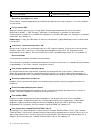
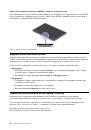
Отверстие для аварийной перезагрузки
Если планшет не реагирует на ваши действия и его не удается выключить или включить путем
нажатия и удержания кнопки питания, перезагрузите его, вставив в отверстие для аварийной
перезагрузки конец распрямленной канцелярской скрепки.
11
Входной разъем постоянного тока
С помощью кабеля USB и адаптера электропитания, входящих в комплект, можно зарядить планшет,
если уровень заряда аккумулятора низок. Смотрите раздел “Зарядка аккумулятора” на странице 17.
12
Разъем USB
Для доступа к разъему USB откройте крышку. С помощью разъема USB к планшету можно
подключить совместимое устройство USB, например USB-мышь, USB-клавиатуру или
USB-накопитель. Смотрите раздел “Использование разъема USB” на странице 23.
13
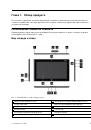
Передняя камера
Планшет оснащен 2-мегапиксельной передней камерой, посредством которой можно осуществлять
фото- и видеосъемку, а также выполнять видеовызовы с помощью соответствующих веб-приложений.
Дополнительную информацию см. в разделе “Использование камер” на странице 21.
14
Датчик освещенности
Встроенный датчик освещенности определяет интенсивность окружающего света. Согласно его
показаниям яркость экрана автоматически регулируется в зависимости от освещенности.
15
Кнопка Windows
Кнопка Windows позволяет в любой момент вернуться к начальному экрану.
16
Мультисенсорный экран
Сенсорный экран позволяет работать с экранными объектами, такими как значки, элементы
меню и экранная клавиатура. Дополнительную информацию см. в разделе “Использование
мультисенсорного экрана” на странице 7 .
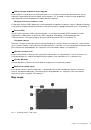
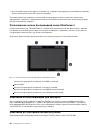
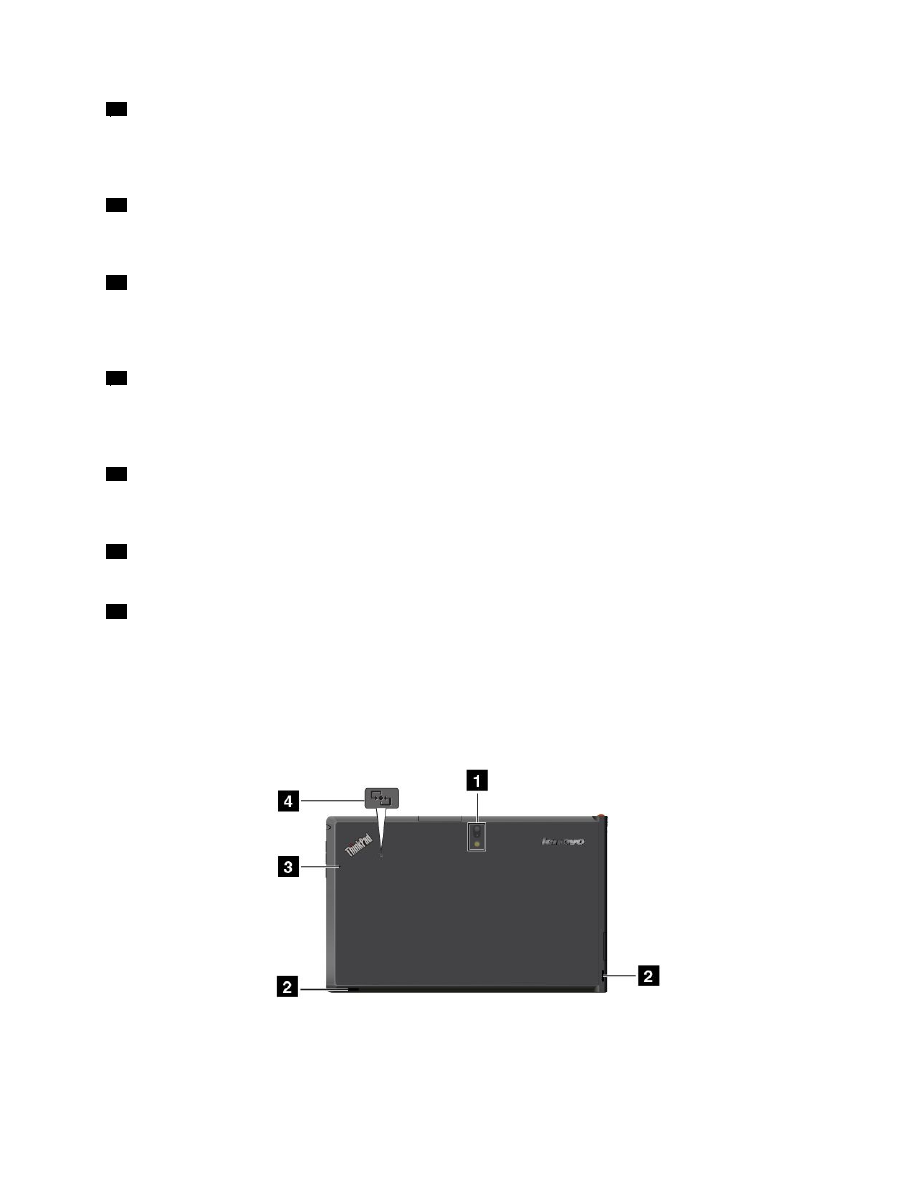
Вид сзади
Рис. 2. ThinkPad Tablet 2, вид сзади
Глава 1. Обзор продукта
3
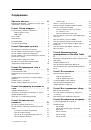
Оглавление инструкции
- Прочтите вначале
- Глава 1. Обзор продукта
- Глава 2. Приступая к работе
- Глава 3. Беспроводные сети и устройства
- Глава 4. Аккумулятор и питание от сети
- Глава 5. Использование планшета
- Просмотр страниц в Интернете
- Использование планшета в развлекательных целях
- Работа с электронной почтой
- Использование функции снимков экрана
- Работа с USB-устройствами
- Использование устройства считывания карт micro SD
- Использование устройств HDMI
- Использование решений синхронизации
- Совместное использование подключения к Интернету
- Использование приемника сигналов от GPS-спутника
- Глава 6. Дополнительные принадлежности ThinkPad Tablet 2
- Глава 7. Безопасность
- Глава 8. Восстановление: обзор
- Глава 9. Расширенные настройки
- Глава 10. Вы и ваш планшет
- Глава 11. Устранение неполадок
- Глава 12. Оказание технической поддержки
- Приложение A. Нормативная информация
- Информация о беспроводной связи
- Замечания по классификации для экспорта
- Замечание об электромагнитном излучении
- Информация о соответствии стандартам Федеральной комиссии связи США (FCC)
- Заявление о соответствии промышленным стандартам Канады по электромагнитному излучению для оборудования класса B
- Заявление о соответствии требованиям Директивы по электромагнитной совместимости (Electromagnetic Compatibility Directive) Евр
- Заявление о соответствии энергопотребления классу B для Германии
- Заявление о соответствии классу B для Кореи
- Заявление VCCI класса B на японском языке
- Заявление о соответствии для продуктов, подключаемых к линиям электропередач с номинальным током не более 20 А на одну фазу дл
- Информация об обслуживании продуктов Lenovo для Тайваня
- Дополнительная нормативная информация
- Приложение B. Информация об экологической безопасности, переработке и утилизации
- Заявление об утилизации Lenovo
- Заявление об утилизации для Японии
- Информация по утилизации для Бразилии
- Важная информация о WEEE
- Информация об утилизации аккумуляторов для Тайваня (Китай)
- Информация об утилизации аккумуляторов для США и Канады
- Информация об утилизации аккумуляторов для Европейского союза
- Информация относительно утилизации электрического и электронного оборудования (WEEE) в Китае
- Приложение C. Замечания
- Приложение D. Ограничения директивы по работе с опасными веществами (Hazardous Substances Directive, RoHS)
- Директива с ограничениями по работе с опасными веществами (RoHS) для Китая
- Директива с ограничениями по работе с опасными веществами (RoHS) для Турции
- Директива с ограничениями по работе с опасными веществами (RoHS) для Украины
- Директива, ограничивающая использование вредных веществ (RoHS), для Индии