Инструкция для Lenovo ThinkPad Tablet 2 64GB 3G, ThinkPad Tablet 2 32GB, ThinkPad Tablet 2 64GB 3G N3S25RT, ThinkPad Tablet 2
 1
 2
 3
 4
 5
 6
 7
 8
 9
 10
 11
 12
 13
 14
 15
 16
 17
 18
 19
 20
 21
 22
 23
 24
 25
 26
 27
 28
 29
 30
 31
 32
 33
 34
 35
 36
 37
 38
 39
 40
 41
 42
 43
 44
 45
 46
 47
 48
 49
 50
 51
 52
 53
 54
 55
 56
 57
 58
 59
 60
 61
 62
 63
 64
 65
 66
 67
 68
 69
 70
 71
 72
 73
 74
 75
 76
 77
 78
 79
 80
 81
 82
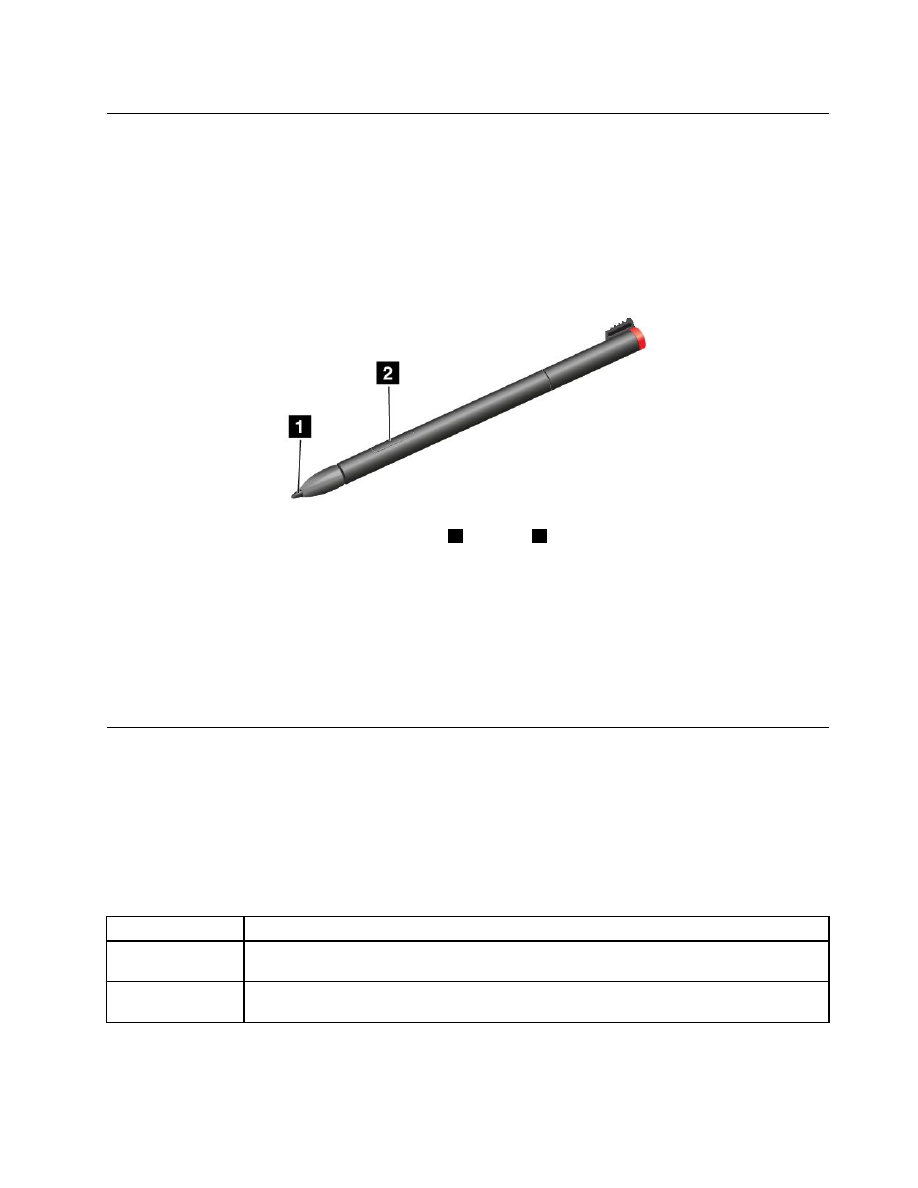
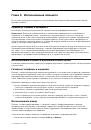
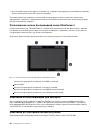
Использование цифрового пера
Цифровое перо позволяет вводить текст привычным для вас способом, а также составлять заметки,
осуществлять аннотирование PDF-файлов и создавать рисунки в приложениях для создания и
редактирования изображений.
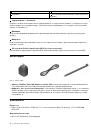
Цифровое перо входит в стандартный комплект некоторых планшетов.
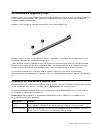
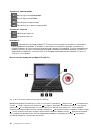
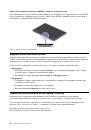
Цифровое перо состоит из заостренного конца
1
и кнопки
2
. Возьмите перо и прикоснитесь его
кончиком к дисплею для перемещения курсора.
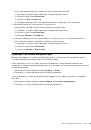
Чтобы выбрать элемент (одинарный щелчок), коснитесь дисплея пером один раз. Для выполнения
двойного щелчка быстро коснитесь экрана дважды. Чтобы имитировать щелчок правой кнопкой,
коснитесь дисплея один раз и удерживайте перо, пока не появится значок правого щелчка.
С помощью кнопки можно получить снимок экрана и обрезать полученное изображение.
Дополнительную информацию см. в разделе “Использование функции снимков экрана” на странице
22.
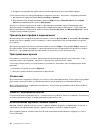
Просмотр установленных приложений
Для просмотра всех установленных приложений проведите пальцем от правого края экрана к центру,
чтобы отобразить чудо-кнопки. Затем коснитесь
Приложение
, не запуская поиск.
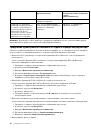
В следующей таблице приведено краткое описание некоторых приложений Lenovo, которые могут
быть заранее установлены на планшете.
Примечание:
Набор заранее установленных приложений Lenovo зависит от географического
местоположения и может меняться.
Приложение
Описание
Решение Lenovo
Cloud
Доступ к крупным по размеру ресурсам, программному обеспечению и информации, а
также отправка и загрузка на удаленном облачном сервере в безопасной среде.
Lenovo Companion
Получение информации о дополнительных принадлежностях для планшета, просмотр
блогов и статей о планшете и поиск рекомендуемых программ.
Глава 2. Приступая к работе
9
Оглавление инструкции
- Прочтите вначале
- Глава 1. Обзор продукта
- Глава 2. Приступая к работе
- Глава 3. Беспроводные сети и устройства
- Глава 4. Аккумулятор и питание от сети
- Глава 5. Использование планшета
- Просмотр страниц в Интернете
- Использование планшета в развлекательных целях
- Работа с электронной почтой
- Использование функции снимков экрана
- Работа с USB-устройствами
- Использование устройства считывания карт micro SD
- Использование устройств HDMI
- Использование решений синхронизации
- Совместное использование подключения к Интернету
- Использование приемника сигналов от GPS-спутника
- Глава 6. Дополнительные принадлежности ThinkPad Tablet 2
- Глава 7. Безопасность
- Глава 8. Восстановление: обзор
- Глава 9. Расширенные настройки
- Глава 10. Вы и ваш планшет
- Глава 11. Устранение неполадок
- Глава 12. Оказание технической поддержки
- Приложение A. Нормативная информация
- Информация о беспроводной связи
- Замечания по классификации для экспорта
- Замечание об электромагнитном излучении
- Информация о соответствии стандартам Федеральной комиссии связи США (FCC)
- Заявление о соответствии промышленным стандартам Канады по электромагнитному излучению для оборудования класса B
- Заявление о соответствии требованиям Директивы по электромагнитной совместимости (Electromagnetic Compatibility Directive) Евр
- Заявление о соответствии энергопотребления классу B для Германии
- Заявление о соответствии классу B для Кореи
- Заявление VCCI класса B на японском языке
- Заявление о соответствии для продуктов, подключаемых к линиям электропередач с номинальным током не более 20 А на одну фазу дл
- Информация об обслуживании продуктов Lenovo для Тайваня
- Дополнительная нормативная информация
- Приложение B. Информация об экологической безопасности, переработке и утилизации
- Заявление об утилизации Lenovo
- Заявление об утилизации для Японии
- Информация по утилизации для Бразилии
- Важная информация о WEEE
- Информация об утилизации аккумуляторов для Тайваня (Китай)
- Информация об утилизации аккумуляторов для США и Канады
- Информация об утилизации аккумуляторов для Европейского союза
- Информация относительно утилизации электрического и электронного оборудования (WEEE) в Китае
- Приложение C. Замечания
- Приложение D. Ограничения директивы по работе с опасными веществами (Hazardous Substances Directive, RoHS)
- Директива с ограничениями по работе с опасными веществами (RoHS) для Китая
- Директива с ограничениями по работе с опасными веществами (RoHS) для Турции
- Директива с ограничениями по работе с опасными веществами (RoHS) для Украины
- Директива, ограничивающая использование вредных веществ (RoHS), для Индии


