Инструкция для Philips 55PFL8008S
 1
 2
 3
 4
 5
 6
 7
 8
 9
 10
 11
 12
 13
 14
 15
 16
 17
 18
 19
 20
 21
 22
 23
 24
 25
 26
 27
 28
 29
 30
 31
 32
 33
 34
 35
 36
 37
 38
 39
 40
 41
 42
 43
 44
 45
 46
 47
 48
 49
 50
 51
 52
 53
 54
 55
 56
 57
 58
 59
 60
 61
 62
 63
 64
 65
 66
 67
 68
 69
 70
 71
 72
 73
 74
 75
 76
 77
 78
 79
 80
 81
 82
 83
 84
 85
 86
 87
 88
 89
 90
 91
 92
 93
 94
 95
 96
 97

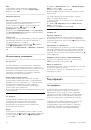
Недавно
добавленный
контакт
должен
принять
ваш
запрос
на
добавление
в
список
контактов
.
Пока
контакт
не
добавит
вас
в
список
контактов
,
его
сетевой
статус
будет
отображаться
как
"
Не
в
сети
".
Принятие
запроса
на
добавление
в
список
контактов
Другие
пользователи
Skype
могут
отправить
вам
запрос
на
добавление
в
список
контактов
.
Запрос
на
добавление
в
список
контактов
можно
принять
или
отклонить
.
Блокировка
контакта
Вы
можете
заблокировать
любого
пользователя
Skype.
Заблокированный
контакт
не
сможет
связаться
с
вами
в
Skype.
Заблокированный
контакт
не
получит
никакого
уведомления
,
в
списке
контактов
заблокированного
контакта
ваш
статус
всегда
будет
"
Не
в
сети
".
На
странице
∂
Контакты
выберите
контакт
и
нажмите
*
Заблокировать
контакт
.
Вы
можете
разблокировать
контакт
в
любое
время
.
Чтобы
разблокировать
контакт
,
выберите
контакт
в
списке
и
нажмите
*
Разблокировать
контакт
.
В
списке
контактов
заблокированный
контакт
будет
отмечен
значком
.
Для
просмотра
списка
заблокированных
контактов
нажмите
o
OPTIONS
и
выберите
Заблокированные
пользователи
.
Чтобы
разблокировать
пользователя
в
списке
,
выберите
имя
и
нажмите
OK
.
7.4
Совершение
вызова
в
Skype
Голосовые
и
видеовызовы
Совершение
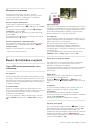
видеовызова
С
помощью
опции
Видеовызов
вы
можете
звонить
друзьям
и
видеть
их
на
экране
телевизора
.
Совершение
видеовызова
На
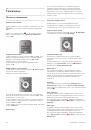
странице
∂
Контакты
выберите
контакт
,
которому
требуется
позвонить
,
выберите
кнопку
)
Видеовызов
и
нажмите
OK
.
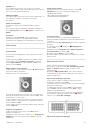
Если
у
пользователя
установлена
камера
и
он
ответит
на
вызов
,
вы
увидите
его
на
экране
телевизора
в
полноэкранном
режиме
.
Когда
телекамера
включена
,
загорается
синий
светодиодный
индикатор
.
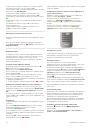
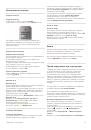
Картинка
,
которую
видит
контакт
,
отображается
в
небольшом
окне
на
экране
телевизора
.
Чтобы
отключить
микрофон
во
время
вызова
,
нажмите
*
Выключить
звук
.
Чтобы
отключить
камеру
,
нажмите
*
Отключить
камеру
.
Чтобы
настроить
масштабирование
и
кадрирование
изображения
камеры
,
нажмите
*
Масштабирование
.
Теперь
нажмите
*
Уменьшение
или
*
Увеличение
.
Настроить
кадрирование
изображения
можно
с
помощью
стрелок
.
После
того
как
кадрирование
и
масштабирование
будет
завершено
,
нажмите
*
Установить
масштаб
.
Чтобы
завершить
вызов
,
нажмите
кнопку
Положить
трубку
,
нажмите
OK
.
Совершение
голосовых
вызовов
Предварительно
отключив
камеру
,
в
Skype
можно
совершать
голосовые
вызовы
.
Для
совершения
голосового
вызова
выберите
контакт
,
нажмите
кнопку
µ
Телефонный
звонок
,
нажмите
OK
.
Чтобы
отключить
микрофон
во
время
вызова
,
нажмите
*
Выключить
звук
.
Чтобы
завершить
голосовой
вызов
,
выберите
кнопку
Положить
трубку
и
нажмите
ОК
.
Во
время
голосового
вызова
вы
можете
включить
видео
.
Для
переключения
в
режим
видеовызова
нажмите
*
Включить
камеру
.
Контакт
может
добавить
вас
в
качестве
участника
групповой
видеосвязи
.
Вы
не
можете
добавить
дополнительного
участника
самостоятельно
.
Звонки
на
стационарные
и
мобильные
телефоны
С
помощью
Skype
можно
звонить
на
стационарные
и
мобильные
телефоны
.
Для
совершения
вызова
необходимо
пополнить
счет
Skype
на
компьютере
или
оформить
подписку
Skype.
Звонки
на
телефоны
1
.
На
панели
меню
выберите
пункт
†
Звонки
на
телефоны
.
Для
доступа
к
панели
меню
нажмите
L
LIST
.
2.
С
помощью
клавиатуры
пульта
ДУ
или
экранной
клавиатуры
введите
номер
телефона
.
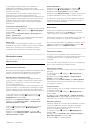
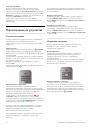
Для
ввода
знака
+ (
плюс
)
нажмите
*
+
.
Для
ввода
знака
* (
звездочка
)
нажмите
*
*
.
Для
ввода
знака
# (
решетка
)
нажмите
*
#
.
Для
удаления
одной
цифры
нажмите
*
Backspace
.
3
После
того
как
номер
будет
введен
,
для
начала
вызова
выберите
кнопку
Позвонить
и
нажмите
OK
.
Чтобы
отключить
микрофон
во
время
вызова
,
нажмите
*
Выключить
звук
.
80
Skype /
Совершение
вызова
в
Skype