Инструкция для Philips 55PFL8008S
 1
 2
 3
 4
 5
 6
 7
 8
 9
 10
 11
 12
 13
 14
 15
 16
 17
 18
 19
 20
 21
 22
 23
 24
 25
 26
 27
 28
 29
 30
 31
 32
 33
 34
 35
 36
 37
 38
 39
 40
 41
 42
 43
 44
 45
 46
 47
 48
 49
 50
 51
 52
 53
 54
 55
 56
 57
 58
 59
 60
 61
 62
 63
 64
 65
 66
 67
 68
 69
 70
 71
 72
 73
 74
 75
 76
 77
 78
 79
 80
 81
 82
 83
 84
 85
 86
 87
 88
 89
 90
 91
 92
 93
 94
 95
 96
 97
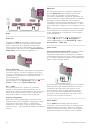
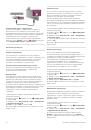
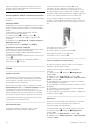
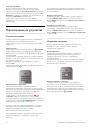
Кроме
того
,
вводить
специальные
символы
можно
при
помощи
SMS/
текстовой
клавиатуры
,
расположенной
на
лицевой
стороне
пульта
ДУ
.
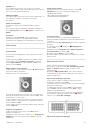
Раскладка
QWERTY, AZERTY
и
кириллическая
раскладка
Стандартной
для
клавиатуры
пульта
ДУ
является
раскладка
QWERTY.
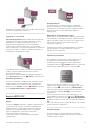
Клавиатура
AZERTY
В
зависимости
от
региона
на
клавиатуре
пульта
ДУ
может
быть
установлена
раскладка
AZERTY.
Символы
раскладки
AZERTY
указаны
в
верхнем
правом
углу
соответствующих
клавиш
.
Чтобы
выбрать
на
клавиатуре
раскладку
AZERTY,
выполните
следующие
действия
.
1 -
Нажмите
кнопку
h
и
выберите
пункт
S
Конфигурация
,
затем
нажмите
OK
и
откройте
меню
настройки
.
2 -
Выберите
пункт
Настройки
ТВ
>
Общие
настройки
>
Клавиатура
пульта
ДУ
.
3 -
Выберите
клавиатуру
QWERTY
или
AZERTY
.
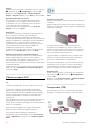
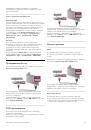
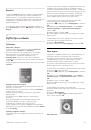
Кириллическая
раскладка
клавиатуры
В
зависимости
от
региона
на
клавиатуре
пульта
ДУ
может
быть
установлена
кириллическая
раскладка
.
Кириллические
символы
указаны
в
верхнем
правом
углу
соответствующих
клавиш
.
Для
ввода
кириллических
символов
нажмите
на
пульте
ДУ
кнопку
î
.
Для
переключения
обратно
на
раскладку
QWERTY
нажмите
кнопку
î
еще
раз
.
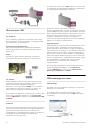
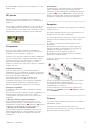
Указка
Сведения
об
указке
Для
навигации
по
экрану
вместо
кнопок
со
стрелками
можно
использовать
указку
.
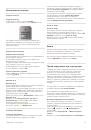
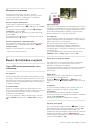
Перемещайте
курсор
указки
(
синяя
стрелка
)
с
помощью
пульта
ДУ
,
так
же
,
как
при
использовании
мыши
компьютера
.
Вы
можете
использовать
указку
для
навигации
по
меню
Приложений
Smart TV*
и
по
интернет
-
страницам
на
экране
телевизора
.
Некоторые
приложения
Smart TV
не
поддерживают
указку
.
Если
указка
недоступна
,
по
экрану
можно
перемещаться
при
помощи
кнопок
со
стрелками
.
Вы
можете
настроить
скорость
указки
или
отключить
ее
.
*
В
дальнейшем
все
больше
приложений
Smart TV
будут
поддерживать
использование
указки
.
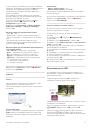
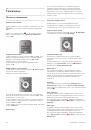
Использование
указки
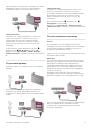
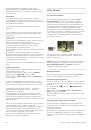
При
запуске
начальной
страницы
Smart TV
указка
отображается
в
середине
экрана
телевизора
.
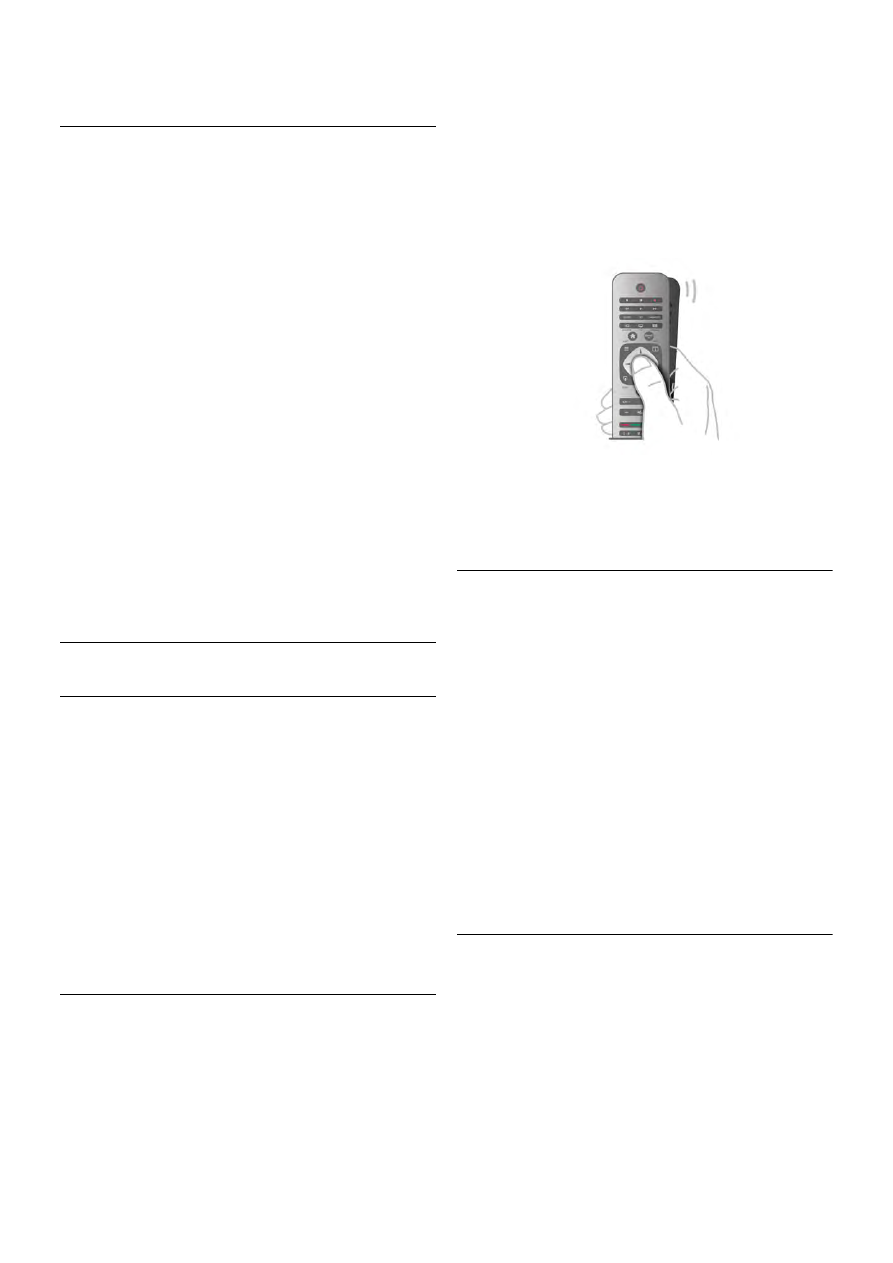
Поместите
большой
палец
на
клавишу
OK
,
но
не
нажимайте
на
нее
,
и
двигайте
пультом
ДУ
,
при
этом
достаточно
движения
запястья
и
рукой
двигать
не
нужно
.
Вы
можете
убрать
палец
с
клавиши
OK
и
оставить
курсор
на
экране
.
Чтобы
снова
воспользоваться
указкой
,
подвигайте
пультом
ДУ
,
поместив
большой
палец
на
клавишу
OK.
Если
вы
нажмете
клавишу
со
стрелкой
,
курсор
указки
исчезнет
.
Чтобы
снова
воспользоваться
указкой
,
поместите
большой
палец
на
клавишу
OK
и
слегка
потрясите
пультом
ДУ
.
При
наведении
указки
на
ссылку
. . .
1 -
Указка
начнет
светиться
.
2 -
Чтобы
перейти
по
ссылке
,
нажмите
OK
.
При
наведении
указки
на
текстовое
поле
. . .
Чтобы
ввести
текст
,
нажмите
OK
.
Скорость
движения
чистящих
щетинок
Вы
можете
настроить
скорость
указки
,
то
есть
скорость
движения
курсора
указки
по
экрану
.
Чтобы
настроить
скорость
,
выполните
следующие
действия
.
1 -
Нажмите
кнопку
h
,
выберите
S
Конфигурация
и
нажмите
OK
.
2 -
Выберите
пункт
Настройки
ТВ
и
нажмите
OK
.
3 -
Выберите
пункт
Общие
настройки
>
Скорость
мыши
и
указки
и
нажмите
OK
.
4 -
Для
увеличения
или
уменьшения
скорости
нажимайте
стрелку
u
(
Вверх
)
или
v
(
Вниз
).
5 -
Для
проверки
установленной
скорости
нажмите
стрелку
x
(
Вправо
).
6 -
Для
возврата
к
настройке
нажмите
стрелку
w
(
Влево
).
Вы
можете
продолжить
настройку
.
7 -
Для
сохранения
установленного
значения
и
завершения
настройки
нажмите
OK
.
Выключение
Если
вы
хотите
использовать
для
навигации
по
страницам
Smart TV
и
интернет
-
страницам
только
клавиши
со
стрелками
,
указку
можно
выключить
.
Чтобы
выключить
указку
,
выполните
следующие
действия
.
1 -
Нажмите
кнопку
h
,
выберите
S
Конфигурация
и
нажмите
OK
.
2 -
Выберите
пункт
Настройки
ТВ
и
нажмите
OK
.
3 -
Выберите
пункт
Общие
настройки
>
Указка
пульта
ДУ
и
выберите
Выкл
.
.
26
Телевизоры
/
Пульт
ДУ