Инструкция для Philips 55PFL8008S
 1
 2
 3
 4
 5
 6
 7
 8
 9
 10
 11
 12
 13
 14
 15
 16
 17
 18
 19
 20
 21
 22
 23
 24
 25
 26
 27
 28
 29
 30
 31
 32
 33
 34
 35
 36
 37
 38
 39
 40
 41
 42
 43
 44
 45
 46
 47
 48
 49
 50
 51
 52
 53
 54
 55
 56
 57
 58
 59
 60
 61
 62
 63
 64
 65
 66
 67
 68
 69
 70
 71
 72
 73
 74
 75
 76
 77
 78
 79
 80
 81
 82
 83
 84
 85
 86
 87
 88
 89
 90
 91
 92
 93
 94
 95
 96
 97

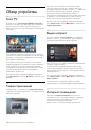
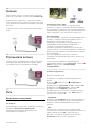
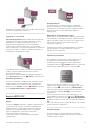
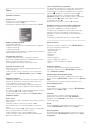
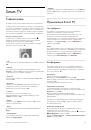
Выход
из
Smart TV
Чтобы
закрыть
стартовую
страницу
Smart TV,
нажмите
h
и
выберите
другое
действие
.
Компания
TP Vision Netherlands B.V.
не
несет
ответственности
за
контент
и
качество
контента
,
предоставляемого
поставщиками
услуг
.
Работа
с
приложениями
Для
запуска
приложения
его
сначала
необходимо
добавить
на
стартовую
страницу
Smart TV.
Приложения
можно
добавить
в
список
из
галереи
приложений
.
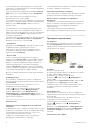
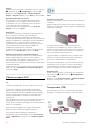
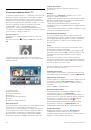
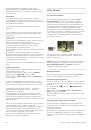
Галерея
приложений
В
галерее
приложений
сохранены
все
доступные
приложения
.
В
галерее
все
приложения
сохранены
в
списках
по
странам
.
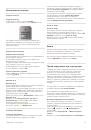
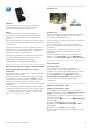
Для
доступа
к
галерее
приложений
выберите
значок
галереи
на
стартовой
странице
Smart TV
и
нажмите
OK
.
Для
выбора
приложений
в
галерее
используйте
кнопки
со
стрелками
.
Для
просмотра
приложений
по
категориям
нажмите
*
Все
приложения
,
выберите
категорию
и
нажмите
OK
.
Для
просмотра
приложений
из
другой
страны
нажмите
*
Страна
,
выберите
страну
и
нажмите
OK
.
Чтобы
заблокировать
приложение
,
выберите
значок
приложения
и
нажмите
*
Блокировать
.
Чтобы
заблокировать
приложение
,
необходимо
ввести
4-
значный
PIN-
код
,
который
был
указан
во
время
настройки
ограничения
на
просмотр
Smart TV.
Заблокированное
приложение
отмечено
в
списке
значком
¬
.
Чтобы
разблокировать
приложение
,
выберите
значок
приложения
и
нажмите
*
Разблокировать
.
Для
разблокировки
необходимо
ввести
4-
значный
PIN-
код
.
Чтобы
вернуться
на
стартовую
страницу
Smart TV,
нажмите
L
LIST
или
b
.
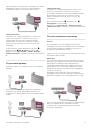
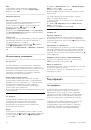
Добавление
приложения
в
список
В
галерее
приложений
выберите
значок
приложения
и
нажмите
OK
.
Выберите
Добавить
и
нажмите
OK
.
Или
выберите
Добавить
и
переместить
и
сразу
же
выберите
положение
приложения
в
списке
.
Запуск
приложения
Для
запуска
приложения
нажмите
h
и
выберите
Smart
TV
.
На
стартовой
странице
выберите
значок
приложения
и
нажмите
OK
.
Чтобы
вернуться
на
шаг
назад
или
на
предыдущую
страницу
,
в
приложении
нажмите
b
.
Перезагрузка
страницы
приложения
Если
страница
приложения
загрузилась
неправильно
,
для
перезагрузки
нажмите
o
OPTIONS
и
выберите
Перезагрузить
.
Масштаб
Масштаб
страницы
приложения
можно
изменить
.
Чтобы
изменить
масштаб
страницы
,
нажмите
o
OPTIONS
и
выберите
Изменение
масштаба
страницы
.
Уровень
масштабирования
можно
выбрать
при
помощи
ползунка
.
Чтобы
вернуться
к
исходному
масштабу
,
сбросьте
параметры
ползунка
.
Просмотр
сведений
о
безопасности
Можно
проверить
уровень
безопасности
страницы
приложения
.
На
странице
приложения
нажмите
o
OPTIONS
и
выберите
Информация
о
безопасности
.
Если
во
время
загрузки
страницы
рядом
со
значком
загрузки
внизу
страницы
отображается
символ
¬
,
передача
данных
происходит
в
защищенном
режиме
.
Выход
из
приложения
Чтобы
выйти
из
приложения
и
вернуться
на
стартовую
страницу
Smart TV,
нажмите
Smart TV
.
Приложения
аренды
видео
Благодаря
приложениям
по
работе
с
видеомагазинами
на
странице
Smart TV
вы
можете
брать
напрокат
любимые
фильмы
в
интернет
-
магазине
проката
видео
.
Оплата
безопасна
и
производится
кредитной
картой
.
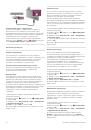
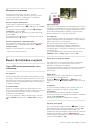
Прокат
фильмов
1
.
Откройте
приложение
Видеомагазин
в
списке
приложений
или
выберите
рекомендуемое
приложение
на
стартовой
странице
Smart TV.
2
.
Выберите
фильм
.
3.
Проведите
интернет
-
оплату
.
4.
Загрузите
видеофайл
.
5.
Включите
воспроизведение
.
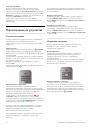
Для
управления
воспроизведением
можно
использовать
кнопки
x
(
воспроизведение
)
и
p
(
Пауза
).
Для
работы
с
интернет
-
магазинами
проката
видео
в
большинстве
случаев
необходимо
создать
учетную
запись
.
Передача
видео
в
потоковом
режиме
На
телевизоре
в
режиме
потоковой
передачи
можно
смотреть
фильмы
,
взятые
напрокат
.
Фильм
можно
смотреть
практически
сразу
,
не
дожидаясь
его
загрузки
.
Если
в
онлайн
-
магазине
используется
потоковая
передача
видео
,
жесткий
диск
USB
может
потребоваться
в
качестве
буфера
.
Воспроизведение
фильма
,
взятого
напрокат
,
и
транслируемого
в
режиме
потоковой
передачи
,
можно
приостановить
или
запустить
заново
.
Если
подключен
жесткий
диск
USB,
можно
загружать
фильмы
,
взятые
напрокат
в
видеомагазинах
,
предлагающих
исключительно
загрузку
фильмов
.
Воспроизведение
загруженного
фильма
,
взятого
напрокат
,
можно
приостановить
или
запустить
заново
.
Информацию
о
длительности
проката
фильмов
можно
получить
в
видеомагазине
.
Трафик
Передача
в
потоковом
режиме
или
загрузка
большого
количества
видеофайлов
может
привести
к
превышению
лимита
трафика
,
установленного
для
вашего
тарифного
плана
.
Smart TV /
Приложения
Smart TV
65