Инструкция для Philips 55PFL8008S
 1
 2
 3
 4
 5
 6
 7
 8
 9
 10
 11
 12
 13
 14
 15
 16
 17
 18
 19
 20
 21
 22
 23
 24
 25
 26
 27
 28
 29
 30
 31
 32
 33
 34
 35
 36
 37
 38
 39
 40
 41
 42
 43
 44
 45
 46
 47
 48
 49
 50
 51
 52
 53
 54
 55
 56
 57
 58
 59
 60
 61
 62
 63
 64
 65
 66
 67
 68
 69
 70
 71
 72
 73
 74
 75
 76
 77
 78
 79
 80
 81
 82
 83
 84
 85
 86
 87
 88
 89
 90
 91
 92
 93
 94
 95
 96
 97
Если
в
подключенных
к
беспроводной
сети
устройствах
используется
система
безопасности
на
основе
шифрования
WEP,
применять
WPS
нельзя
.
Если
для
подключения
необходимо
использовать
PIN-
код
WPS
,
вместо
пункта
WPS
выберите
пункт
Сканировать
.
6
.
В
списке
найденных
сетей
выберите
нужную
беспроводную
сеть
и
нажмите
OK
.
Если
нужная
сеть
в
списке
не
отображается
,
поскольку
имя
сети
скрыто
(
в
маршрутизаторе
отключена
передача
SSID),
выберите
пункт
Ввод
вручную
и
введите
имя
сети
самостоятельно
.
7
.
В
зависимости
от
типа
маршрутизатора
после
этого
можно
будет
ввести
ключ
шифрования
(WEP, WPA
или
WPA2).
Если
ключ
шифрования
для
этой
сети
уже
вводился
ранее
,
нажмите
кнопку
Далее
,
чтобы
незамедлительно
установить
подключение
.
Если
маршрутизатор
поддерживает
WPS
или
PIN-
код
WPS,
выберите
пункт
WPS
,
PIN-
код
WPS
или
Стандартный
.
Выберите
нужный
пункт
и
нажмите
OK
.
-
Стандартный
Выберите
пункт
Стандартный
,
чтобы
вручную
ввести
ключ
шифрования
(
пароль
,
кодовую
фразу
или
ключ
безопасности
).
Для
ввода
ключа
шифрования
можно
использовать
клавиатуру
компьютера
.
Введите
ключ
и
выберите
пункт
Подключить
.
-
PIN-
код
WPS
Чтобы
установить
WPS-
подключение
по
PIN-
коду
,
выберите
пункт
PIN-
код
WPS
и
нажмите
OK
.
На
экране
отобразится
8-
значный
PIN-
код
.
Запишите
его
,
а
затем
введите
на
странице
управления
маршрутизатором
на
компьютере
.
Вернитесь
к
настройкам
телевизора
и
нажмите
Подключить
.
Сведения
о
том
,
в
каком
разделе
страницы
управления
маршрутизатором
вводится
PIN-
код
,
см
.
в
руководстве
пользователя
маршрутизатора
.
8
.
После
установки
подключения
на
экран
будет
выведено
сообщение
.
Конфигурация
сети
Если
установить
подключение
не
удается
,
проверьте
в
маршрутизаторе
настройки
DHCP.
Функция
DHCP
должна
быть
включена
.
Опытные
пользователи
могут
настроить
в
сети
и
в
телевизоре
статические
IP-
адреса
.
Чтобы
установить
в
телевизоре
статический
IP-
адрес
,
нажмите
h
,
выберите
пункт
S
Конфигурация
и
нажмите
OK
.
Выберите
пункт
Настройки
сети
>
Конфигурация
сети
>
Статический
IP-
адрес
.
Затем
в
разделе
Конфигурация
статического
IP-
адреса
укажите
IP-
адрес
и
другие
настройки
.
Неполадки
сети
Беспроводная
сеть
не
обнаружена
или
подключение
отсутствует
.
•
Микроволновые
печи
,
телефоны
стандарта
DECT
и
другие
устройства
,
использующие
сеть
Wi-Fi
стандарта
802.11b/g/n
и
расположенные
в
зоне
действия
сети
,
могут
стать
источниками
электромагнитных
помех
.
•
Убедитесь
,
что
брандмауэры
в
сети
не
блокируют
беспроводное
подключение
на
телевизоре
.
•
Если
беспроводная
сеть
работает
со
сбоями
,
попытайтесь
установить
проводное
подключение
.
Отсутствует
подключение
к
Интернету
•
Если
подключение
к
маршрутизатору
выполнено
успешно
,
проверьте
подключение
маршрутизатора
к
Интернету
.
Низкая
скорость
соединения
с
компьютером
и
Интернетом
•
Информацию
о
диапазоне
действия
внутри
помещения
,
скорости
передачи
и
факторах
,
оказывающих
влияние
на
качество
сигнала
,
см
.
в
руководстве
пользователя
маршрутизатора
.
•
Для
работы
маршрутизатора
необходимо
высокоскоростное
(
широкополосное
)
интернет
-
соединение
.
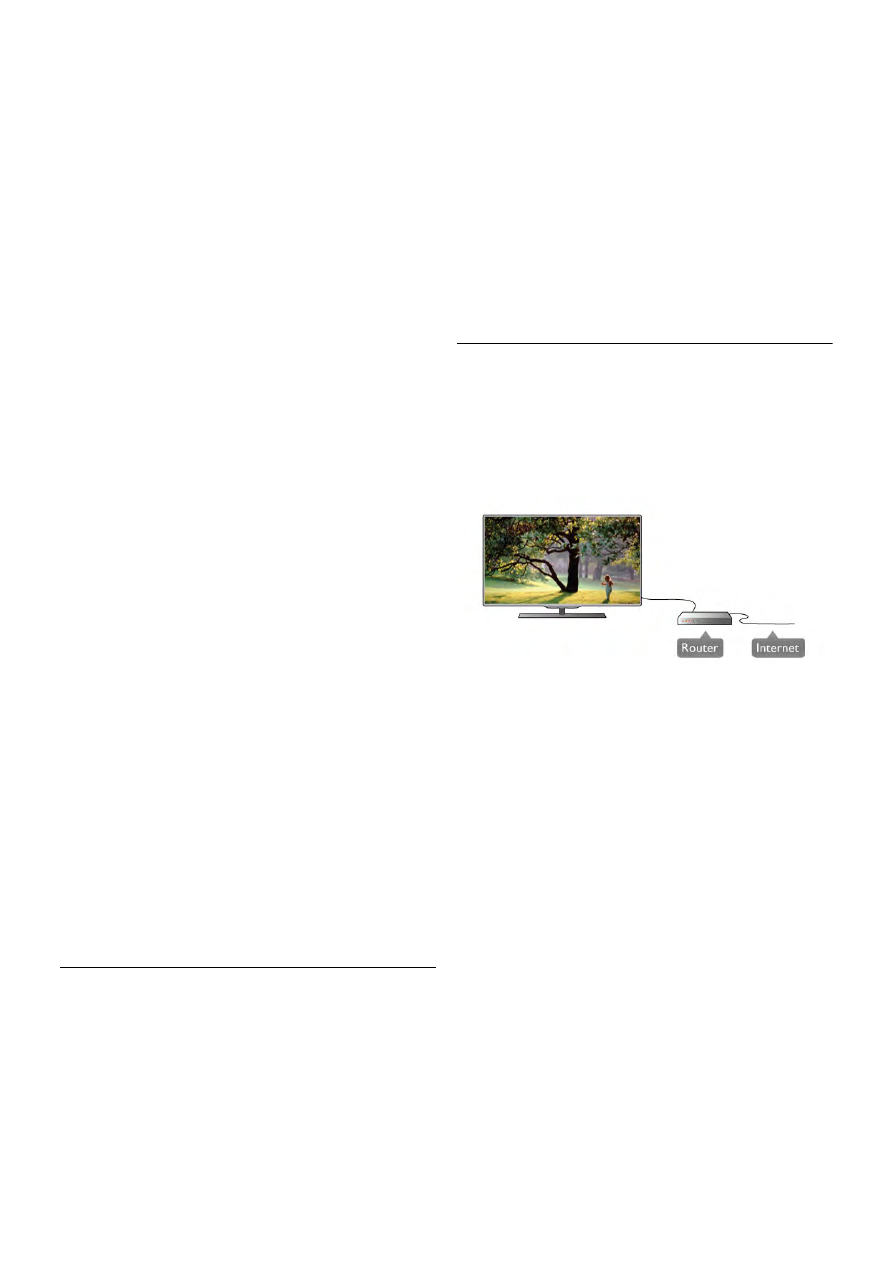
Проводное
подключение
Что
требуется
Для
подключения
телевизора
к
Интернету
необходим
сетевой
маршрутизатор
.
Рекомендуется
использовать
маршрутизатор
с
высокоскоростным
(
широкополосным
)
подключением
к
Интернету
.
Установка
Выполните
действия
1
–
5
.
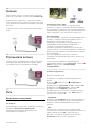
1
.
Подключите
маршрутизатор
к
телевизору
при
помощи
сетевого
кабеля
(
кабеля
Ethernet**).
2
.
Убедитесь
,
что
маршрутизатор
включен
.
3
.
Нажмите
h
,
выберите
пункт
S
Конфигурация
и
нажмите
OK
.
4
.
Выберите
пункт
Подключение
к
сети
и
нажмите
OK
.
5
.
Выберите
пункт
Проводное
и
нажмите
OK
.
Телевизор
начнет
поиск
сетевого
подключения
.
После
установки
подключения
на
экран
будет
выведено
сообщение
.
Конфигурация
сети
Если
установить
подключение
не
удается
,
проверьте
в
маршрутизаторе
настройки
DHCP.
Функция
DHCP
должна
быть
включена
.
Опытные
пользователи
могут
настроить
в
сети
и
в
телевизоре
статические
IP-
адреса
.
Чтобы
установить
в
телевизоре
статический
IP-
адрес
,
нажмите
h
,
выберите
пункт
S
Конфигурация
и
нажмите
OK
.
Выберите
пункт
Настройки
сети
>
Конфигурация
сети
>
Статический
IP-
адрес
.
Затем
в
разделе
Конфигурация
статического
IP-
адреса
укажите
IP-
адрес
и
другие
настройки
.
Совместный
доступ
к
файлам
8
Установка
/
Сеть