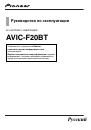
Инструкция для Pioneer AVIC-F20BT
 1
 2
 3
 4
 5
 6
 7
 8
 9
 10
 11
 12
 13
 14
 15
 16
 17
 18
 19
 20
 21
 22
 23
 24
 25
 26
 27
 28
 29
 30
 31
 32
 33
 34
 35
 36
 37
 38
 39
 40
 41
 42
 43
 44
 45
 46
 47
 48
 49
 50
 51
 52
 53
 54
 55
 56
 57
 58
 59
 60
 61
 62
 63
 64
 65
 66
 67
 68
 69
 70
 71
 72
 73
 74
 75
 76
 77
 78
 79
 80
 81
 82
 83
 84
 85
 86
 87
 88
 89
 90
 91
 92
 93
 94
 95
 96
 97
 98
 99
 100
 101
 102
 103
 104
 105
 106
 107
 108
 109
 110
 111
 112
 113
 114
 115
 116
 117
 118
 119
 120
 121
 122
 123
 124
 125
 126
 127
 128
 129
 130
 131
 132
 133
 134
 135
 136
 137
 138
 139
 140
 141
 142
 143
 144
 145
 146
 147
 148
 149
 150
 151
 152
 153
 154
 155
 156
 157
 158
 159
 160
 161
 162
 163
 164
 165
 166
 167
 168
 169
 170
 171
 172
 173
 174
 175
 176
 177
 178
 179
 180
 181
 182
 183
 184
 185
 186
 187
 188
 189
 190
 191
 192
 193
 194
 195
 196
 197
 198
 199
 200
 201
 202
 203
 204
 205
 206
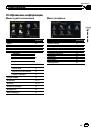 207
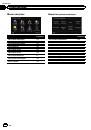 208
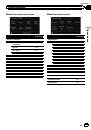 209
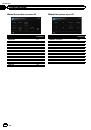 210
 211
 212
 213
 214
 215
 216
 217
 218
 219
 220
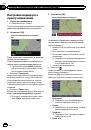
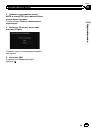
3
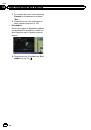
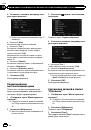
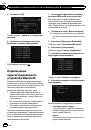
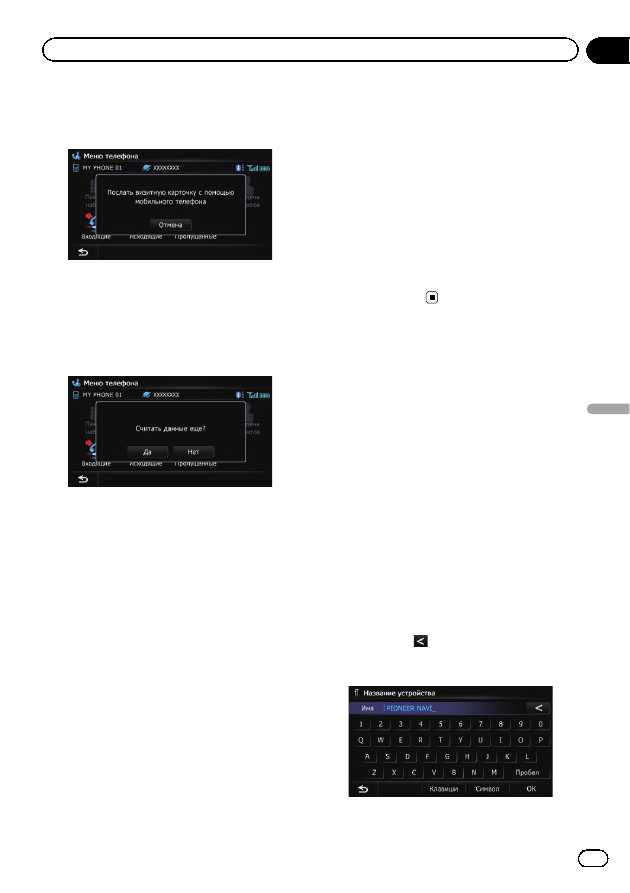
Проверьте отображение следующего
экрана и выполните передачу записей
телефонной книги с сотового телефона
.
После завершения передачи данных по
-
явится сообщение с вопросом
,
нужно ли
еще передавать данные
.
Коснитесь
[
Да
],
чтобы продолжить переда
-
чу
.
4
Коснитесь
[
Нет
].
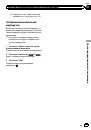
Переданные данные будут импортированы
в навигационную систему
.
После того
,
как данные будут успешно им
-
портированы
,
появится сообщение об
окончании импорта и появится экран
“
Спи
-
сок контактов
”
.
p
Время передачи зависит от количества
записей
.
Удаление зарегистрированных
контактов
1
Отобразите экран
“
Меню телефона
”
.
=
Подробности см
.
2
Коснитесь
[
Контакты
].
Появится экран
“
Список контактов
”
.
3
Коснитесь
[
Удал
].
Появится экран
“
Удалить из списка кон
-
тактов
”
.
4
Коснитесь записи
,
которую Вы хоти
-
те удалить
.
Рядом с записью появится значок отметки
.
#
Коснитесь
[
Все
]
или
[
Нет
].
Используется для выбора всех записей или
отмены выбора
.
5
Коснитесь
[
Удал
].
Появится запрос о подтверждении удале
-
ния записи
.
6
Коснитесь
[
Да
].
Запись будет удалена
.
#
Коснитесь
[
Нет
].
Отмена удаления
.
Изменение настроек
телефона
Редактирование названия
устройства
Вы можете изменить название устройства
,
которое будет отображаться на сотовом те
-
лефоне
. (
По умолчанию это будет
“
PIONEER NAVI
”
.)
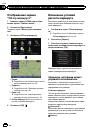
1
Отобразите экран
“
Меню настроек
”
.
=
Подробное описание данных операций
см
.
2
Коснитесь
[
Настройки
Bluetooth].
Появится экран
“
Настройки
Bluetooth
”
.
3
Коснитесь
[
Название устройства
].
Появится клавиатура для ввода названия
.
4
Коснитесь
,
чтобы удалить теку
-
щее название
,
затем с помощью клавиа
-
туры введите новое название
.
Ru
67
Глава
11
Использов
ание
телефонно
й
связи
без
снятия
трубки
Использование телефонной связи без снятия трубки
Оглавление инструкции
- Outline placeholder
- bk_page_10
- bk_page_100
- bk_page_101
- bk_page_102
- bk_page_103
- bk_page_104
- bk_page_105
- bk_page_106
- bk_page_107
- bk_page_108
- bk_page_109
- bk_page_11
- bk_page_110
- bk_page_111
- bk_page_112
- bk_page_113
- bk_page_114
- bk_page_115
- bk_page_116
- bk_page_117
- bk_page_118
- bk_page_119
- bk_page_12
- bk_page_120
- bk_page_121
- bk_page_122
- bk_page_123
- bk_page_124
- bk_page_125
- bk_page_126
- bk_page_127
- bk_page_128
- bk_page_129
- bk_page_13
- bk_page_130
- bk_page_131
- bk_page_132
- bk_page_133
- bk_page_134
- bk_page_135
- bk_page_136
- bk_page_137
- bk_page_138
- bk_page_139
- bk_page_14
- bk_page_140
- bk_page_141
- bk_page_142
- bk_page_143
- bk_page_144
- bk_page_145
- bk_page_146
- bk_page_147
- bk_page_148
- bk_page_149
- bk_page_15
- bk_page_150
- bk_page_151
- bk_page_152
- bk_page_153
- bk_page_154
- bk_page_155
- bk_page_156
- bk_page_157
- bk_page_158
- bk_page_159
- bk_page_16
- bk_page_160
- bk_page_161
- bk_page_162
- bk_page_163
- bk_page_164
- bk_page_165
- bk_page_166
- bk_page_167
- bk_page_168
- bk_page_169
- bk_page_17
- bk_page_170
- bk_page_171
- bk_page_172
- bk_page_173
- bk_page_174
- bk_page_175
- bk_page_176
- bk_page_177
- bk_page_178
- bk_page_179
- bk_page_18
- bk_page_180
- bk_page_181
- bk_page_182
- bk_page_183
- bk_page_184
- bk_page_185
- bk_page_186
- bk_page_187
- bk_page_188
- bk_page_189
- bk_page_19
- bk_page_190
- bk_page_191
- bk_page_192
- bk_page_193
- bk_page_194
- bk_page_195
- bk_page_196
- bk_page_197
- bk_page_198
- bk_page_199
- bk_page_2
- bk_page_20
- bk_page_200
- bk_page_201
- bk_page_202
- bk_page_203
- bk_page_204
- bk_page_205
- bk_page_206
- bk_page_207
- bk_page_208
- bk_page_209
- bk_page_21
- bk_page_210
- bk_page_211
- bk_page_212
- bk_page_213
- bk_page_214
- bk_page_215
- bk_page_216
- bk_page_217
- bk_page_218
- bk_page_219
- bk_page_22
- bk_page_220
- bk_page_23
- bk_page_24
- bk_page_25
- bk_page_26
- bk_page_27
- bk_page_28
- bk_page_29
- bk_page_3
- bk_page_30
- bk_page_31
- bk_page_32
- bk_page_33
- bk_page_34
- bk_page_35
- bk_page_36
- bk_page_37
- bk_page_38
- bk_page_39
- bk_page_4
- bk_page_40
- bk_page_41
- bk_page_42
- bk_page_43
- bk_page_44
- bk_page_45
- bk_page_46
- bk_page_47
- bk_page_48
- bk_page_49
- bk_page_5
- bk_page_50
- bk_page_51
- bk_page_52
- bk_page_53
- bk_page_54
- bk_page_55
- bk_page_56
- bk_page_57
- bk_page_58
- bk_page_59
- bk_page_6
- bk_page_60
- bk_page_61
- bk_page_62
- bk_page_63
- bk_page_64
- bk_page_65
- bk_page_66
- bk_page_67
- bk_page_68
- bk_page_69
- bk_page_7
- bk_page_70
- bk_page_71
- bk_page_72
- bk_page_73
- bk_page_74
- bk_page_75
- bk_page_76
- bk_page_77
- bk_page_78
- bk_page_79
- bk_page_8
- bk_page_80
- bk_page_81
- bk_page_82
- bk_page_83
- bk_page_84
- bk_page_85
- bk_page_86
- bk_page_87
- bk_page_88
- bk_page_89
- bk_page_9
- bk_page_90
- bk_page_91
- bk_page_92
- bk_page_93
- bk_page_94
- bk_page_95
- bk_page_96
- bk_page_97
- bk_page_98
- bk_page_99
- ru