Инструкция для Pioneer AVIC-F20BT
 1
 2
 3
 4
 5
 6
 7
 8
 9
 10
 11
 12
 13
 14
 15
 16
 17
 18
 19
 20
 21
 22
 23
 24
 25
 26
 27
 28
 29
 30
 31
 32
 33
 34
 35
 36
 37
 38
 39
 40
 41
 42
 43
 44
 45
 46
 47
 48
 49
 50
 51
 52
 53
 54
 55
 56
 57
 58
 59
 60
 61
 62
 63
 64
 65
 66
 67
 68
 69
 70
 71
 72
 73
 74
 75
 76
 77
 78
 79
 80
 81
 82
 83
 84
 85
 86
 87
 88
 89
 90
 91
 92
 93
 94
 95
 96
 97
 98
 99
 100
 101
 102
 103
 104
 105
 106
 107
 108
 109
 110
 111
 112
 113
 114
 115
 116
 117
 118
 119
 120
 121
 122
 123
 124
 125
 126
 127
 128
 129
 130
 131
 132
 133
 134
 135
 136
 137
 138
 139
 140
 141
 142
 143
 144
 145
 146
 147
 148
 149
 150
 151
 152
 153
 154
 155
 156
 157
 158
 159
 160
 161
 162
 163
 164
 165
 166
 167
 168
 169
 170
 171
 172
 173
 174
 175
 176
 177
 178
 179
 180
 181
 182
 183
 184
 185
 186
 187
 188
 189
 190
 191
 192
 193
 194
 195
 196
 197
 198
 199
 200
 201
 202
 203
 204
 205
 206
 207
 208
 209
 210
 211
 212
 213
 214
 215
 216
 217
 218
 219
 220
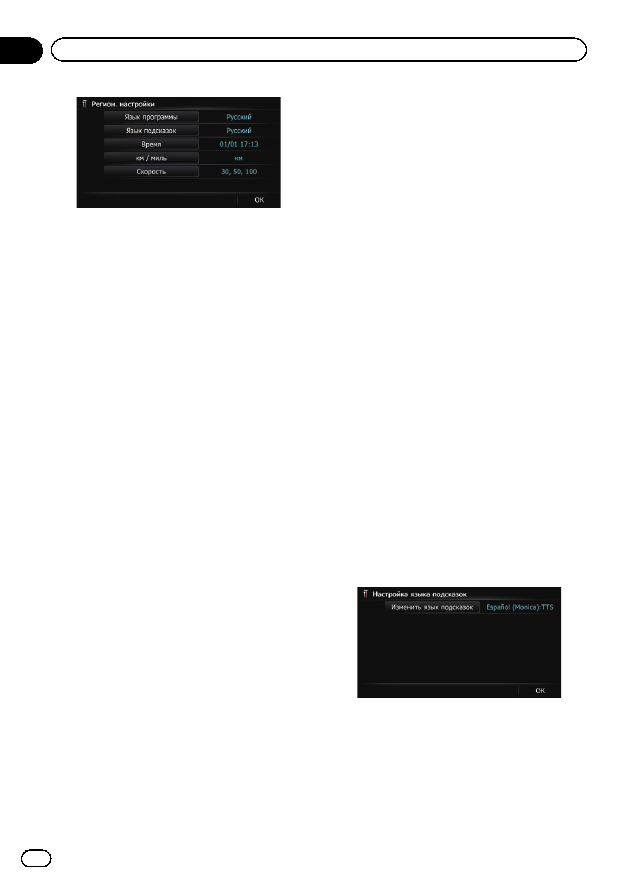
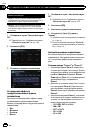
Выбор языка
Вы можете настроить языки для програм
-
мы и голосовой навигации
.
Каждый язык
можно настроить отдельно
.
1
Отобразите экран
“
Системные на
-
стройки
”
.
=
Подробности см
.
2
Коснитесь
[
Язык и стандарты
].
Появится экран
“
Регион
.
настройки
”
.
3
Коснитесь
[
Язык программы
].
Отобразится список языков
.
4
Коснитесь нужного языка
.
После выбора языка система вернется к
отображению предыдущего экрана
.
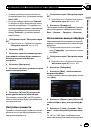
5
Коснитесь
[
Язык подсказок
].
Появится экран
“
Выбор языка подска
-
зок
”
.
6
Коснитесь нужного языка
.
После выбора языка система вернется к
отображению предыдущего экрана
.
7
Коснитесь
[
ОК
]
на экране
“
Регион
.
настройки
”
.
Появится запрос о подтверждении переза
-
грузки навигационной системы
.
8
Коснитесь
[
ОК
].
Навигационная система перезагрузится
.
#
Нажмите кнопку
MODE
или кнопку
HOME
.
Используется для отмены установки языков
.
Установка дополнительных файлов для
голосовой навигации
(TTS-
файлов
)
TTS-
файл используется для считывания
названия улицы во время навигации по
маршруту с помощью навигационной си
-
стемы
.
Если доступен более новый
TTS-
файл
,
можно заменить текущий
TTS-
файл
более новым файлом
.
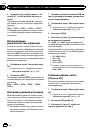
1
Воспользуйтесь ПК для копирова
-
ния папки с именем
“
Voice
”
в самую
верхнюю директорию карты памяти
SD.
Папка
“
Voice
”
хранится на прилагаемом
диске
CD-ROM.
Воспользуйтесь ПК для его
копирования
.
2
Вставьте карту памяти
SD
в слот для
карты
SD.
=
Подробное описание данной операции
см
.
Загрузка и извлечение карты памяти
3
Коснитесь
[
Язык подсказок
].
Появится экран
“
Выбор языка подска
-
зок
”
.
4
Коснитесь
[
Настр
.
сообщ
.].
Появится экран
“
Настройка языка под
-
сказок
”
.
5
Коснитесь
[
Изменить язык подска
-
зок
].
Появится экран
“
Выбор языка подсказок
(SD)
”
.
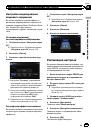
6
Коснитесь нужного языка
.
Через некоторое время загрузка завершит
-
ся и система вернется к отображению экра
-
на
“
Регион
.
настройки
”
.
Ru
152
Глава
26
Выполнение персональных настроек
Оглавление инструкции
- Outline placeholder
- bk_page_10
- bk_page_100
- bk_page_101
- bk_page_102
- bk_page_103
- bk_page_104
- bk_page_105
- bk_page_106
- bk_page_107
- bk_page_108
- bk_page_109
- bk_page_11
- bk_page_110
- bk_page_111
- bk_page_112
- bk_page_113
- bk_page_114
- bk_page_115
- bk_page_116
- bk_page_117
- bk_page_118
- bk_page_119
- bk_page_12
- bk_page_120
- bk_page_121
- bk_page_122
- bk_page_123
- bk_page_124
- bk_page_125
- bk_page_126
- bk_page_127
- bk_page_128
- bk_page_129
- bk_page_13
- bk_page_130
- bk_page_131
- bk_page_132
- bk_page_133
- bk_page_134
- bk_page_135
- bk_page_136
- bk_page_137
- bk_page_138
- bk_page_139
- bk_page_14
- bk_page_140
- bk_page_141
- bk_page_142
- bk_page_143
- bk_page_144
- bk_page_145
- bk_page_146
- bk_page_147
- bk_page_148
- bk_page_149
- bk_page_15
- bk_page_150
- bk_page_151
- bk_page_152
- bk_page_153
- bk_page_154
- bk_page_155
- bk_page_156
- bk_page_157
- bk_page_158
- bk_page_159
- bk_page_16
- bk_page_160
- bk_page_161
- bk_page_162
- bk_page_163
- bk_page_164
- bk_page_165
- bk_page_166
- bk_page_167
- bk_page_168
- bk_page_169
- bk_page_17
- bk_page_170
- bk_page_171
- bk_page_172
- bk_page_173
- bk_page_174
- bk_page_175
- bk_page_176
- bk_page_177
- bk_page_178
- bk_page_179
- bk_page_18
- bk_page_180
- bk_page_181
- bk_page_182
- bk_page_183
- bk_page_184
- bk_page_185
- bk_page_186
- bk_page_187
- bk_page_188
- bk_page_189
- bk_page_19
- bk_page_190
- bk_page_191
- bk_page_192
- bk_page_193
- bk_page_194
- bk_page_195
- bk_page_196
- bk_page_197
- bk_page_198
- bk_page_199
- bk_page_2
- bk_page_20
- bk_page_200
- bk_page_201
- bk_page_202
- bk_page_203
- bk_page_204
- bk_page_205
- bk_page_206
- bk_page_207
- bk_page_208
- bk_page_209
- bk_page_21
- bk_page_210
- bk_page_211
- bk_page_212
- bk_page_213
- bk_page_214
- bk_page_215
- bk_page_216
- bk_page_217
- bk_page_218
- bk_page_219
- bk_page_22
- bk_page_220
- bk_page_23
- bk_page_24
- bk_page_25
- bk_page_26
- bk_page_27
- bk_page_28
- bk_page_29
- bk_page_3
- bk_page_30
- bk_page_31
- bk_page_32
- bk_page_33
- bk_page_34
- bk_page_35
- bk_page_36
- bk_page_37
- bk_page_38
- bk_page_39
- bk_page_4
- bk_page_40
- bk_page_41
- bk_page_42
- bk_page_43
- bk_page_44
- bk_page_45
- bk_page_46
- bk_page_47
- bk_page_48
- bk_page_49
- bk_page_5
- bk_page_50
- bk_page_51
- bk_page_52
- bk_page_53
- bk_page_54
- bk_page_55
- bk_page_56
- bk_page_57
- bk_page_58
- bk_page_59
- bk_page_6
- bk_page_60
- bk_page_61
- bk_page_62
- bk_page_63
- bk_page_64
- bk_page_65
- bk_page_66
- bk_page_67
- bk_page_68
- bk_page_69
- bk_page_7
- bk_page_70
- bk_page_71
- bk_page_72
- bk_page_73
- bk_page_74
- bk_page_75
- bk_page_76
- bk_page_77
- bk_page_78
- bk_page_79
- bk_page_8
- bk_page_80
- bk_page_81
- bk_page_82
- bk_page_83
- bk_page_84
- bk_page_85
- bk_page_86
- bk_page_87
- bk_page_88
- bk_page_89
- bk_page_9
- bk_page_90
- bk_page_91
- bk_page_92
- bk_page_93
- bk_page_94
- bk_page_95
- bk_page_96
- bk_page_97
- bk_page_98
- bk_page_99
- ru