Инструкция для Pioneer AVIC-F20BT
 1
 2
 3
 4
 5
 6
 7
 8
 9
 10
 11
 12
 13
 14
 15
 16
 17
 18
 19
 20
 21
 22
 23
 24
 25
 26
 27
 28
 29
 30
 31
 32
 33
 34
 35
 36
 37
 38
 39
 40
 41
 42
 43
 44
 45
 46
 47
 48
 49
 50
 51
 52
 53
 54
 55
 56
 57
 58
 59
 60
 61
 62
 63
 64
 65
 66
 67
 68
 69
 70
 71
 72
 73
 74
 75
 76
 77
 78
 79
 80
 81
 82
 83
 84
 85
 86
 87
 88
 89
 90
 91
 92
 93
 94
 95
 96
 97
 98
 99
 100
 101
 102
 103
 104
 105
 106
 107
 108
 109
 110
 111
 112
 113
 114
 115
 116
 117
 118
 119
 120
 121
 122
 123
 124
 125
 126
 127
 128
 129
 130
 131
 132
 133
 134
 135
 136
 137
 138
 139
 140
 141
 142
 143
 144
 145
 146
 147
 148
 149
 150
 151
 152
 153
 154
 155
 156
 157
 158
 159
 160
 161
 162
 163
 164
 165
 166
 167
 168
 169
 170
 171
 172
 173
 174
 175
 176
 177
 178
 179
 180
 181
 182
 183
 184
 185
 186
 187
 188
 189
 190
 191
 192
 193
 194
 195
 196
 197
 198
 199
 200
 201
 202
 203
 204
 205
 206
 207
 208
 209
 210
 211
 212
 213
 214
 215
 216
 217
 218
 219
 220

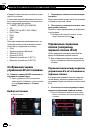
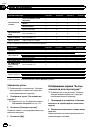
p
Громкость
AV-
источника регулируется с
помощью кнопки
VOL
(
+
/
–
).
=
Подробности см
.
#
Коснитесь клавиши
,
расположенной рядом
с
“
Звуки
”
.
Эта настройка будет меняться при каждом ка
-
сании данной клавиши
.
!
Вкл
.
(
по умолчанию
):
Прозвучит звуковой сигнал
.
!
Вык
:
Звуковой сигнал будет блокирован
.
4
Для завершения настройки косни
-
тесь
[
ОК
].
Изменение предустановленного
экрана заставки
Вы можете изменить экран заставки на
другие изображения
,
предварительно уста
-
новленные в навигационную систему
.
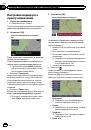
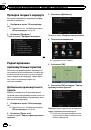
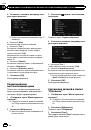
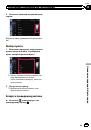
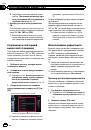
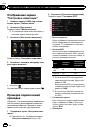
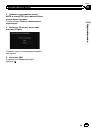
1
Отобразите экран
“
Системные на
-
стройки
”
.
=
Подробности см
.
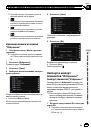
2
Коснитесь
[
Заставка экрана
].
Появится экран
“
Выбрать начальный
экран
”
.
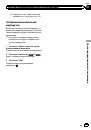
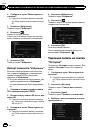
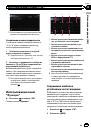
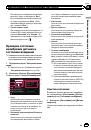
3
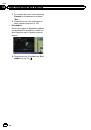
Чтобы настроить изображение для
использования в качестве экрана за
-
ставки
,
коснитесь его в списке
.
Изображение будет выведено на экран
.
4
Коснитесь
[
ОК
].
Данное изображение будет установлено в
качестве экрана заставки и система вер
-
нется к отображению экрана
“
Системные
настройки
”
.
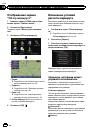
Изменение экрана заставки
,
хранящейся на карте памяти
SD
Вы можете изменить экран заставки
,
по
-
являющуюся во время запуска навигацион
-
ной системы
.
Скопируйте выбранное
изображение на карту памяти
SD
и выбе
-
рите изображение для импорта
.
p
Изображение экрана заставки должно
иметь следующий формат
;
—
файлы
BMP
или
JPEG
—
Допустимый размер по горизонтали и
вертикали составляет
2 592
пикселей
x 1 944
пикселей или меньше
—
Допустимый размер данных соста
-
вляет
6
Мб или меньше
p
Не гарантируется совместимость с соот
-
ветствующими файлами
.
p
Импортированные оригинальные изоб
-
ражения будут сохранены во встроен
-
ной памяти
,
однако способность к
сохранению этих изображений не может
быть полностью гарантирована
.
В слу
-
чае удаления данных оригинального из
-
ображения
,
снова вставьте карту
памяти
SD
и повторите импорт ориги
-
нального изображения
.
p
Максимальное число изображений во
встроенной памяти
,
которое может быть
импортировано и отображено в списке
,
составляет
200.
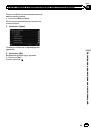
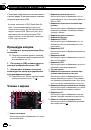
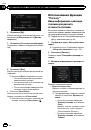
1
Создайте папку с именем
“
Pictures
”
в
самой верхней директории карты памя
-
ти
SD
и сохраните изображения в этой
папке
.
2
Сохраните файлы изображений в
папке
“
Pictures
”
.
3
Вставьте карту памяти
SD
в слот для
карты
SD.
=
Подробное описание данной операции
см
.
Загрузка и извлечение карты памяти
Ru
155
Глава
26
Выполнение
персональных
настроек
Выполнение персональных настроек
Оглавление инструкции
- Outline placeholder
- bk_page_10
- bk_page_100
- bk_page_101
- bk_page_102
- bk_page_103
- bk_page_104
- bk_page_105
- bk_page_106
- bk_page_107
- bk_page_108
- bk_page_109
- bk_page_11
- bk_page_110
- bk_page_111
- bk_page_112
- bk_page_113
- bk_page_114
- bk_page_115
- bk_page_116
- bk_page_117
- bk_page_118
- bk_page_119
- bk_page_12
- bk_page_120
- bk_page_121
- bk_page_122
- bk_page_123
- bk_page_124
- bk_page_125
- bk_page_126
- bk_page_127
- bk_page_128
- bk_page_129
- bk_page_13
- bk_page_130
- bk_page_131
- bk_page_132
- bk_page_133
- bk_page_134
- bk_page_135
- bk_page_136
- bk_page_137
- bk_page_138
- bk_page_139
- bk_page_14
- bk_page_140
- bk_page_141
- bk_page_142
- bk_page_143
- bk_page_144
- bk_page_145
- bk_page_146
- bk_page_147
- bk_page_148
- bk_page_149
- bk_page_15
- bk_page_150
- bk_page_151
- bk_page_152
- bk_page_153
- bk_page_154
- bk_page_155
- bk_page_156
- bk_page_157
- bk_page_158
- bk_page_159
- bk_page_16
- bk_page_160
- bk_page_161
- bk_page_162
- bk_page_163
- bk_page_164
- bk_page_165
- bk_page_166
- bk_page_167
- bk_page_168
- bk_page_169
- bk_page_17
- bk_page_170
- bk_page_171
- bk_page_172
- bk_page_173
- bk_page_174
- bk_page_175
- bk_page_176
- bk_page_177
- bk_page_178
- bk_page_179
- bk_page_18
- bk_page_180
- bk_page_181
- bk_page_182
- bk_page_183
- bk_page_184
- bk_page_185
- bk_page_186
- bk_page_187
- bk_page_188
- bk_page_189
- bk_page_19
- bk_page_190
- bk_page_191
- bk_page_192
- bk_page_193
- bk_page_194
- bk_page_195
- bk_page_196
- bk_page_197
- bk_page_198
- bk_page_199
- bk_page_2
- bk_page_20
- bk_page_200
- bk_page_201
- bk_page_202
- bk_page_203
- bk_page_204
- bk_page_205
- bk_page_206
- bk_page_207
- bk_page_208
- bk_page_209
- bk_page_21
- bk_page_210
- bk_page_211
- bk_page_212
- bk_page_213
- bk_page_214
- bk_page_215
- bk_page_216
- bk_page_217
- bk_page_218
- bk_page_219
- bk_page_22
- bk_page_220
- bk_page_23
- bk_page_24
- bk_page_25
- bk_page_26
- bk_page_27
- bk_page_28
- bk_page_29
- bk_page_3
- bk_page_30
- bk_page_31
- bk_page_32
- bk_page_33
- bk_page_34
- bk_page_35
- bk_page_36
- bk_page_37
- bk_page_38
- bk_page_39
- bk_page_4
- bk_page_40
- bk_page_41
- bk_page_42
- bk_page_43
- bk_page_44
- bk_page_45
- bk_page_46
- bk_page_47
- bk_page_48
- bk_page_49
- bk_page_5
- bk_page_50
- bk_page_51
- bk_page_52
- bk_page_53
- bk_page_54
- bk_page_55
- bk_page_56
- bk_page_57
- bk_page_58
- bk_page_59
- bk_page_6
- bk_page_60
- bk_page_61
- bk_page_62
- bk_page_63
- bk_page_64
- bk_page_65
- bk_page_66
- bk_page_67
- bk_page_68
- bk_page_69
- bk_page_7
- bk_page_70
- bk_page_71
- bk_page_72
- bk_page_73
- bk_page_74
- bk_page_75
- bk_page_76
- bk_page_77
- bk_page_78
- bk_page_79
- bk_page_8
- bk_page_80
- bk_page_81
- bk_page_82
- bk_page_83
- bk_page_84
- bk_page_85
- bk_page_86
- bk_page_87
- bk_page_88
- bk_page_89
- bk_page_9
- bk_page_90
- bk_page_91
- bk_page_92
- bk_page_93
- bk_page_94
- bk_page_95
- bk_page_96
- bk_page_97
- bk_page_98
- bk_page_99
- ru