Инструкция для Pioneer AVIC-F20BT
 1
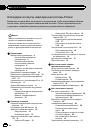 2
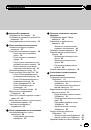 3
 4
 5
 6
 7
 8
 9
 10
 11
 12
 13
 14
 15
 16
 17
 18
 19
 20
 21
 22
 23
 24
 25
 26
 27
 28
 29
 30
 31
 32
 33
 34
 35
 36
 37
 38
 39
 40
 41
 42
 43
 44
 45
 46
 47
 48
 49
 50
 51
 52
 53
 54
 55
 56
 57
 58
 59
 60
 61
 62
 63
 64
 65
 66
 67
 68
 69
 70
 71
 72
 73
 74
 75
 76
 77
 78
 79
 80
 81
 82
 83
 84
 85
 86
 87
 88
 89
 90
 91
 92
 93
 94
 95
 96
 97
 98
 99
 100
 101
 102
 103
 104
 105
 106
 107
 108
 109
 110
 111
 112
 113
 114
 115
 116
 117
 118
 119
 120
 121
 122
 123
 124
 125
 126
 127
 128
 129
 130
 131
 132
 133
 134
 135
 136
 137
 138
 139
 140
 141
 142
 143
 144
 145
 146
 147
 148
 149
 150
 151
 152
 153
 154
 155
 156
 157
 158
 159
 160
 161
 162
 163
 164
 165
 166
 167
 168
 169
 170
 171
 172
 173
 174
 175
 176
 177
 178
 179
 180
 181
 182
 183
 184
 185
 186
 187
 188
 189
 190
 191
 192
 193
 194
 195
 196
 197
 198
 199
 200
 201
 202
 203
 204
 205
 206
 207
 208
 209
 210
 211
 212
 213
 214
 215
 216
 217
 218
 219
 220
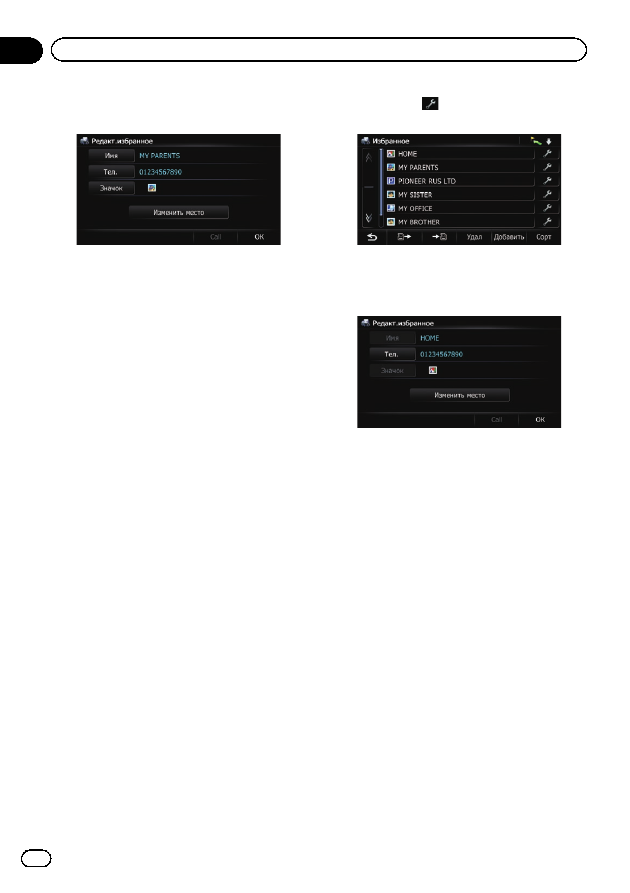
4
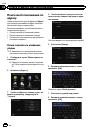
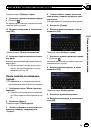
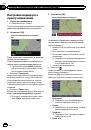
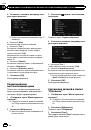
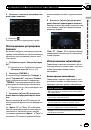
Коснитесь элемента
,
настройку кото
-
рого нужно изменить
.
p
В качестве названия можно ввести до
17
символов
.
#
Коснитесь
[
Имя
].
Вы можете ввести нужное название
.
#
Коснитесь
[
Тел
.
].
Вы можете отредактировать зарегистриро
-
ванный номер телефона
.
Чтобы набрать
номер
,
коснитесь
[
Call
].
Максимальное количество знаков
,
которое
можно ввести в качестве номера телефона
,
равно
15.
#
Коснитесь
[
Значок
].
Вы можете изменить символ
,
отображаемый
на карте и
“
Избранное
”
.
#
Коснитесь
[
Изменить место
].
Вы можете изменить зарегистрированное ме
-
стоположение путем прокрутки карты
.
5
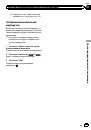
Коснитесь
[
ОК
].
Регистрация завершена
.
Редактирование
местоположения дома
После того
,
как местоположение дома
будет зарегистрировано
,
информацию о
нем можно будет отредактировать
.
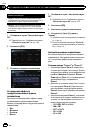
1
Отобразите экран
“
Меню пункта на
-
значения
”
.
=
Подробное описание данных операций
см
.
2
Коснитесь
[
Избранное
].
p
Местоположение дома отображается в
начале списка
.
3
Коснитесь
рядом с местоположе
-
нием дома
.
Появится экран
“
Редакт
.
избранное
”
.
4
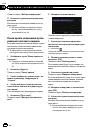
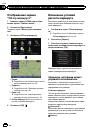
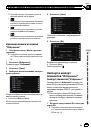
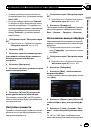
Коснитесь элемента
,
настройку кото
-
рого нужно изменить
.
#
Коснитесь
[
Тел
.
].
Чтобы набрать номер
,
коснитесь
[
Call
].
#
Коснитесь
[
Изменить место
].
Вы можете изменить зарегистрированное ме
-
стоположение путем прокрутки карты
.
p
В случае информации о доме
,
элементы
[
Имя
]
и
[
Значок
]
не редактируются
.
5
Коснитесь
[
ОК
].
Регистрация завершена
.
Сортировка записей в списке
“
Избранное
”
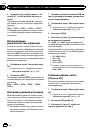
1
Отобразите экран
“
Меню пункта на
-
значения
”
.
=
Подробное описание данных операций
см
.
2
Коснитесь
[
Избранное
].
Появится экран
“
Избранное
”
.
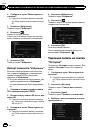
3
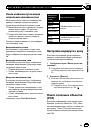
Коснитесь
[
Сорт
].
При каждом касании
[
Сорт
]
порядок сорти
-
ровки будет изменяться
.
Ru
52
Глава
09
Регистрация и редактирование местоположений
Оглавление инструкции
- Outline placeholder
- bk_page_10
- bk_page_100
- bk_page_101
- bk_page_102
- bk_page_103
- bk_page_104
- bk_page_105
- bk_page_106
- bk_page_107
- bk_page_108
- bk_page_109
- bk_page_11
- bk_page_110
- bk_page_111
- bk_page_112
- bk_page_113
- bk_page_114
- bk_page_115
- bk_page_116
- bk_page_117
- bk_page_118
- bk_page_119
- bk_page_12
- bk_page_120
- bk_page_121
- bk_page_122
- bk_page_123
- bk_page_124
- bk_page_125
- bk_page_126
- bk_page_127
- bk_page_128
- bk_page_129
- bk_page_13
- bk_page_130
- bk_page_131
- bk_page_132
- bk_page_133
- bk_page_134
- bk_page_135
- bk_page_136
- bk_page_137
- bk_page_138
- bk_page_139
- bk_page_14
- bk_page_140
- bk_page_141
- bk_page_142
- bk_page_143
- bk_page_144
- bk_page_145
- bk_page_146
- bk_page_147
- bk_page_148
- bk_page_149
- bk_page_15
- bk_page_150
- bk_page_151
- bk_page_152
- bk_page_153
- bk_page_154
- bk_page_155
- bk_page_156
- bk_page_157
- bk_page_158
- bk_page_159
- bk_page_16
- bk_page_160
- bk_page_161
- bk_page_162
- bk_page_163
- bk_page_164
- bk_page_165
- bk_page_166
- bk_page_167
- bk_page_168
- bk_page_169
- bk_page_17
- bk_page_170
- bk_page_171
- bk_page_172
- bk_page_173
- bk_page_174
- bk_page_175
- bk_page_176
- bk_page_177
- bk_page_178
- bk_page_179
- bk_page_18
- bk_page_180
- bk_page_181
- bk_page_182
- bk_page_183
- bk_page_184
- bk_page_185
- bk_page_186
- bk_page_187
- bk_page_188
- bk_page_189
- bk_page_19
- bk_page_190
- bk_page_191
- bk_page_192
- bk_page_193
- bk_page_194
- bk_page_195
- bk_page_196
- bk_page_197
- bk_page_198
- bk_page_199
- bk_page_2
- bk_page_20
- bk_page_200
- bk_page_201
- bk_page_202
- bk_page_203
- bk_page_204
- bk_page_205
- bk_page_206
- bk_page_207
- bk_page_208
- bk_page_209
- bk_page_21
- bk_page_210
- bk_page_211
- bk_page_212
- bk_page_213
- bk_page_214
- bk_page_215
- bk_page_216
- bk_page_217
- bk_page_218
- bk_page_219
- bk_page_22
- bk_page_220
- bk_page_23
- bk_page_24
- bk_page_25
- bk_page_26
- bk_page_27
- bk_page_28
- bk_page_29
- bk_page_3
- bk_page_30
- bk_page_31
- bk_page_32
- bk_page_33
- bk_page_34
- bk_page_35
- bk_page_36
- bk_page_37
- bk_page_38
- bk_page_39
- bk_page_4
- bk_page_40
- bk_page_41
- bk_page_42
- bk_page_43
- bk_page_44
- bk_page_45
- bk_page_46
- bk_page_47
- bk_page_48
- bk_page_49
- bk_page_5
- bk_page_50
- bk_page_51
- bk_page_52
- bk_page_53
- bk_page_54
- bk_page_55
- bk_page_56
- bk_page_57
- bk_page_58
- bk_page_59
- bk_page_6
- bk_page_60
- bk_page_61
- bk_page_62
- bk_page_63
- bk_page_64
- bk_page_65
- bk_page_66
- bk_page_67
- bk_page_68
- bk_page_69
- bk_page_7
- bk_page_70
- bk_page_71
- bk_page_72
- bk_page_73
- bk_page_74
- bk_page_75
- bk_page_76
- bk_page_77
- bk_page_78
- bk_page_79
- bk_page_8
- bk_page_80
- bk_page_81
- bk_page_82
- bk_page_83
- bk_page_84
- bk_page_85
- bk_page_86
- bk_page_87
- bk_page_88
- bk_page_89
- bk_page_9
- bk_page_90
- bk_page_91
- bk_page_92
- bk_page_93
- bk_page_94
- bk_page_95
- bk_page_96
- bk_page_97
- bk_page_98
- bk_page_99
- ru