Инструкция для Dell Wireless 1510 WLAN Card Users Guide (SW version 5.60.48)
 1
 2
 3
 4
 5
 6
 7
 8
 9
 10
 11
 12
 13
 14
 15
 16
 17
 18
 19
 20
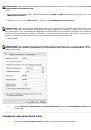 21
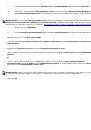 22
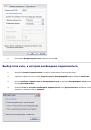 23
 24
 25
 26
 27
 28
 29
 30
 31
 32
 33
 34
 35
 36
 37
 38
 39
 40
 41
 42
 43
 44
 45
 46
 47
 48
 49
 50
 51
 52
 53
 54
 55
 56
 57
 58
 59
 60
 61
 62
 63
 64
 65
 66
 67
 68
 69
 70
 71
 72
 73
 74
 75
 76
 77
 78
 79
 80
 81
 82
 83
 84
 85
 86
 87
 88
 89
 90
 91
 92
 93
 94
 95
 96
 97
 98
 99
 100
 101
 102
 103
 104
 105
 106
 107
 108
 109
 110
 111
 112
 113
 114
 115
 116
 117
 118
 119
 120
 121
 122
 123
 124
 125
 126
 127
 128
 129
 130
 131
 132
 133
 134
 135
 136
 137
 138
 139
 140
 141
 142
 143
 144
 145
 146
 147
 148
 149
 150
 151
 152
 153
 154
 155
 156
 157
 158
 159
 160
 161
 162
 163
 164
 165
 166
 167
 168
 169
 170
 171
 172
 173
 174
 175
 176

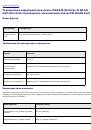
помощью мастера беспроводной сети
,
Подключение к расширенной сети с помощью Windows WZC
Подключение к расширенной сети или создание одноранговой сети с помощью утилиты DW WLAN Card Utility
).
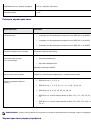
• Убедитесь, что беспроводной маршрутизатор/точка доступа работает правильно и что настройки профиля
сетевого подключения точно соответствуют настройкам беспроводного маршрутизатора/точки доступа.
• Переместите компьютер ближе к беспроводному маршрутизатору/точке доступа.
• Проверьте наличие чрезмерного шума на вкладке утилиты
Состояние соединения
. При наличии чрезмерного
шума измените канал беспроводного маршрутизатора/точки доступа на канал 1 и выполните повторное
тестирование. Если проблема не будет устранена, измените канал на канал 11 и выполните повторное
тестирование. Если проблема не будет устранена, измените канал на канал 6 и выполните повторное
тестирование.
• Запустите диагностические тесты утилиты для проверки наличия проблем с платой Dell Wireless DW Card или
беспроводным клиентским компьютером.
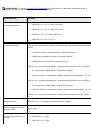
Беспроводное подключение более медленное, чем ожидалось.
• Убедитесь, что для подключения к сети выполнены все шаги (см.
Подключение к базовой сети или создание
одноранговой сети с помощью Windows WZC, Подключение к базовой сети или создание одноранговой сети с
помощью мастера беспроводной сети
,
Подключение к расширенной сети с помощью Windows WZC
Подключение к расширенной сети или создание одноранговой сети с помощью утилиты DW WLAN Card Utility
).
• Убедитесь, что беспроводной маршрутизатор/точка доступа работает правильно и что настройки профиля
сетевого подключения точно соответствуют настройкам беспроводного маршрутизатора/точки доступа.
• Переместите компьютер ближе к беспроводному маршрутизатору/точке доступа.
• Проверьте наличие чрезмерного шума на вкладке утилиты
Состояние соединения
. При наличии чрезмерного
шума измените канал беспроводного маршрутизатора/точки доступа на канал 1 и выполните повторное
тестирование. Если проблема не будет устранена, измените канал на канал 11 и выполните повторное
тестирование. Если проблема не будет устранена, измените канал на канал 6 и выполните повторное
тестирование.
Имя сети не отображается в списке доступных сетей.
• Проверьте, правильно ли работает беспроводной маршрутизатор/точка доступа.
• Проверьте имя сети (SSID) нужной беспроводной сети и убедитесь, что беспроводной маршрутизатор/точка
доступа настроены на передачу имени сети (SSID).
• Проверьте наличие чрезмерного шума на вкладке утилиты
Состояние соединения
. При наличии чрезмерного
шума измените канал беспроводного маршрутизатора/точки доступа на канал 1 и выполните повторное
тестирование. Если проблема не будет устранена, измените канал на канал 11 и выполните повторное
тестирование. Если проблема не будет устранена, измените канал на канал 6 и выполните повторное
тестирование.
• Переместите компьютер ближе к беспроводному маршрутизатору/точке доступа.
• Если беспроводная сеть является нешироковещательной, имя сети не указывается в списке, пока для нее не
будет создан профиль.
Кажется, компьютеры обмениваются данными, однако они не отображаются в Центре сети и совместного
доступа.
• Убедитесь, что включен параметр
Общий доступ к файлам и принтерам
на всех компьютерах вашей сети.
1.
Откройте
Сетевые подключения
на Панели управления (классический вид).
Оглавление инструкции
- Local Disk
- Руководство пользователя платы DW WLAN Card
- Введение. Руководство пользователя платы DW WLAN Card
- Настройка дополнительных свойств: Руководство пользователя платы DW WLAN Card
- Подключение к базовой сети или создание одноранговой сети с помощью Windows WZC: Руководство пользователя платы DW WLAN Card
- Технические характеристики: Руководство пользователя платы DW WLAN Card
- Подключение к базовой сети или создание одноранговой сети с помощью мастера беспроводной сети: Руководство пользователя платы DW WLAN Card
- Соответствие стандартам: Руководство пользователя платы DW WLAN Card
- Подключение к расширенной сети с помощью Windows WZC: Руководство пользователя платы DW WLAN Card
- Поиск и устранение неисправностей. Руководство пользователя платы DW WLAN Card
- Подключение к расширенной сети или создание одноранговой сети с помощью утилиты DW WLAN Card: Руководство пользователя платы DW WLAN Card
- Глоссарий. Руководство пользователя платы DW WLAN Card
- Выполнение сетевых задач с помощью утилиты DW WLAN Card Utility: Руководство пользователя платы DW WLAN Card
- Технические характеристики платы Dell Wireless 1350 WLAN PC Card. Руководство пользователя платы DW WLAN Card
- Технические характеристики платы Dell Wireless 1350 WLAN Mini PCI Card. Руководство пользователя платы DW WLAN Card
- Технические характеристики платы Dell Wireless 1370 WLAN Mini PCI Card. Руководство пользователя платы DW WLAN Card
- Технические характеристики платы Dell Wireless 1390 WLAN Mini Card. Руководство пользователя платы DW WLAN Card
- Технические характеристики платы Dell Wireless 1390 WLAN ExpressCard. Руководство пользователя платы DW WLAN Card
- Технические характеристики платы Dell Wireless 1395 WLAN Mini Card. Руководство пользователя платы DW WLAN Card
- Технические характеристики платы Dell Wireless 1397 WLAN Half-Mini Card: Руководство пользователя платы DW WLAN Card
- Технические характеристики платы Dell Wireless 1450 WLAN Dual Band Mini PCI Card: Руководство пользователя платы DW WLAN Card
- Технические характеристики платы Dell Wireless 1470 WLAN Dual Band Mini PCI Card. Руководство пользователя платы DW WLAN Card
- Технические характеристики платы Dell Wireless 1490 WLAN Dual Band Mini Card. Руководство пользователя платы DW WLAN Card
- Технические характеристики платы Dell Wireless 1500 WLAN Draft 802.11n Mini Card. Руководство пользователя платы DW WLAN Card
- Технические характеристики платы Dell Wireless 1505 WLAN Draft 802.11n Mini-Card: Руководство пользователя платы DW WLAN Card
- Технические характеристики платы Dell Wireless 1510 Wireless-N WLAN Mini-Card: Руководство пользователя платы DW WLAN Card
- Технические характеристики платы DW1520 Wireless-N WLAN Half-Mini Card: Руководство пользователя платы DW WLAN Card
- Технические характеристики платы DW1501 Wireless-N WLAN Half-Mini Card: Руководство пользователя платы DW WLAN Card