Инструкция для Dell Wireless 1510 WLAN Card Users Guide (SW version 5.60.48)
 1
 2
 3
 4
 5
 6
 7
 8
 9
 10
 11
 12
 13
 14
 15
 16
 17
 18
 19
 20
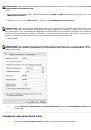 21
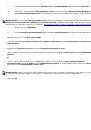 22
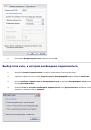 23
 24
 25
 26
 27
 28
 29
 30
 31
 32
 33
 34
 35
 36
 37
 38
 39
 40
 41
 42
 43
 44
 45
 46
 47
 48
 49
 50
 51
 52
 53
 54
 55
 56
 57
 58
 59
 60
 61
 62
 63
 64
 65
 66
 67
 68
 69
 70
 71
 72
 73
 74
 75
 76
 77
 78
 79
 80
 81
 82
 83
 84
 85
 86
 87
 88
 89
 90
 91
 92
 93
 94
 95
 96
 97
 98
 99
 100
 101
 102
 103
 104
 105
 106
 107
 108
 109
 110
 111
 112
 113
 114
 115
 116
 117
 118
 119
 120
 121
 122
 123
 124
 125
 126
 127
 128
 129
 130
 131
 132
 133
 134
 135
 136
 137
 138
 139
 140
 141
 142
 143
 144
 145
 146
 147
 148
 149
 150
 151
 152
 153
 154
 155
 156
 157
 158
 159
 160
 161
 162
 163
 164
 165
 166
 167
 168
 169
 170
 171
 172
 173
 174
 175
 176
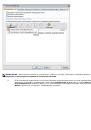
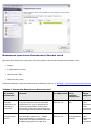
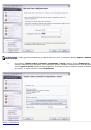
В утилите можно использовать «Мастер беспроводной сети» для подключения к базовой сети или создания
одноранговой сети (с настройками безопасности WEP или без них), или можно использовать компонент «Параметры
подключения к беспроводной сети» для подключения к расширенной сети или создания одноранговой сети с
использованием настроек безопасности WEP.
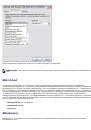
Для запуска утилиты щелкните правой кнопкой мыши ее значок в области уведомлений и выберите команду
Открыть
утилиту
. Если значок недоступен, откройте
Утилита настройки беспроводной сети
в панели управления
(классический вид). Чтобы иметь возможность использовать утилиту и мастер беспроводного соединения, необходимо
установить флажок
Разрешить этой программе управлять беспроводной сетью
.
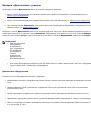
Компоненты утилиты
Компоненты утилиты включают значок утилиты в области уведомлений, шесть вкладок и «Параметры подключения к
беспроводной сети».
Значок утилиты
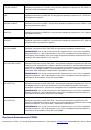
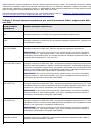
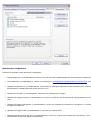
Вкладка «Беспроводные сети» утилиты
Вкладка «Состояние соединения» утилиты
Вкладка «Статистика» утилиты
Вкладка «Система мониторинга сайта» утилиты
Вкладка «Диагностика» утилиты
Вкладка «Информация» утилиты
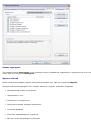
Параметры подключения к беспроводной сети
Значок утилиты
Чтобы выполнить любую из следующих задач или операций, щелкните правой кнопкой мыши значок утилиты , а
затем выберите соответствующую команду.
• Просмотр разделов справки (
Файлы справки
)
• Просмотр версии и даты выпуска утилиты (
О программе
)
• Включение/выключение радио (команда
Включить радиопередачу
или
Отключить радиопередачу
)
• Подключитесь к любой из сетей, для которой был создан профиль подключения (команда
Соединить с
)
• Откройте утилиту (
Открыть утилиту
)
• Скрытие значка (
Скрыть значок утилиты
)
• (Если имеется) Отображение информации о загруженности сети и наличии помех (команда
Анализ загрузки
сети
)
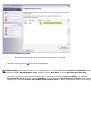
Если при нажатии на значок утилиты беспроводная связь отсутствует, Мастер беспроводной сети откроется на
странице
Подключение к сети
. После подключения к беспроводной сети при нажатии на значок утилиты в следующий
раз утилита DW WLAN Card Utility будет открыта на вкладке
Состояние соединения
.
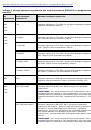
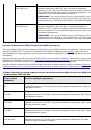
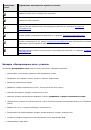
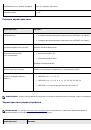
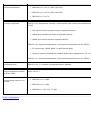
По внешнему виду значка утилиты определяется интенсивность радиосигнала, принимаемого из сети. См.
Интенсивность сигнала, обозначенная значком
для получения дополнительной информации.
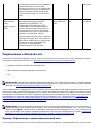
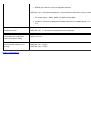
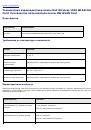
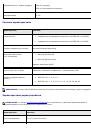
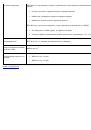
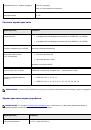
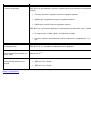
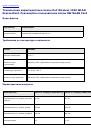
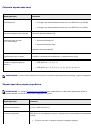
Таблица 1. Интенсивность сигнала, обозначенная значком
Оглавление инструкции
- Local Disk
- Руководство пользователя платы DW WLAN Card
- Введение. Руководство пользователя платы DW WLAN Card
- Настройка дополнительных свойств: Руководство пользователя платы DW WLAN Card
- Подключение к базовой сети или создание одноранговой сети с помощью Windows WZC: Руководство пользователя платы DW WLAN Card
- Технические характеристики: Руководство пользователя платы DW WLAN Card
- Подключение к базовой сети или создание одноранговой сети с помощью мастера беспроводной сети: Руководство пользователя платы DW WLAN Card
- Соответствие стандартам: Руководство пользователя платы DW WLAN Card
- Подключение к расширенной сети с помощью Windows WZC: Руководство пользователя платы DW WLAN Card
- Поиск и устранение неисправностей. Руководство пользователя платы DW WLAN Card
- Подключение к расширенной сети или создание одноранговой сети с помощью утилиты DW WLAN Card: Руководство пользователя платы DW WLAN Card
- Глоссарий. Руководство пользователя платы DW WLAN Card
- Выполнение сетевых задач с помощью утилиты DW WLAN Card Utility: Руководство пользователя платы DW WLAN Card
- Технические характеристики платы Dell Wireless 1350 WLAN PC Card. Руководство пользователя платы DW WLAN Card
- Технические характеристики платы Dell Wireless 1350 WLAN Mini PCI Card. Руководство пользователя платы DW WLAN Card
- Технические характеристики платы Dell Wireless 1370 WLAN Mini PCI Card. Руководство пользователя платы DW WLAN Card
- Технические характеристики платы Dell Wireless 1390 WLAN Mini Card. Руководство пользователя платы DW WLAN Card
- Технические характеристики платы Dell Wireless 1390 WLAN ExpressCard. Руководство пользователя платы DW WLAN Card
- Технические характеристики платы Dell Wireless 1395 WLAN Mini Card. Руководство пользователя платы DW WLAN Card
- Технические характеристики платы Dell Wireless 1397 WLAN Half-Mini Card: Руководство пользователя платы DW WLAN Card
- Технические характеристики платы Dell Wireless 1450 WLAN Dual Band Mini PCI Card: Руководство пользователя платы DW WLAN Card
- Технические характеристики платы Dell Wireless 1470 WLAN Dual Band Mini PCI Card. Руководство пользователя платы DW WLAN Card
- Технические характеристики платы Dell Wireless 1490 WLAN Dual Band Mini Card. Руководство пользователя платы DW WLAN Card
- Технические характеристики платы Dell Wireless 1500 WLAN Draft 802.11n Mini Card. Руководство пользователя платы DW WLAN Card
- Технические характеристики платы Dell Wireless 1505 WLAN Draft 802.11n Mini-Card: Руководство пользователя платы DW WLAN Card
- Технические характеристики платы Dell Wireless 1510 Wireless-N WLAN Mini-Card: Руководство пользователя платы DW WLAN Card
- Технические характеристики платы DW1520 Wireless-N WLAN Half-Mini Card: Руководство пользователя платы DW WLAN Card
- Технические характеристики платы DW1501 Wireless-N WLAN Half-Mini Card: Руководство пользователя платы DW WLAN Card