Инструкция для Dell Wireless 1510 WLAN Card Users Guide (SW version 5.60.48)
 1
 2
 3
 4
 5
 6
 7
 8
 9
 10
 11
 12
 13
 14
 15
 16
 17
 18
 19
 20
 21
 22
 23
 24
 25
 26
 27
 28
 29
 30
 31
 32
 33
 34
 35
 36
 37
 38
 39
 40
 41
 42
 43
 44
 45
 46
 47
 48
 49
 50
 51
 52
 53
 54
 55
 56
 57
 58
 59
 60
 61
 62
 63
 64
 65
 66
 67
 68
 69
 70
 71
 72
 73
 74
 75
 76
 77
 78
 79
 80
 81
 82
 83
 84
 85
 86
 87
 88
 89
 90
 91
 92
 93
 94
 95
 96
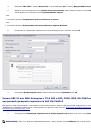 97
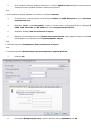 98
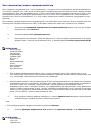 99
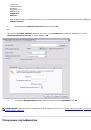 100
 101
 102
 103
 104
 105
 106
 107
 108
 109
 110
 111
 112
 113
 114
 115
 116
 117
 118
 119
 120
 121
 122
 123
 124
 125
 126
 127
 128
 129
 130
 131
 132
 133
 134
 135
 136
 137
 138
 139
 140
 141
 142
 143
 144
 145
 146
 147
 148
 149
 150
 151
 152
 153
 154
 155
 156
 157
 158
 159
 160
 161
 162
 163
 164
 165
 166
 167
 168
 169
 170
 171
 172
 173
 174
 175
 176

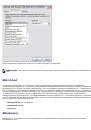
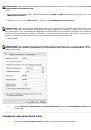
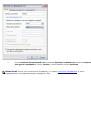
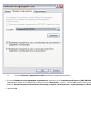
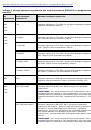
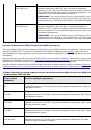
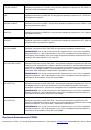
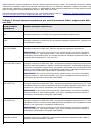
ПРИМЕЧАНИЕ.
После изменения параметра нажмите кнопку
Применить
или
OK
, чтобы изменения вступили в
силу.
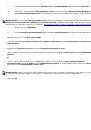
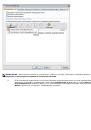
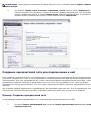
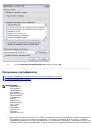
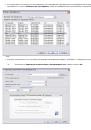
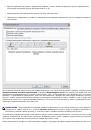
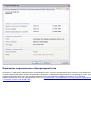
Чтобы попытаться выполнить подключение к сети, отображаемой в списке не первой, можно использовать команду
Подключить в меню, открывающемся при щелчке правой кнопкой мыши на имени сети.
Об успешном подключении к сети свидетельствует появление значка типа сети. Значок инфраструктуры
изменится
на
, а значок одноранговой сети
изменится на .
Прежде чем продолжить, обязательно ознакомьтесь с разделом
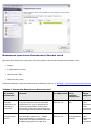
Для запуска утилиты щелкните правой кнопкой мыши ее значок и выберите команду
Открыть утилиту
. Если значок
утилиты отсутствует в области уведомлений, нажмите
Пуск
, выберите
Панель управления
, а затем выберите
Утилита DW WLAN Card Utility
(классический вид).
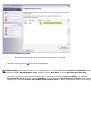
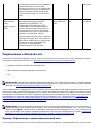
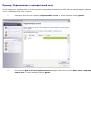
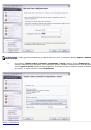
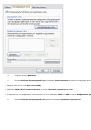
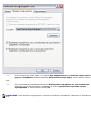
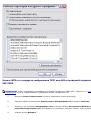
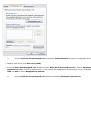
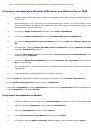
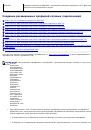
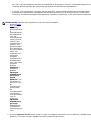
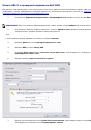
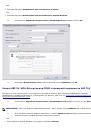
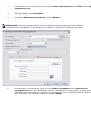
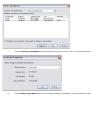
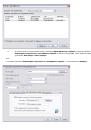
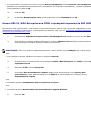
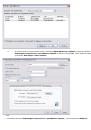
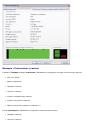
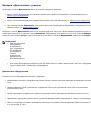
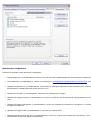
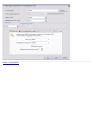
Для создания профиля подключения к сети:
• Нажмите на стрелку
Добавить
, а затем выберите
Использовать мастер (базовая сеть)
(см.
базовой сети или создание одноранговой сети с помощью мастера беспроводной сети
) или
Использовать
утилиту (расширенная сеть)
(см.
Подключение к расширенной сети или создание одноранговой сети с
Создание расширенных профилей сетевых подключений
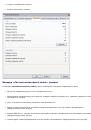
Для изменения или удаления профиля подключения к сети:
• Щелкните имя сети правой кнопкой мыши и выберите команду
Правка
или
Удалить
.
-или-
• Щелкните имя сети, а затем нажмите клавишу DELETE.
Для изменения порядка расположения профилей в списке "Соединения с предпочтительными сетями":
• Щелкните имя сети, а затем нажмите
Вверх
или
Вниз
.
Для подключения к одной из перечисленных в списке сетей без изменения последовательности их
отображения в списке:
• Щелкните правой кнопкой мыши имя сети и выберите
Соединить
.
Для отключения или включения радио:
• Чтобы отключить радио, снимите флажок
Включить радио
. Для включения радио установите флажок
Включить
радио
.
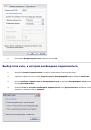
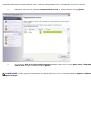
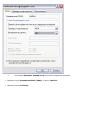
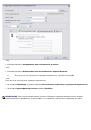
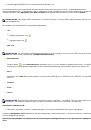
Выберите тип сети, к которой необходимо подключиться:
• Нажмите кнопку
Параметры
, а затем выберите необходимый параметр.
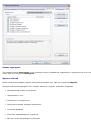
Параметры могут быть следующими:
• Любая доступная сеть (желательно с точкой доступа)
• Только сети с точкой доступа (инфраструктурные)
• Только одноранговые сети (с прямым подключением)
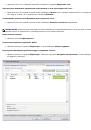
Для автоматического подключения к непредпочитаемым сетям:
• Нажмите кнопку
Параметры
, а затем установите флажок
Автоматически подключаться к
непредпочтительным сетям
.
Оглавление инструкции
- Local Disk
- Руководство пользователя платы DW WLAN Card
- Введение. Руководство пользователя платы DW WLAN Card
- Настройка дополнительных свойств: Руководство пользователя платы DW WLAN Card
- Подключение к базовой сети или создание одноранговой сети с помощью Windows WZC: Руководство пользователя платы DW WLAN Card
- Технические характеристики: Руководство пользователя платы DW WLAN Card
- Подключение к базовой сети или создание одноранговой сети с помощью мастера беспроводной сети: Руководство пользователя платы DW WLAN Card
- Соответствие стандартам: Руководство пользователя платы DW WLAN Card
- Подключение к расширенной сети с помощью Windows WZC: Руководство пользователя платы DW WLAN Card
- Поиск и устранение неисправностей. Руководство пользователя платы DW WLAN Card
- Подключение к расширенной сети или создание одноранговой сети с помощью утилиты DW WLAN Card: Руководство пользователя платы DW WLAN Card
- Глоссарий. Руководство пользователя платы DW WLAN Card
- Выполнение сетевых задач с помощью утилиты DW WLAN Card Utility: Руководство пользователя платы DW WLAN Card
- Технические характеристики платы Dell Wireless 1350 WLAN PC Card. Руководство пользователя платы DW WLAN Card
- Технические характеристики платы Dell Wireless 1350 WLAN Mini PCI Card. Руководство пользователя платы DW WLAN Card
- Технические характеристики платы Dell Wireless 1370 WLAN Mini PCI Card. Руководство пользователя платы DW WLAN Card
- Технические характеристики платы Dell Wireless 1390 WLAN Mini Card. Руководство пользователя платы DW WLAN Card
- Технические характеристики платы Dell Wireless 1390 WLAN ExpressCard. Руководство пользователя платы DW WLAN Card
- Технические характеристики платы Dell Wireless 1395 WLAN Mini Card. Руководство пользователя платы DW WLAN Card
- Технические характеристики платы Dell Wireless 1397 WLAN Half-Mini Card: Руководство пользователя платы DW WLAN Card
- Технические характеристики платы Dell Wireless 1450 WLAN Dual Band Mini PCI Card: Руководство пользователя платы DW WLAN Card
- Технические характеристики платы Dell Wireless 1470 WLAN Dual Band Mini PCI Card. Руководство пользователя платы DW WLAN Card
- Технические характеристики платы Dell Wireless 1490 WLAN Dual Band Mini Card. Руководство пользователя платы DW WLAN Card
- Технические характеристики платы Dell Wireless 1500 WLAN Draft 802.11n Mini Card. Руководство пользователя платы DW WLAN Card
- Технические характеристики платы Dell Wireless 1505 WLAN Draft 802.11n Mini-Card: Руководство пользователя платы DW WLAN Card
- Технические характеристики платы Dell Wireless 1510 Wireless-N WLAN Mini-Card: Руководство пользователя платы DW WLAN Card
- Технические характеристики платы DW1520 Wireless-N WLAN Half-Mini Card: Руководство пользователя платы DW WLAN Card
- Технические характеристики платы DW1501 Wireless-N WLAN Half-Mini Card: Руководство пользователя платы DW WLAN Card