Инструкция для HP Ноутбук HP ProBook 4445s, Ноутбук HP ProBook 4446s
 1
 2
 3
 4
 5
 6
 7
 8
 9
 10
 11
 12
 13
 14
 15
 16
 17
 18
 19
 20
 21
 22
 23
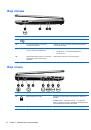 24
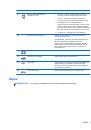 25
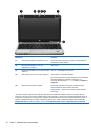 26
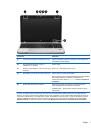 27
 28
 29
 30
 31
 32
 33
 34
 35
 36
 37
 38
 39
 40
 41
 42
 43
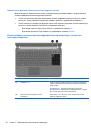 44
 45
 46
 47
 48
 49
 50
 51
 52
 53
 54
 55
 56
 57
 58
 59
 60
 61
 62
 63
 64
 65
 66
 67
 68
 69
 70
 71
 72
 73
 74
 75
 76
 77
 78
 79
 80
 81
 82
 83
 84
 85
 86
 87
 88
 89
 90
 91
 92
 93
 94
 95
 96
 97
 98
 99
 100
 101
 102
 103
 104
 105
 106
 107
 108
 109
 110
 111
 112
 113
 114
 115
 116
 117
 118
 119
 120
 121
 122
 123
 124

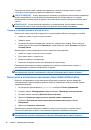
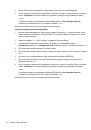
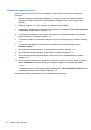
Снятие
защиты
DriveLock
Чтобы
снять
защиту
DriveLock
в
программе
Computer Setup,
выполните
следующие
действия
.
1.
Включите
компьютер
и
нажмите
клавишу
esc
,
когда
в
нижней
части
экрана
появится
сообщение
«Press the ESC key for Startup Menu» (
Нажмите
esc,
чтобы
открыть
меню
запуска
).
2.
Нажмите
клавишу
f10
,
чтобы
открыть
программу
Computer Setup.
3.
С
помощью
указывающего
устройства
или
клавиш
со
стрелками
выберите
Безопасность
>
DriveLock
,
затем
нажмите
клавишу
enter
.
4.
С
помощью
указывающего
устройства
или
клавиш
со
стрелками
выберите
Установить
пароль
DriveLock
и
нажмите
клавишу
enter
.
5.
С
помощью
указывающего
устройства
или
клавиш
со
стрелками
выберите
внутренний
жесткий
диск
и
нажмите
клавишу
enter
.
6.
С
помощью
указывающего
устройства
или
клавиш
со
стрелками
выберите
Disable
protection
(
Отключить
защиту
).
7.
Введите
главный
пароль
и
нажмите
клавишу
enter
.
8.
Чтобы
сохранить
измененные
параметры
и
выйти
из
утилиты
Computer Setup,
щелкните
значок
Сохранить
в
нижнем
правом
углу
экрана
и
следуйте
инструкциям
на
экране
.
—
или
—
С
помощью
клавиш
со
стрелками
выберите
File
(
Файл
)
>
Save changes and exit
(
Сохранить
изменения
и
выйти
)
и
нажмите
клавишу
enter
.
Изменения
начинают
действовать
после
перезагрузки
компьютера
.
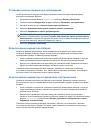
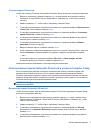
Использование
пароля
Automatic DriveLock
в
утилите
Computer Setup
Если
на
компьютере
работают
несколько
пользователей
,
можно
установить
пароль
для
автоматической
защиты
DriveLock.
При
установке
пароля
для
автоматической
защиты
DriveLock
происходит
создание
главного
и
пользовательского
паролей
DriveLock
случайным
образом
.
Когда
какой
-
либо
пользователь
проходит
проверку
учетных
данных
,
эти
же
пароли
DriveLock
используются
для
разблокирования
диска
.
ПРИМЕЧАНИЕ
.
Для
доступа
к
функции
автоматической
защиты
DriveLock
требуется
пароль
администратора
BIOS.
Включение
пароля
Automatic DriveLock
Чтобы
включить
пароль
для
автоматической
защиты
DriveLock
в
программе
Computer Setup,
выполните
следующие
действия
.
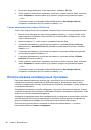
1.
Включите
или
перезагрузите
компьютер
и
нажмите
клавишу
esc
,
когда
в
нижней
части
экрана
появится
сообщение
«Press the ESC key for Startup Menu» (
Нажмите
esc,
чтобы
открыть
меню
запуска
).
2.
Нажмите
клавишу
f10
,
чтобы
открыть
программу
Computer Setup.
3.
С
помощью
указывающего
устройства
или
клавиш
со
стрелками
выберите
Security
(
Безопасность
)
>
Automatic DriveLock
(
Автоматическая
защита
DriveLock)
и
нажмите
клавишу
enter
.
4.
С
помощью
указывающего
устройства
или
клавиш
со
стрелками
выберите
внутренний
жесткий
диск
и
нажмите
клавишу
enter
.
Использование
паролей
79
Оглавление инструкции
- Добро пожаловать
- Знакомство с компьютером
- Подключение к сети
- Указывающие устройства и клавиатура
- Использование указывающих устройств
- Использование клавиатуры
- Мультимедиа
- Управление питанием
- Завершение работы компьютера
- Параметры режимов питания
- Питание от батареи
- Поиск дополнительных сведений о батарее
- Использование средства Battery Check
- Отображение уровня оставшегося заряда батареи
- Увеличение времени разрядки батареи
- Работа компьютера при низком уровне заряда батареи
- Установка и извлечение батареи
- Использование дополнительного защитного винта
- Экономия энергии батареи
- Хранение заменяемой пользователем батареи
- Утилизация заменяемой пользователем батареи
- Замена заменяемой пользователем батареи
- Использование внешнего источника питания переменного тока
- Переключаемая или двойная графическая система (только на некоторых моделях)
- Внешние карты памяти и устройства
- Дисководы
- Обращение с дисководами
- Использование жестких дисков
- Использование оптических дисков (только на некоторых моделях)
- Безопасность
- Защита компьютера
- Использование паролей
- Использование антивирусных программ
- Использование брандмауэра
- Установка критических обновлений системы безопасности
- Использование программы HP ProtectTools Security Manager (только на некоторых моделях)
- Установка дополнительного защитного тросика
- Использование устройства считывания отпечатков пальцев (только на некоторых моделях)
- Обслуживание
- Резервное копирование и восстановление
- Утилита Computer Setup (BIOS) и функция Advanced System Diagnostics
- Поддержка
- Технические характеристики
- Поездки с компьютером
- Устранение неполадок
- Ресурсы устранения неполадок
- Решение проблем
- Компьютер не включается
- Экран компьютера пуст
- Программное обеспечение работает неправильно
- Компьютер включен, но не реагирует на команды
- Компьютер слишком сильно нагрелся
- Внешнее устройство не работает
- Подключение к беспроводной сети не работает
- Не открывается лоток для оптического диска и не удается извлечь компакт-диск или диск DVD
- Компьютер не определяет оптический дисковод
- Диск не воспроизводится
- Фильм не отображается на внешнем мониторе
- Запись диска не начинается или останавливается до завершения
- Электростатический разряд
- Указатель