Инструкция для HP Ноутбук HP ProBook 4445s, Ноутбук HP ProBook 4446s
 1
 2
 3
 4
 5
 6
 7
 8
 9
 10
 11
 12
 13
 14
 15
 16
 17
 18
 19
 20
 21
 22
 23
 24
 25
 26
 27
 28
 29
 30
 31
 32
 33
 34
 35
 36
 37
 38
 39
 40
 41
 42
 43
 44
 45
 46
 47
 48
 49
 50
 51
 52
 53
 54
 55
 56
 57
 58
 59
 60
 61
 62
 63
 64
 65
 66
 67
 68
 69
 70
 71
 72
 73
 74
 75
 76
 77
 78
 79
 80
 81
 82
 83
 84
 85
 86
 87
 88
 89
 90
 91
 92
 93
 94
 95
 96
 97
 98
 99
 100
 101
 102
 103
 104
 105
 106
 107
 108
 109
 110
 111
 112
 113
 114
 115
 116
 117
 118
 119
 120
 121
 122
 123
 124

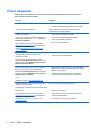
Экран
компьютера
пуст
Если
экран
пуст
,
а
вы
не
выключали
компьютер
,
то
причной
может
быть
один
или
несколько
параметров
:
●
Компьютер
находится
в
спящем
режиме
.
Для
выхода
из
спящего
режима
нажмите
и
сразу
отпустите
кнопку
питания
.
Спящий
режим
—
это
функция
энергосбережения
,
выключающая
экран
.
Спящий
режим
может
включаться
автоматически
,
если
компьютер
включен
,
но
не
используется
в
течение
длительного
времени
,
либо
если
батарея
имеет
низкий
уровень
заряда
.
Чтобы
изменить
эти
или
другие
параметры
электропитания
,
щелкните
правой
кнопкой
мыши
значок
Батарея
в
области
уведомлений
в
правой
части
панели
задач
и
выберите
Параметры
.
●
Возможно
,
компьютер
настроен
таким
образом
,
что
изображение
выводится
не
на
экран
компьютера
.
Для
переключения
изображения
на
экран
компьютера
нажмите
сочетание
клавиш
fn
+
f4
.
На
большинстве
моделей
при
наличии
дополнительного
внешнего
устройства
отображения
,
например
монитора
,
изображение
может
выводится
на
экран
компьютера
или
на
внешнее
устройство
,
или
на
оба
устройства
одновременно
.
При
повторном
нажатии
сочетания
клавиш
fn
+
f4
изображение
выводится
на
экран
компьютера
,
на
один
или
несколько
внешних
экранов
или
одновременно
на
все
экраны
.
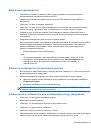
Программное
обеспечение
работает
неправильно
Если
программное
обеспечение
не
отвечает
или
отвечает
неправильно
,
перезагрузите
компьютер
,
переместив
указатель
в
правую
часть
экрана
.
Когда
отобразятся
чудо
-
кнопки
,
щелкните
Параметры
.
Щелкните
значок
Питание
и
выберите
Завершение
работы
.
Если
с
помощью
этой
процедуры
не
удалось
перезагрузить
компьютер
,
см
.
следующий
раздел
:
Компьютер
включен
,
но
не
реагирует
на
команды
Если
компьютер
включен
,
но
не
реагирует
на
команды
программ
и
нажатие
клавиш
клавиатуры
,
воспользуйтесь
следующими
процедурами
аварийного
завершения
работы
в
указанном
порядке
.
ПРЕДУПРЕЖДЕНИЕ
.
При
аварийном
завершении
работы
все
несохраненные
данные
будут
утеряны
.
●
Нажмите
и
удерживайте
кнопку
питания
не
менее
5
секунд
.
●
Отключите
компьютер
от
внешнего
источника
питания
и
извлеките
батарею
.
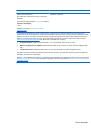
Компьютер
слишком
сильно
нагрелся
Работающий
компьютер
может
слегка
нагреваться
.
Однако
если
при
прикосновении
к
корпусу
чувствуется
,
что
компьютер
очень
горячий
,
это
может
свидетельствовать
о
перегреве
,
вызванном
перекрытием
вентиляционных
отверстий
.
Если
вам
кажется
,
что
компьютер
перегрелся
,
подождите
,
пока
он
остынет
до
комнатной
температуры
.
Убедитесь
,
что
при
работе
компьютера
все
вентиляционные
отверстия
полностью
свободны
.
106
Приложение
Б
Устранение
неполадок
Оглавление инструкции
- Добро пожаловать
- Знакомство с компьютером
- Подключение к сети
- Указывающие устройства и клавиатура
- Использование указывающих устройств
- Использование клавиатуры
- Мультимедиа
- Управление питанием
- Завершение работы компьютера
- Параметры режимов питания
- Питание от батареи
- Поиск дополнительных сведений о батарее
- Использование средства Battery Check
- Отображение уровня оставшегося заряда батареи
- Увеличение времени разрядки батареи
- Работа компьютера при низком уровне заряда батареи
- Установка и извлечение батареи
- Использование дополнительного защитного винта
- Экономия энергии батареи
- Хранение заменяемой пользователем батареи
- Утилизация заменяемой пользователем батареи
- Замена заменяемой пользователем батареи
- Использование внешнего источника питания переменного тока
- Переключаемая или двойная графическая система (только на некоторых моделях)
- Внешние карты памяти и устройства
- Дисководы
- Обращение с дисководами
- Использование жестких дисков
- Использование оптических дисков (только на некоторых моделях)
- Безопасность
- Защита компьютера
- Использование паролей
- Использование антивирусных программ
- Использование брандмауэра
- Установка критических обновлений системы безопасности
- Использование программы HP ProtectTools Security Manager (только на некоторых моделях)
- Установка дополнительного защитного тросика
- Использование устройства считывания отпечатков пальцев (только на некоторых моделях)
- Обслуживание
- Резервное копирование и восстановление
- Утилита Computer Setup (BIOS) и функция Advanced System Diagnostics
- Поддержка
- Технические характеристики
- Поездки с компьютером
- Устранение неполадок
- Ресурсы устранения неполадок
- Решение проблем
- Компьютер не включается
- Экран компьютера пуст
- Программное обеспечение работает неправильно
- Компьютер включен, но не реагирует на команды
- Компьютер слишком сильно нагрелся
- Внешнее устройство не работает
- Подключение к беспроводной сети не работает
- Не открывается лоток для оптического диска и не удается извлечь компакт-диск или диск DVD
- Компьютер не определяет оптический дисковод
- Диск не воспроизводится
- Фильм не отображается на внешнем мониторе
- Запись диска не начинается или останавливается до завершения
- Электростатический разряд
- Указатель