Инструкция для HP Ноутбук HP ProBook 4445s, Ноутбук HP ProBook 4446s
 1
 2
 3
 4
 5
 6
 7
 8
 9
 10
 11
 12
 13
 14
 15
 16
 17
 18
 19
 20
 21
 22
 23
 24
 25
 26
 27
 28
 29
 30
 31
 32
 33
 34
 35
 36
 37
 38
 39
 40
 41
 42
 43
 44
 45
 46
 47
 48
 49
 50
 51
 52
 53
 54
 55
 56
 57
 58
 59
 60
 61
 62
 63
 64
 65
 66
 67
 68
 69
 70
 71
 72
 73
 74
 75
 76
 77
 78
 79
 80
 81
 82
 83
 84
 85
 86
 87
 88
 89
 90
 91
 92
 93
 94
 95
 96
 97
 98
 99
 100
 101
 102
 103
 104
 105
 106
 107
 108
 109
 110
 111
 112
 113
 114
 115
 116
 117
 118
 119
 120
 121
 122
 123
 124
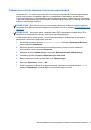
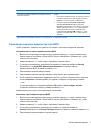
Установка
защиты
паролем
при
пробуждении
Чтобы
при
выходе
из
ждущего
или
ждущего
режима
появлялся
запрос
на
ввод
пароля
,
выполните
следующие
действия
.
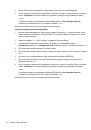
1.
На
начальном
экране
введите
управление
и
выберите
Панель
управления
.
2.
Откройте
раздел
Оборудование
и
звук
и
выберите
Параметры
электропитания
.
3.
На
левой
панели
щелкните
Запрос
пароля
при
пробуждении
.
4.
Щелкните
Изменение
недоступных
в
данный
момент
параметров
.
5.
Щелкните
Запрашивать
пароль
(
рекомендуется
)
.
ПРИМЕЧАНИЕ
.
Если
требуется
создать
пароль
для
учетной
записи
пользователя
или
изменить
текущий
пароль
,
щелкните
Создание
или
изменение
пароля
учетной
записи
пользователя
и
следуйте
инструкциям
на
экране
.
Если
создание
или
изменение
пароля
для
учетной
записи
не
требуется
,
перейдите
к
шагу
6.
6.
Щелкните
Сохранить
изменения
.
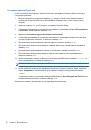
Использование
индикатора
батарей
Индикатор
батарей
расположен
в
области
уведомлений
в
правой
части
панели
задач
.
Индикатор
батарей
позволяет
быстро
получать
доступ
к
параметрам
электропитания
и
просматривать
уровень
оставшегося
заряда
батареи
.
●
Чтобы
отобразить
процентное
значение
оставшегося
уровня
заряда
батареи
и
текущую
схему
управления
питанием
,
переместите
указатель
на
значок
индикатора
питания
.
●
Для
доступа
к
параметрам
электропитания
или
изменения
схемы
управления
питанием
щелкните
значок
индикатора
батарей
и
выберите
элемент
из
списка
.
Различные
значки
индикатора
батарей
означают
,
работает
ли
компьютер
от
внешнего
источника
питания
или
от
батареи
.
Этот
значок
также
отображает
сообщение
,
если
батарея
достигла
низкого
или
критически
низкого
уровня
заряда
.
Использование
индикатора
и
параметров
электропитания
Индикатор
питания
расположен
на
рабочем
столе
Windows.
Индикатор
питания
позволяет
быстро
получать
доступ
к
параметрам
питания
и
просматривать
уровень
оставшегося
заряда
батареи
.
●
Чтобы
отобразить
процентное
значение
оставшегося
уровня
заряда
батареи
и
текущую
схему
управления
питанием
,
переместите
указатель
на
значок
индикатора
питания
на
рабочем
столе
Windows.
●
Для
доступа
к
параметрам
электропитания
или
изменения
плана
электропитания
щелкните
значок
индикатора
питания
и
выберите
элемент
из
списка
.
На
начальном
экране
введите
управление
,
затем
выберите
Панель
управления
>
Оборудование
и
звук
>
Параметры
электропитания
.
Различные
значки
индикатора
батарей
обозначают
,
работает
ли
компьютер
от
внешнего
источника
питания
или
от
батареи
.
На
значке
также
появляется
сообщение
,
если
достигнут
низкий
или
критический
уровень
заряда
батареи
.
Параметры
режимов
питания
43
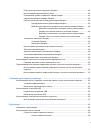
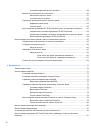
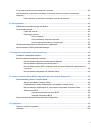
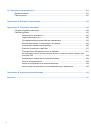
Оглавление инструкции
- Добро пожаловать
- Знакомство с компьютером
- Подключение к сети
- Указывающие устройства и клавиатура
- Использование указывающих устройств
- Использование клавиатуры
- Мультимедиа
- Управление питанием
- Завершение работы компьютера
- Параметры режимов питания
- Питание от батареи
- Поиск дополнительных сведений о батарее
- Использование средства Battery Check
- Отображение уровня оставшегося заряда батареи
- Увеличение времени разрядки батареи
- Работа компьютера при низком уровне заряда батареи
- Установка и извлечение батареи
- Использование дополнительного защитного винта
- Экономия энергии батареи
- Хранение заменяемой пользователем батареи
- Утилизация заменяемой пользователем батареи
- Замена заменяемой пользователем батареи
- Использование внешнего источника питания переменного тока
- Переключаемая или двойная графическая система (только на некоторых моделях)
- Внешние карты памяти и устройства
- Дисководы
- Обращение с дисководами
- Использование жестких дисков
- Использование оптических дисков (только на некоторых моделях)
- Безопасность
- Защита компьютера
- Использование паролей
- Использование антивирусных программ
- Использование брандмауэра
- Установка критических обновлений системы безопасности
- Использование программы HP ProtectTools Security Manager (только на некоторых моделях)
- Установка дополнительного защитного тросика
- Использование устройства считывания отпечатков пальцев (только на некоторых моделях)
- Обслуживание
- Резервное копирование и восстановление
- Утилита Computer Setup (BIOS) и функция Advanced System Diagnostics
- Поддержка
- Технические характеристики
- Поездки с компьютером
- Устранение неполадок
- Ресурсы устранения неполадок
- Решение проблем
- Компьютер не включается
- Экран компьютера пуст
- Программное обеспечение работает неправильно
- Компьютер включен, но не реагирует на команды
- Компьютер слишком сильно нагрелся
- Внешнее устройство не работает
- Подключение к беспроводной сети не работает
- Не открывается лоток для оптического диска и не удается извлечь компакт-диск или диск DVD
- Компьютер не определяет оптический дисковод
- Диск не воспроизводится
- Фильм не отображается на внешнем мониторе
- Запись диска не начинается или останавливается до завершения
- Электростатический разряд
- Указатель