Инструкция для Lenovo ThinkPad T530i, ThinkPad W530
 1
 2
 3
 4
 5
 6
 7
 8
 9
 10
 11
 12
 13
 14
 15
 16
 17
 18
 19
 20
 21
 22
 23
 24
 25
 26
 27
 28
 29
 30
 31
 32
 33
 34
 35
 36
 37
 38
 39
 40
 41
 42
 43
 44
 45
 46
 47
 48
 49
 50
 51
 52
 53
 54
 55
 56
 57
 58
 59
 60
 61
 62
 63
 64
 65
 66
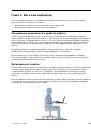 67
 68
 69
 70
 71
 72
 73
 74
 75
 76
 77
 78
 79
 80
 81
 82
 83
 84
 85
 86
 87
 88
 89
 90
 91
 92
 93
 94
 95
 96
 97
 98
 99
 100
 101
 102
 103
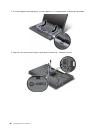 104
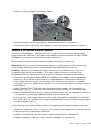 105
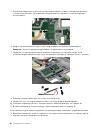 106
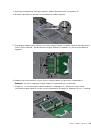 107
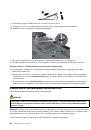 108
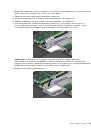 109
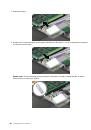 110
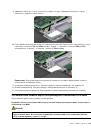 111
 112
 113
 114
 115
 116
 117
 118
 119
 120
 121
 122
 123
 124
 125
 126
 127
 128
 129
 130
 131
 132
 133
 134
 135
 136
 137
 138
 139
 140
 141
 142
 143
 144
 145
 146
 147
 148
 149
 150
 151
 152
 153
 154
 155
 156
 157
 158
 159
 160
 161
 162
 163
 164
 165
 166
 167
 168
 169
 170
 171
 172
 173
 174
 175
 176
 177
 178
 179
 180
 181
 182
 183
 184
 185
 186
 187
 188
 189
 190
 191
 192
 193
 194
 195
 196
 197
 198
 199
 200
 201
 202
 203
 204
 205

Создание резервных носителей
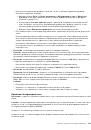
Чтобы создать резервный носитель в Windows 7, выполните указанные ниже действия.
1. На рабочем столе Windows нажмите
Пуск
➙
Все программы
➙
Lenovo ThinkVantage Tools
➙
Расширенное резервное копирование и восстановление
. Откроется окно программы
Rescue and Recovery.
2. В главном окне программы Rescue and Recovery нажмите стрелку
Запустить расширенную
программу Rescue and Recovery
.
3. Щелкните значок
Создать резервный носитель
. Откроется окно Create Rescue and Recovery
Media (Создание резервного носителя и носителя восстановления).
4. Выберите в панели
Резервный носитель
тип резервного носителя, который вы хотите создать.
Резервный носитель можно создать на диске, жестком USB-диске или на дополнительном
внутреннем жестком диске.
5. Нажмите
ОК
и следуйте инструкциям на экране, чтобы создать резервный носитель.
Использование резервных носителей
В этом разделе рассказано, как использовать созданные резервные носители.
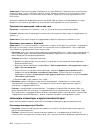
• Если вы создали резервный носитель с помощью диска, используйте его, следуя приведенным
ниже инструкциям:
1. Выключите компьютер.
2. Включите компьютер и несколько раз нажмите и отпустите клавишу F12. После отображения
окна меню “Boot” отпустите клавишу F12.
3. В окне меню загрузки выберите нужный дисковод оптических дисков в качестве первого
загрузочного устройства. Вставьте диск в этот дисковод оптических дисков и нажмите Enter.
Резервный носитель запустится.
• Если вы создали резервный носитель с помощью жесткого диска USB, используйте его, следуя
приведенным ниже инструкциям:
1. Подключите жёсткий диск USB к одному из разъёмов USB вашего компьютера.
2. Включите компьютер и несколько раз нажмите и отпустите клавишу F12. После открытия
окна меню “Boot” отпустите клавишу F12.
3. В окне меню загрузки выберите жесткий диск USB в качестве первого загрузочного
устройства и нажмите Enter. Резервный носитель запустится.
• Если резервный носитель был создан с помощью дополнительного внутреннего жесткого
диска, выберите этот дополнительный жесткий диск в качестве первого устройства загрузки в
последовательности устройств загрузки, чтобы запустить указанный резервный носитель.
Примечание:
Если вы хотите установить дополнительный жесткий диск, смотрите “Использование
устройства Serial Ultrabay Enhanced” на странице 99.
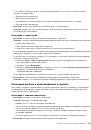
После запуска резервного носителя откроется рабочее пространство Rescue and Recovery. В
этом пространстве можно получить справку по всем функциям Rescue and Recovery. Выполните
восстановление, руководствуясь инструкциями.
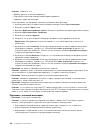
Повторная установка предустановленных приложений драйверов
устройств
На компьютере есть средства, при помощи которых можно переустановить выбранные приложения и
драйверы устройств, установленные на заводе.
Глава 5. Восстановление: обзор
71
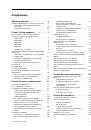
Оглавление инструкции
- Прочтите вначале
- Глава 1. Обзор продукта
- Глава 2. Работа на компьютере
- Регистрация компьютера
- Часто задаваемые вопросы
- Специальные клавиши и кнопки
- Использование манипулятора UltraNav
- Управление питанием
- Подключение к сети
- Презентации и мультимедийные возможности
- Использование графических функций NVIDIA Optimus
- Использование цветового датчика
- Использование звуковых функций
- Использование встроенной камеры
- Использование дисковода для оптических дисков
- Использование карты ExpressCard, карты Flash Media или смарт-кар
- Глава 3. Вы и ваш компьютер
- Глава 4. Безопасность
- Глава 5. Восстановление: обзор
- Глава 6. Замена устройств
- Защита от статического электричества
- Замена устройства Ultrabay
- Замена аккумулятора
- Замена SIM-карты
- Замена жесткого или твердотельного диска
- Замена клавиатуры
- Замена и установка модуля памяти
- Замена карты беспроводной локальной сети
- Установка или замена карты беспроводной глобальной сети WAN
- Замена резервного аккумулятора
- Глава 7. Расширение возможностей компьютера
- Глава 8. Расширенные настройки
- Глава 9. Предотвращение неполадок
- Глава 10. Устранение неполадок компьютера
- Диагностика неполадок
- Устранение неполадок
- Компьютер перестал отвечать на команды
- Попадание жидкости на клавиатуру
- Сообщения об ошибках
- Ошибки, при которых сообщения не выводятся
- Звуковые сигналы, сообщающие об ошибках
- Неполадки модулей памяти
- Неполадки сети
- Неполадки клавиатуры и других манипуляторов
- Неполадки дисплея и мультимедийных устройств
- Неполадки устройства распознавания отпечатков пальцев
- Неполадки аккумулятора и системы питания
- Неполадки жестких дисков и других устройств для хранения данных
- Неполадки программ
- Неполадки портов и разъемов
- Глава 11. Оказание технической поддержки
- Приложение A. Нормативная информация
- Информация о беспроводной связи
- Замечания по классификации для экспорта
- Замечания по электромагнитному излучению
- Информация о соответствии стандартам Федеральной комиссии связи
- Заявление о соответствии промышленным стандартам Канады по элект
- Заявление о соответствии требованиям Директивы по электромагнитн
- Заявление о соответствии энергопотребления классу B для Германии
- Заявление о соответствии классу B для Кореи
- Заявление о соответствии классу B по стандарту VCCI (Добровольно
- Заявление о соответствии для продуктов, подключаемых к линиям эл
- Информация об обслуживании продуктов Lenovo для Тайваня
- Приложение B. Заявление об утилизации отходов электрического и э
- Приложение C. Информация о модели ENERGY STAR
- Приложение D. Замечания