Инструкция для Lenovo ThinkPad T530i, ThinkPad W530
 1
 2
 3
 4
 5
 6
 7
 8
 9
 10
 11
 12
 13
 14
 15
 16
 17
 18
 19
 20
 21
 22
 23
 24
 25
 26
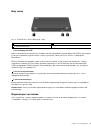 27
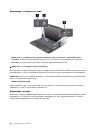 28
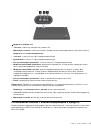 29
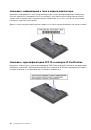 30
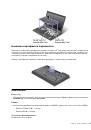 31
 32
 33
 34
 35
 36
 37
 38
 39
 40
 41
 42
 43
 44
 45
 46
 47
 48
 49
 50
 51
 52
 53
 54
 55
 56
 57
 58
 59
 60
 61
 62
 63
 64
 65
 66
 67
 68
 69
 70
 71
 72
 73
 74
 75
 76
 77
 78
 79
 80
 81
 82
 83
 84
 85
 86
 87
 88
 89
 90
 91
 92
 93
 94
 95
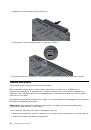 96
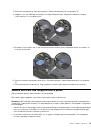 97
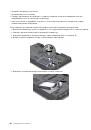 98
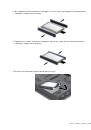 99
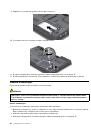 100
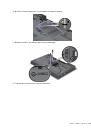 101
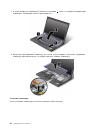 102
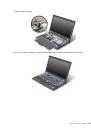 103
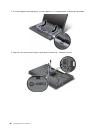 104
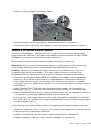 105
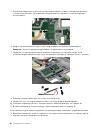 106
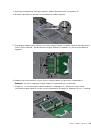 107
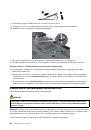 108
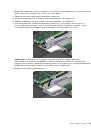 109
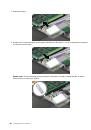 110
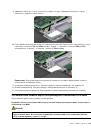 111
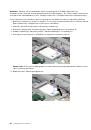 112
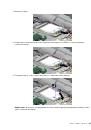 113
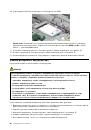 114
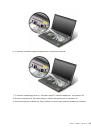 115
 116
 117
 118
 119
 120
 121
 122
 123
 124
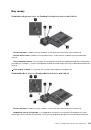 125
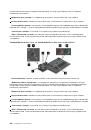 126
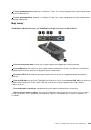 127
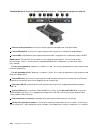 128
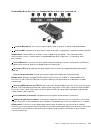 129
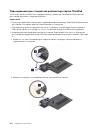 130
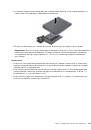 131
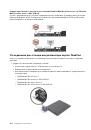 132
 133
 134
 135
 136
 137
 138
 139
 140
 141
 142
 143
 144
 145
 146
 147
 148
 149
 150
 151
 152
 153
 154
 155
 156
 157
 158
 159
 160
 161
 162
 163
 164
 165
 166
 167
 168
 169
 170
 171
 172
 173
 174
 175
 176
 177
 178
 179
 180
 181
 182
 183
 184
 185
 186
 187
 188
 189
 190
 191
 192
 193
 194
 195
 196
 197
 198
 199
 200
 201
 202
 203
 204
 205

– На этапе запуска компьютера войдите в программу ThinkPad Setup и загрузите параметры
по умолчанию.
– Перезагрузите компьютер и запустите операцию восстановления.
– Если на компьютере в качестве носителей восстановления используются диски, не извлекайте
их из дисковода без соответствующей инструкции.
• В случае подозрения на неполадки жесткого диска, прежде чем обращаться в центр поддержки
клиентов, прочитайте раздел “Диагностика неполадок” на странице 147. Если компьютер не
запускается, загрузите файлы для создания загрузочного носителя для самодиагностики со
следующей веб-страницы: http://www.lenovo.com/hddtest. Выполните проверку и запишите все
сообщения и коды ошибок. Если проверка выдает коды ошибок и сообщения, обратитесь с этими
сведениями в центр поддержки клиентов. При этом оставайтесь вблизи компьютера. Специалист
поможет вам решить проблему.
• При необходимости координаты центра поддержки клиентов в своей стране можно найти на
веб-странице http://www.lenovo.com/support/phone. При звонке в центр поддержки клиентов
имейте при себе сведения о модели своего компьютера и его серийном номере и находитесь
неподалеку от компьютера. Кроме того, если компьютер выдает коды ошибок, рекомендуется
иметь перед глазами соответствующее сообщение (на экране или на бумаге).
Поддержание драйверов устройств в актуальном состоянии
Драйверы устройств (от английского drive – вести, руководить) – это программы, которые содержат
инструкции для операционной системы по работе с определенными аппаратными компонентами.
Каждому аппаратному компоненту компьютера соответствует собственный драйвер. В случае
добавления нового компонента операционной системе нужны инструкции по работе с ним. После
установки драйвера операционная система сможет распознать этот компонент и будет знать, как
его использовать.
Примечание:
Поскольку драйверы являются программами, они, как и другие файлы на компьютере,
могут быть повреждены и в этом случае будут работать неправильно.
Необходимость в загрузке последних версий драйверов есть не всегда. Однако в случае, если
устройство стало хуже работать или является новым для данной системы, рекомендуется загрузить
для него актуальный драйвер. Это позволит устранить драйвер из числа возможных причин
проблемы.
Загрузка последних версий драйверов с веб-сайта
Чтобы загрузить и установить новейшие драйверы устройств с веб-сайта Lenovo, выполните
приведенные ниже действия.
1. Перейдите по адресу http://www.lenovo.com/ThinkPadDrivers.
2. Перейдите к разделу для вашего компьютера, а затем следуйте инструкциям на экране, чтобы
установить или обновить необходимое программное обеспечение.
Обновление драйверов с использованием программы System Update
Программа System Update позволяет использовать самые последние версии программного
обеспечения на вашем компьютере. Пакеты обновлений хранятся на серверах Lenovo и могут быть
загружены с веб-сайта технической поддержки Lenovo. Пакеты обновлений могут содержать
приложения, драйверы устройств, обновления для UEFI BIOS и прочего программного обеспечения.
Располагая данными о типе и модели вашего компьютера, установленной на нем операционной
системе и языке интерфейса, программа System Update автоматически определяет обновления,
доступные для установки на ваш компьютер. System Update выдает перечень доступных пакетов
обновлений, классифицируя их как критические, рекомендуемые и необязательные, чтобы помочь
пользователю уяснить важность установки того или иного обновления. При этом вы полностью
142
Руководство пользователя
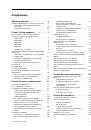
Оглавление инструкции
- Прочтите вначале
- Глава 1. Обзор продукта
- Глава 2. Работа на компьютере
- Регистрация компьютера
- Часто задаваемые вопросы
- Специальные клавиши и кнопки
- Использование манипулятора UltraNav
- Управление питанием
- Подключение к сети
- Презентации и мультимедийные возможности
- Использование графических функций NVIDIA Optimus
- Использование цветового датчика
- Использование звуковых функций
- Использование встроенной камеры
- Использование дисковода для оптических дисков
- Использование карты ExpressCard, карты Flash Media или смарт-кар
- Глава 3. Вы и ваш компьютер
- Глава 4. Безопасность
- Глава 5. Восстановление: обзор
- Глава 6. Замена устройств
- Защита от статического электричества
- Замена устройства Ultrabay
- Замена аккумулятора
- Замена SIM-карты
- Замена жесткого или твердотельного диска
- Замена клавиатуры
- Замена и установка модуля памяти
- Замена карты беспроводной локальной сети
- Установка или замена карты беспроводной глобальной сети WAN
- Замена резервного аккумулятора
- Глава 7. Расширение возможностей компьютера
- Глава 8. Расширенные настройки
- Глава 9. Предотвращение неполадок
- Глава 10. Устранение неполадок компьютера
- Диагностика неполадок
- Устранение неполадок
- Компьютер перестал отвечать на команды
- Попадание жидкости на клавиатуру
- Сообщения об ошибках
- Ошибки, при которых сообщения не выводятся
- Звуковые сигналы, сообщающие об ошибках
- Неполадки модулей памяти
- Неполадки сети
- Неполадки клавиатуры и других манипуляторов
- Неполадки дисплея и мультимедийных устройств
- Неполадки устройства распознавания отпечатков пальцев
- Неполадки аккумулятора и системы питания
- Неполадки жестких дисков и других устройств для хранения данных
- Неполадки программ
- Неполадки портов и разъемов
- Глава 11. Оказание технической поддержки
- Приложение A. Нормативная информация
- Информация о беспроводной связи
- Замечания по классификации для экспорта
- Замечания по электромагнитному излучению
- Информация о соответствии стандартам Федеральной комиссии связи
- Заявление о соответствии промышленным стандартам Канады по элект
- Заявление о соответствии требованиям Директивы по электромагнитн
- Заявление о соответствии энергопотребления классу B для Германии
- Заявление о соответствии классу B для Кореи
- Заявление о соответствии классу B по стандарту VCCI (Добровольно
- Заявление о соответствии для продуктов, подключаемых к линиям эл
- Информация об обслуживании продуктов Lenovo для Тайваня
- Приложение B. Заявление об утилизации отходов электрического и э
- Приложение C. Информация о модели ENERGY STAR
- Приложение D. Замечания