Инструкция для Lenovo ThinkPad T530i, ThinkPad W530
 1
 2
 3
 4
 5
 6
 7
 8
 9
 10
 11
 12
 13
 14
 15
 16
 17
 18
 19
 20
 21
 22
 23
 24
 25
 26
 27
 28
 29
 30
 31
 32
 33
 34
 35
 36
 37
 38
 39
 40
 41
 42
 43
 44
 45
 46
 47
 48
 49
 50
 51
 52
 53
 54
 55
 56
 57
 58
 59
 60
 61
 62
 63
 64
 65
 66
 67
 68
 69
 70
 71
 72
 73
 74
 75
 76
 77
 78
 79
 80
 81
 82
 83
 84
 85
 86
 87
 88
 89
 90
 91
 92
 93
 94
 95
 96
 97
 98
 99
 100
 101
 102
 103
 104
 105
 106
 107
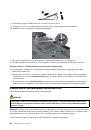 108
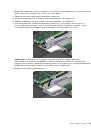 109
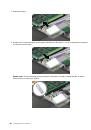 110
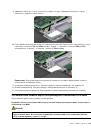 111
 112
 113
 114
 115
 116
 117
 118
 119
 120
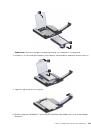 121
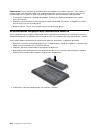 122
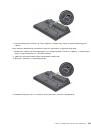 123
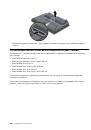 124
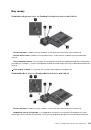 125
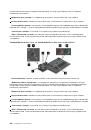 126
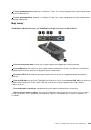 127
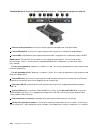 128
 129
 130
 131
 132
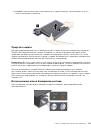 133
 134
 135
 136
 137
 138
 139
 140
 141
 142
 143
 144
 145
 146
 147
 148
 149
 150
 151
 152
 153
 154
 155
 156
 157
 158
 159
 160
 161
 162
 163
 164
 165
 166
 167
 168
 169
 170
 171
 172
 173
 174
 175
 176
 177
 178
 179
 180
 181
 182
 183
 184
 185
 186
 187
 188
 189
 190
 191
 192
 193
 194
 195
 196
 197
 198
 199
 200
 201
 202
 203
 204
 205

Примечания о подключении монитора DVI
Подсоедините монитор DVI к блоку расширения и включите его, прежде чем включать компьютер. В
противном случае система не распознает монитор DVI. Если в окне свойств монитора не появляется
команда для подключения монитора DVI, попытайтесь закрыть окно и снова открыть его. Если
команда все равно не появляется, убедитесь в том, что разъем монитора плотно подсоединен, и
повторите процедуру подключения монитора.
Использование разъема Mini DisplayPort
Ваш компьютер оснащен разъемом Mini DisplayPort — цифровым видеоинтерфейсом для
подключения к компьютеру различных внешних устройств, таких как CRT- и LCD-мониторы,
проекторы и даже телевизоры высокой четкости. Этот компактный разъем поддерживает установку
устройств в режиме Plug-and-Play, а также переходники на разъемы DVI, VGA и HDMI.
Разъем Mini DisplayPort компьютера поддерживает потоковую передачу как видео-, так и
аудиосигнала.
Настройка презентации
Чтобы выводить информацию и создавать презентации, к разъему VGA на компьютере можно
подключить проектор для отображения данных.
Примечание:
Появление на проекторе изображения может занять несколько секунд. Если
изображение рабочего стола не появляется в течение 60 секунд, попробуйте переключить устройство
выхода с помощью клавиш Fn+F7.
Проектор может быть оснащен одним или двумя входами для звукового сигнала. Для вывода на
проектор звука необходимо соединить эти разъемы с комбинированным аудиоразъемом компьютера
с помощью аудиопровода (продается отдельно).
Функция расширенного Рабочего стола
Ваш компьютер поддерживает функцию расширенного рабочего стола. С ее помощью можно
выводить изображение одновременно на дисплей компьютера и на внешний монитор. Кроме того, на
мониторы можно выводить изображения с разных рабочих столов.
Примечания относительно работы функции расширенного Рабочего стола
• Приложение, использующее возможности DirectDraw или Direct3D, в полноэкранном режиме
отображается только на основном дисплее.
• При попытке развернуть DOS-программу на весь экран в режиме расширенного Рабочего стола ее
содержимое отображается только на основном дисплее; на втором дисплее в это время ничего не
отображается.
• Если компьютер оснащен видеокартой Intel, сделать другой дисплей основным можно с помощью
следующих действий.
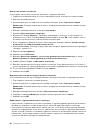
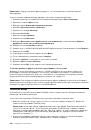
1. Нажмите клавиши Ctrl+Alt+F12. Откроется окно “Intel Graphics and Media Control Panel”
(Графическая система Intel и панель управления мультимедиа).
2. Выберите
Расширенный режим
и щелкните
ОК
.
3. Щелкните
Multiple Display
(Несколько дисплеев).
4. Выберите нужный экран в качестве первичного.
Включение функции расширенного рабочего стола
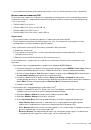
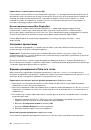
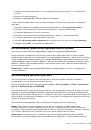
Чтобы включить функцию расширенного рабочего стола, выполните указанные ниже действия.
42
Руководство пользователя
Оглавление инструкции
- Прочтите вначале
- Глава 1. Обзор продукта
- Глава 2. Работа на компьютере
- Регистрация компьютера
- Часто задаваемые вопросы
- Специальные клавиши и кнопки
- Использование манипулятора UltraNav
- Управление питанием
- Подключение к сети
- Презентации и мультимедийные возможности
- Использование графических функций NVIDIA Optimus
- Использование цветового датчика
- Использование звуковых функций
- Использование встроенной камеры
- Использование дисковода для оптических дисков
- Использование карты ExpressCard, карты Flash Media или смарт-кар
- Глава 3. Вы и ваш компьютер
- Глава 4. Безопасность
- Глава 5. Восстановление: обзор
- Глава 6. Замена устройств
- Защита от статического электричества
- Замена устройства Ultrabay
- Замена аккумулятора
- Замена SIM-карты
- Замена жесткого или твердотельного диска
- Замена клавиатуры
- Замена и установка модуля памяти
- Замена карты беспроводной локальной сети
- Установка или замена карты беспроводной глобальной сети WAN
- Замена резервного аккумулятора
- Глава 7. Расширение возможностей компьютера
- Глава 8. Расширенные настройки
- Глава 9. Предотвращение неполадок
- Глава 10. Устранение неполадок компьютера
- Диагностика неполадок
- Устранение неполадок
- Компьютер перестал отвечать на команды
- Попадание жидкости на клавиатуру
- Сообщения об ошибках
- Ошибки, при которых сообщения не выводятся
- Звуковые сигналы, сообщающие об ошибках
- Неполадки модулей памяти
- Неполадки сети
- Неполадки клавиатуры и других манипуляторов
- Неполадки дисплея и мультимедийных устройств
- Неполадки устройства распознавания отпечатков пальцев
- Неполадки аккумулятора и системы питания
- Неполадки жестких дисков и других устройств для хранения данных
- Неполадки программ
- Неполадки портов и разъемов
- Глава 11. Оказание технической поддержки
- Приложение A. Нормативная информация
- Информация о беспроводной связи
- Замечания по классификации для экспорта
- Замечания по электромагнитному излучению
- Информация о соответствии стандартам Федеральной комиссии связи
- Заявление о соответствии промышленным стандартам Канады по элект
- Заявление о соответствии требованиям Директивы по электромагнитн
- Заявление о соответствии энергопотребления классу B для Германии
- Заявление о соответствии классу B для Кореи
- Заявление о соответствии классу B по стандарту VCCI (Добровольно
- Заявление о соответствии для продуктов, подключаемых к линиям эл
- Информация об обслуживании продуктов Lenovo для Тайваня
- Приложение B. Заявление об утилизации отходов электрического и э
- Приложение C. Информация о модели ENERGY STAR
- Приложение D. Замечания