Инструкция для HP Ноутбук HP G1 EliteBook Folio 1040
 1
 2
 3
 4
 5
 6
 7
 8
 9
 10
 11
 12
 13
 14
 15
 16
 17
 18
 19
 20
 21
 22
 23
 24
 25
 26
 27
 28
 29
 30
 31
 32
 33
 34
 35
 36
 37
 38
 39
 40
 41
 42
 43
 44
 45
 46
 47
 48
 49
 50
 51
 52
 53
 54
 55
 56
 57
 58
 59
 60
 61
 62
 63
 64
 65
 66
 67
 68
 69
 70
 71
 72
 73
 74
 75
 76
 77
 78
 79
 80
 81
 82
 83
 84
 85
 86
 87
 88
 89
 90
 91
 92
 93
 94
 95
 96
 97
 98
 99
 100
 101
 102
 103
 104
 105
 106

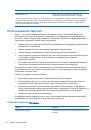
Установка
пароля
DriveLock
Чтобы
установить
или
изменить
пароль
DriveLock
в
программе
Computer Setup,
выполните
следующие
действия
.
1
.
Включите
компьютер
и
нажмите
клавишу
esc
,
когда
в
нижней
части
экрана
появится
сообщение
"Press the ESC key for Startup Menu" (
Нажмите
esc,
чтобы
открыть
меню
запуска
).
2
.
Нажмите
клавишу
f10
,
чтобы
открыть
программу
Computer Setup.
3
.
С
помощью
указывающего
устройства
или
клавиш
со
стрелками
выберите
Безопасность
>
Программы
для
работы
с
жестким
диском
>
DriveLock,
после
чего
нажмите
клавишу
Enter
.
4
.
Щелкните
"
Установить
главный
пароль
DriveLock".
5
.
Введите
пароль
администратора
BIOS
и
нажмите
клавишу
enter
.
6
.
С
помощью
указывающего
устройства
или
клавиш
со
стрелками
выберите
жесткий
диск
,
который
необходимо
защитить
,
и
нажмите
клавишу
enter
.
7
.
Прочитайте
предупреждение
.
Чтобы
продолжить
,
выберите
YES
(
Да
).
8
.
При
появлении
запроса
введите
главный
пароль
и
нажмите
клавишу
enter
.
9
.
При
появлении
запроса
снова
введите
главный
пароль
для
подтверждения
и
нажмите
клавишу
enter
.
10
.
При
появлении
запроса
введите
пароль
пользователя
и
нажмите
клавишу
enter
.
11
.
При
появлении
запроса
снова
введите
пароль
пользователя
для
подтверждения
и
нажмите
клавишу
enter
.
12
.
Чтобы
подтвердить
защиту
выбранного
диска
функцией
DriveLock,
введите
DriveLock
в
поле
подтверждения
и
нажмите
клавишу
enter
.
ПРИМЕЧАНИЕ
.
При
подтверждении
DriveLock
учитывается
регистр
.
13
.
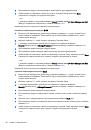
Чтобы
сохранить
изменения
и
выйти
из
программы
Computer Setup,
щелкните
значок
Save
(
Сохранить
)
в
левом
нижнем
углу
экрана
и
следуйте
инструкциям
на
экране
.
–
или
–
С
помощью
клавиш
со
стрелками
выберите
Main
(
Главное
меню
) >
Save Changes and Exit
(
Выход
с
сохранением
изменений
)
и
нажмите
клавишу
Enter
.
Изменения
начинают
действовать
после
перезагрузки
компьютера
.
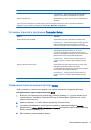
Ввод
пароля
DriveLock
Убедитесь
,
что
жесткий
диск
установлен
в
компьютере
(
а
не
в
дополнительном
стыковочном
устройстве
или
внешнем
отсеке
MultiBay).
При
появлении
запроса
DriveLock Password
(
Пароль
DriveLock)
введите
пароль
пользователя
или
главный
пароль
(
с
помощью
тех
же
клавиш
,
которые
использовались
при
установке
пароля
)
и
нажмите
клавишу
enter
.
После
двух
неудачных
попыток
ввода
пароля
необходимо
перезапустить
компьютер
,
чтобы
попытаться
ввести
пароль
еще
раз
.
Использование
паролей
59
Оглавление инструкции
- Добро пожаловать
- Знакомство с компьютером
- Подключение к сети
- Подключение к беспроводной сети
- Использование элементов управления беспроводной связью
- Использование WLAN (только в некоторых моделях)
- Использование модуля высокоскоростной мобильной связи HP (только в некоторых моделях)
- Использование GPS (только в некоторых моделях)
- Использование беспроводных устройств Bluetooth (только на некоторых моделях)
- Подключение к проводной сети (через поставляемое отдельно стыковочное устройство)
- Подключение к беспроводной сети
- Навигация с помощью клавиатуры, сенсорных жестов и указывающих устройств
- Мультимедиа
- Управление питанием
- Завершение работы компьютера
- Обновление содержимого приложений с помощью технологии Intel Smart Connect (только на некоторых моде ...
- Параметры режимов питания
- Использование режимов энергосбережения
- Питание от батареи
- Батарея с заводской пломбой
- Поиск дополнительных сведений о батарее
- Использование средства Battery Check
- Отображение уровня оставшегося заряда батареи
- Увеличение времени разрядки батареи
- Работа компьютера при низком уровне заряда батареи
- Экономия энергии батареи
- Использование внешнего источника питания переменного тока
- Внешние карты памяти и устройства
- Дисководы
- Использование жестких дисков
- Использование поставляемых отдельно внешних оптических дисководов (только на некоторых моделях)
- Безопасность
- Защита компьютера
- Использование паролей
- Использование антивирусных программ
- Использование брандмауэра
- Установка критических обновлений системы безопасности
- Использование HP Client Security Manager
- Установка дополнительного защитного тросика
- Использование считывателя отпечатков пальцев
- Обслуживание
- Резервное копирование и восстановление
- Программы Computer Setup (BIOS), MultiBoot и HP PC Hardware Diagnostics (UEFI)
- Поддержка
- Технические характеристики
- Перевозка компьютера
- Устранение неполадок
- Ресурсы устранения неполадок
- Решение проблем
- Компьютер не включается
- На экране компьютера нет изображения
- Программное обеспечение работает неправильно
- Компьютер сильно нагревается
- Внешнее устройство не работает
- Подключение к беспроводной сети не работает
- Не открывается лоток дополнительного внешнего оптического дисковода, и не удается извлечь компакт- и ...
- Компьютер не определяет дополнительный внешний оптический дисковод
- Поставляемый отдельно внешний оптический дисковод не считывает диски
- Фильм не отображается на внешнем мониторе
- Запись диска на поставляемом отдельно внешнем дисководе не начинается или останавливается до заверше ...
- Электростатический разряд
- Указатель