Инструкция для HP Ноутбук HP G1 EliteBook Folio 1040
 1
 2
 3
 4
 5
 6
 7
 8
 9
 10
 11
 12
 13
 14
 15
 16
 17
 18
 19
 20
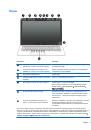 21
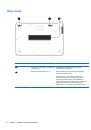 22
 23
 24
 25
 26
 27
 28
 29
 30
 31
 32
 33
 34
 35
 36
 37
 38
 39
 40
 41
 42
 43
 44
 45
 46
 47
 48
 49
 50
 51
 52
 53
 54
 55
 56
 57
 58
 59
 60
 61
 62
 63
 64
 65
 66
 67
 68
 69
 70
 71
 72
 73
 74
 75
 76
 77
 78
 79
 80
 81
 82
 83
 84
 85
 86
 87
 88
 89
 90
 91
 92
 93
 94
 95
 96
 97
 98
 99
 100
 101
 102
 103
 104
 105
 106

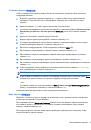
Переход
в
режим
гибернации
и
выход
из
него
По
умолчанию
переход
в
режим
гибернации
выполняется
в
случае
бездействия
компьютера
на
протяжении
определенного
времени
при
работе
от
батареи
либо
от
внешнего
источника
питания
,
а
также
при
достижении
критически
низкого
уровня
заряда
батареи
.
Параметры
питания
и
интервалы
времени
до
перехода
можно
изменить
с
помощью
панели
управления
Windows.
Для
перевода
компьютера
в
режим
гибернации
выполните
следующие
действия
.
▲
Нажмите
кнопку
Пуск
,
щелкните
стрелку
рядом
с
кнопкой
завершения
работы
и
затем
выберите
Гибернация
.
Для
выхода
из
режима
гибернации
выполните
следующие
действия
.
▲
Нажмите
и
сразу
отпустите
кнопку
питания
.
Начнут
светиться
индикаторы
питания
,
и
восстановится
прежнее
изображение
на
экране
.
ПРИМЕЧАНИЕ
.
Если
установлен
пароль
для
выхода
из
энергосберегающего
режима
,
для
восстановления
прежнего
изображения
на
экране
необходимо
ввести
пароль
Windows.
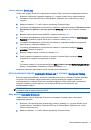
Использование
параметров
питания
и
индикатора
батарей
Индикатор
батарей
расположен
в
области
уведомлений
в
правой
части
на
панели
задач
.
Индикатор
батарей
позволяет
быстро
получать
доступ
к
параметрам
питания
и
просматривать
уровень
оставшегося
заряда
батареи
.
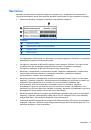
●
Чтобы
отобразилось
процентное
значение
оставшегося
уровня
заряда
батареи
и
текущая
схема
управления
питанием
,
наведите
указатель
на
значок
индикатора
питания
.
●
Для
доступа
к
параметрам
электропитания
либо
изменения
схемы
управления
питанием
щелкните
значок
индикатора
батарей
и
выберите
в
списке
нужный
элемент
.
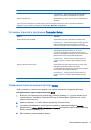
Различные
значки
индикатора
батарей
указывают
,
работает
ли
компьютер
от
внешнего
источника
питания
или
от
батареи
.
Также
рядом
со
значком
появляется
сообщение
,
если
достигнут
критический
уровень
заряда
батареи
.
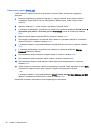
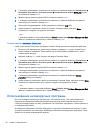
Установка
защиты
с
помощью
пароля
при
выходе
из
энергосберегающего
режима
Чтобы
при
выходе
из
спящего
режима
или
режима
гибернации
появлялся
запрос
на
ввод
пароля
,
выполните
следующие
действия
.
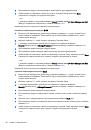
1
.
Выберите
Пуск
>
Панель
управления
>
Система
и
безопасность
>
Электропитание
.
2
.
На
левой
панели
щелкните
Запрос
пароля
при
пробуждении
.
3
.
Щелкните
Изменить
параметры
,
которые
сейчас
недоступны
.
4
.
Щелкните
Запрашивать
пароль
(
рекомендуется
).
ПРИМЕЧАНИЕ
.
Если
требуется
создать
пароль
для
учетной
записи
пользователя
или
изменить
текущий
пароль
,
щелкните
Создание
или
изменение
пароля
учетной
записи
пользователя
и
следуйте
инструкциям
на
экране
.
Если
создание
или
изменение
пароля
для
учетной
записи
не
требуется
,
перейдите
к
шагу
5.
5
.
Щелкните
Сохранить
изменения
.
Параметры
режимов
питания
35
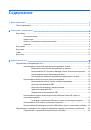
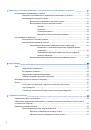
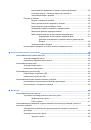
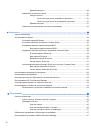
Оглавление инструкции
- Добро пожаловать
- Знакомство с компьютером
- Подключение к сети
- Подключение к беспроводной сети
- Использование элементов управления беспроводной связью
- Использование WLAN (только в некоторых моделях)
- Использование модуля высокоскоростной мобильной связи HP (только в некоторых моделях)
- Использование GPS (только в некоторых моделях)
- Использование беспроводных устройств Bluetooth (только на некоторых моделях)
- Подключение к проводной сети (через поставляемое отдельно стыковочное устройство)
- Подключение к беспроводной сети
- Навигация с помощью клавиатуры, сенсорных жестов и указывающих устройств
- Мультимедиа
- Управление питанием
- Завершение работы компьютера
- Обновление содержимого приложений с помощью технологии Intel Smart Connect (только на некоторых моде ...
- Параметры режимов питания
- Использование режимов энергосбережения
- Питание от батареи
- Батарея с заводской пломбой
- Поиск дополнительных сведений о батарее
- Использование средства Battery Check
- Отображение уровня оставшегося заряда батареи
- Увеличение времени разрядки батареи
- Работа компьютера при низком уровне заряда батареи
- Экономия энергии батареи
- Использование внешнего источника питания переменного тока
- Внешние карты памяти и устройства
- Дисководы
- Использование жестких дисков
- Использование поставляемых отдельно внешних оптических дисководов (только на некоторых моделях)
- Безопасность
- Защита компьютера
- Использование паролей
- Использование антивирусных программ
- Использование брандмауэра
- Установка критических обновлений системы безопасности
- Использование HP Client Security Manager
- Установка дополнительного защитного тросика
- Использование считывателя отпечатков пальцев
- Обслуживание
- Резервное копирование и восстановление
- Программы Computer Setup (BIOS), MultiBoot и HP PC Hardware Diagnostics (UEFI)
- Поддержка
- Технические характеристики
- Перевозка компьютера
- Устранение неполадок
- Ресурсы устранения неполадок
- Решение проблем
- Компьютер не включается
- На экране компьютера нет изображения
- Программное обеспечение работает неправильно
- Компьютер сильно нагревается
- Внешнее устройство не работает
- Подключение к беспроводной сети не работает
- Не открывается лоток дополнительного внешнего оптического дисковода, и не удается извлечь компакт- и ...
- Компьютер не определяет дополнительный внешний оптический дисковод
- Поставляемый отдельно внешний оптический дисковод не считывает диски
- Фильм не отображается на внешнем мониторе
- Запись диска на поставляемом отдельно внешнем дисководе не начинается или останавливается до заверше ...
- Электростатический разряд
- Указатель