Инструкция для HP Ноутбук HP G1 EliteBook Folio 1040
 1
 2
 3
 4
 5
 6
 7
 8
 9
 10
 11
 12
 13
 14
 15
 16
 17
 18
 19
 20
 21
 22
 23
 24
 25
 26
 27
 28
 29
 30
 31
 32
 33
 34
 35
 36
 37
 38
 39
 40
 41
 42
 43
 44
 45
 46
 47
 48
 49
 50
 51
 52
 53
 54
 55
 56
 57
 58
 59
 60
 61
 62
 63
 64
 65
 66
 67
 68
 69
 70
 71
 72
 73
 74
 75
 76
 77
 78
 79
 80
 81
 82
 83
 84
 85
 86
 87
 88
 89
 90
 91
 92
 93
 94
 95
 96
 97
 98
 99
 100
 101
 102
 103
 104
 105
 106

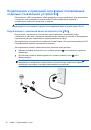
Подключение
наушников
/
микрофона
Проводные
наушники
и
микрофон
можно
подключить
к
аудиовыходу
(
для
наушников
)/
аудиовходу
(
для
микрофона
)
на
компьютере
.
Также
используется
для
подключения
гарнитуры
с
микрофоном
.
Для
получения
наилучших
результатов
говорите
непосредственно
в
микрофон
,
а
запись
осуществляйте
в
условиях
без
фонового
шума
.
Для
подключения
беспроводных
наушников
к
компьютеру
следуйте
инструкциям
производителя
устройства
.
ВНИМАНИЕ
!
Перед
тем
как
надеть
обычные
наушники
,
вставные
наушники
или
гарнитуру
,
во
избежание
повреждения
слуха
уменьшите
громкость
.
Для
получения
дополнительных
сведений
о
безопасности
см
.
Уведомления
о
соответствии
нормам
,
требованиям
к
безопасности
и
охране
окружающей
среды
.
ПРИМЕЧАНИЕ
.
Кабель
устройства
должен
иметь
4-
контактный
разъем
,
который
поддерживает
аудиовыход
(
разъем
для
наушников
)
и
аудиовход
(
разъем
для
микрофона
).
Проверка
звуковых
функций
компьютера
ПРИМЕЧАНИЕ
.
Для
получения
наилучших
результатов
говорите
непосредственно
в
микрофон
,
а
запись
производите
в
условиях
без
фонового
шума
.
Чтобы
проверить
звуковые
функции
компьютера
,
выполните
следующие
действия
.
1
.
Выберите
Пуск
>
Панель
управления
>
Оборудование
и
звук
>
Звук
.
2
.
Когда
откроется
окно
"
Звук
",
перейдите
на
вкладку
Звуки
.
В
области
Программные
события
выберите
любое
звуковое
событие
,
например
звуковой
сигнал
или
сигнал
уведомления
,
и
нажмите
кнопку
Проверить
.
В
динамиках
или
подключенных
наушниках
должен
прозвучать
соответствующий
сигнал
.
Чтобы
проверить
записывающие
функции
компьютера
,
выполните
следующие
действия
.
1
.
Выберите
Пуск
>
Все
программы
>
Стандартные
>
Звукозапись
.
2
.
Щелкните
Начать
запись
и
говорите
в
микрофон
.
Сохраните
файл
на
рабочем
столе
.
3
.
Откройте
мультимедийную
программу
и
воспроизведите
звук
.
Чтобы
подтвердить
изменение
параметров
звука
,
выполните
следующие
действия
.
▲
Выберите
Пуск
>
Панель
управления
>
Аудио
.
Веб
-
камера
(
только
в
некоторых
моделях
)
Некоторые
модели
компьютеров
имеют
встроенную
веб
-
камеру
.
С
помощью
предварительно
установленного
программного
обеспечения
можно
использовать
веб
-
камеру
для
создания
фотографий
и
записи
видео
.
Фотографию
или
видеозапись
можно
предварительно
просмотреть
и
сохранить
.
Программное
обеспечение
для
веб
-
камеры
позволяет
использовать
следующие
функции
.
●
Съемка
и
публикация
видео
.
●
Передача
потокового
видео
с
помощью
программного
обеспечения
для
обмена
мгновенными
сообщениями
.
●
Съемка
фотографий
.
Веб
-
камера
(
только
в
некоторых
моделях
) 29
Оглавление инструкции
- Добро пожаловать
- Знакомство с компьютером
- Подключение к сети
- Подключение к беспроводной сети
- Использование элементов управления беспроводной связью
- Использование WLAN (только в некоторых моделях)
- Использование модуля высокоскоростной мобильной связи HP (только в некоторых моделях)
- Использование GPS (только в некоторых моделях)
- Использование беспроводных устройств Bluetooth (только на некоторых моделях)
- Подключение к проводной сети (через поставляемое отдельно стыковочное устройство)
- Подключение к беспроводной сети
- Навигация с помощью клавиатуры, сенсорных жестов и указывающих устройств
- Мультимедиа
- Управление питанием
- Завершение работы компьютера
- Обновление содержимого приложений с помощью технологии Intel Smart Connect (только на некоторых моде ...
- Параметры режимов питания
- Использование режимов энергосбережения
- Питание от батареи
- Батарея с заводской пломбой
- Поиск дополнительных сведений о батарее
- Использование средства Battery Check
- Отображение уровня оставшегося заряда батареи
- Увеличение времени разрядки батареи
- Работа компьютера при низком уровне заряда батареи
- Экономия энергии батареи
- Использование внешнего источника питания переменного тока
- Внешние карты памяти и устройства
- Дисководы
- Использование жестких дисков
- Использование поставляемых отдельно внешних оптических дисководов (только на некоторых моделях)
- Безопасность
- Защита компьютера
- Использование паролей
- Использование антивирусных программ
- Использование брандмауэра
- Установка критических обновлений системы безопасности
- Использование HP Client Security Manager
- Установка дополнительного защитного тросика
- Использование считывателя отпечатков пальцев
- Обслуживание
- Резервное копирование и восстановление
- Программы Computer Setup (BIOS), MultiBoot и HP PC Hardware Diagnostics (UEFI)
- Поддержка
- Технические характеристики
- Перевозка компьютера
- Устранение неполадок
- Ресурсы устранения неполадок
- Решение проблем
- Компьютер не включается
- На экране компьютера нет изображения
- Программное обеспечение работает неправильно
- Компьютер сильно нагревается
- Внешнее устройство не работает
- Подключение к беспроводной сети не работает
- Не открывается лоток дополнительного внешнего оптического дисковода, и не удается извлечь компакт- и ...
- Компьютер не определяет дополнительный внешний оптический дисковод
- Поставляемый отдельно внешний оптический дисковод не считывает диски
- Фильм не отображается на внешнем мониторе
- Запись диска на поставляемом отдельно внешнем дисководе не начинается или останавливается до заверше ...
- Электростатический разряд
- Указатель