Инструкция для Toshiba Satellite L750 (D) / L755 (D)
 1
 2
 3
 4
 5
 6
 7
 8
 9
 10
 11
 12
 13
 14
 15
 16
 17
 18
 19
 20
 21
 22
 23
 24
 25
 26
 27
 28
 29
 30
 31
 32
 33
 34
 35
 36
 37
 38
 39
 40
 41
 42
 43
 44
 45
 46
 47
 48
 49
 50
 51
 52
 53
 54
 55
 56
 57
 58
 59
 60
 61
 62
 63
 64
 65
 66
 67
 68
 69
 70
 71
 72
 73
 74
 75
 76
 77
 78
 79
 80
 81
 82
 83
 84
 85
 86
 87
 88
 89
 90
 91
 92
 93
 94
 95
 96
 97
 98
 99
 100
 101
 102
 103
 104
 105
 106
 107
 108
 109
 110
 111
 112
 113
 114
 115
 116
 117
 118
 119
 120
 121
 122
 123
 124
 125
 126
 127
 128
 129
 130
 131
 132
 133
 134
 135
 136
 137
 138
 139
 140
 141
 142
 143
 144
 145
 146
 147
 148
 149
 150
 151
 152
 153
 154
 155
 156
 157
 158
 159
 160
 161
 162
 163
 164
 165
 166
 167
 168
 169
 170
 171
 172
 173
 174
 175
 176
 177
 178
 179
 180
 181
 182
 183
 184
 185
 186
 187
 188
 189
 190
 191
 192
 193
 194
 195
 196
 197
 198
 199
 200
 201
 202
 203
 204
 205

Руководство
пользователя
8-14
Возможные
проблемы
и
способы
их
решения
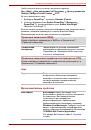
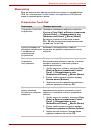
Манипулятор
Если
вы
пользуетесь
манипулятором
типа
«
мышь
»
с
интерфейсом
USB,
см
.
также
раздел
данной
главы
и
документацию
к
мыши
.
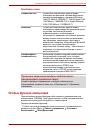
Устройство
Touch Pad
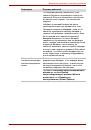
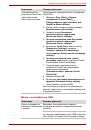
Неполадки
Порядок
действий
Устройство
Touch Pad
не
работает
.
Проверьте
параметры
выбора
устройства
.
Щелкните
Пуск
(Start)
Панель
управления
(Control Panel)
Оборудование
и
звук
(Hardware and Sound)
Мышь
(Mouse)
.
Включите
устройство
нажатием
клавиш
FN
+
F9
или
кнопки
включения
/
выключения
устройства
Touch Pad.
Курсор
на
экране
не
реагирует
на
действия
с
координатно
-
указательным
устройством
Возможно
,
система
занята
:
немного
подождав
,
попробуйте
переместить
мышь
еще
раз
.
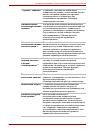
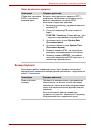
Отсутствует
реакция
на
двойное
постукивание
Во
-
первых
,
попробуйте
сменить
параметр
быстродействия
двойного
щелчка
,
значение
которого
задается
с
помощью
утилиты
управления
мышью
.
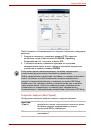
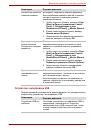
1.
Чтобы
запустить
утилиту
,
щелкните
Пуск
(Start)
Панель
управления
(Control
Panel)
Оборудование
и
звук
(Hardware and Sound)
Мышь
(Mouse)
.
2.
В
окне
свойств
мыши
откройте
вкладку
Кнопки
мыши
(Buttons)
.
3.
Задав
нужное
быстродействие
двойного
щелчка
,
нажмите
на
кнопку
OK
.
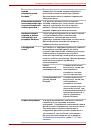
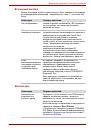
Курсор
двигается
по
экрану
слишком
быстро
или
слишком
медленно
Во
-
первых
,
попробуйте
сменить
скорость
перемещения
курсора
,
значение
которой
задается
с
помощью
утилиты
управления
мышью
.
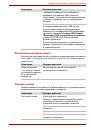
1.
Чтобы
запустить
утилиту
,
щелкните
Пуск
(Start)
Панель
управления
(Control
Panel)
Оборудование
и
звук
(Hardware and Sound)
Мышь
(Mouse)
.
2.
В
окне
свойств
мыши
откройте
вкладку
Параметры
указателя
(Pointer Options)
.
3.
Задав
нужную
скорость
перемещения
курсора
,
нажмите
на
кнопку
OK
.
Оглавление инструкции
- L750/L755/L750D/L755D
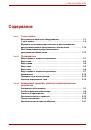
- Содержание
- Глава 1: С чего начать
- Глава 2: Путеводитель
- Глава 3: Аппаратные средства, утилиты и дополнительные устройства
- Глава 4: Изучаем основы
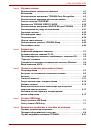
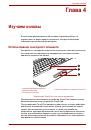
- Использование сенсорного планшета
- Веб-камера
- Использование программы TOSHIBA Face Recognition
- Использование приводов оптических дисков
- Запись на диски CD/DVD/BD
- Видеоплеер TOSHIBA VIDEO PLAYER
- Использование программы WinDVD BD для TOSHIBA
- Рекомендации по уходу за носителями
- Звуковая система
- Беспроводная связь
- Локальная сеть
- Уход за компьютером
- Использование утилиты TOSHIBA Sleep
- Рассеивание тепла
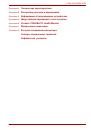
- Глава 5: Клавиатура
- Глава 6: Питание и режимы включения питания
- Глава 7: Утилита HW Setup
- Глава 8: Возможные проблемы и способы их решения
- Приложение A: Технические характеристики
- Приложение B: Контроллер дисплея и видеорежим
- Приложение C: Информация о беспроводных устройствах
- Приложение D: Шнур питания переменного тока и розетки
- Приложение E: Утилита TOSHIBA PC Health Monitor
- Приложение F: Юридические замечания
- Приложение G: В случае похищения компьютера
- Словарь специальных терминов
- Алфавитный указатель