Инструкция для Toshiba Satellite L750 (D) / L755 (D)
 1
 2
 3
 4
 5
 6
 7
 8
 9
 10
 11
 12
 13
 14
 15
 16
 17
 18
 19
 20
 21
 22
 23
 24
 25
 26
 27
 28
 29
 30
 31
 32
 33
 34
 35
 36
 37
 38
 39
 40
 41
 42
 43
 44
 45
 46
 47
 48
 49
 50
 51
 52
 53
 54
 55
 56
 57
 58
 59
 60
 61
 62
 63
 64
 65
 66
 67
 68
 69
 70
 71
 72
 73
 74
 75
 76
 77
 78
 79
 80
 81
 82
 83
 84
 85
 86
 87
 88
 89
 90
 91
 92
 93
 94
 95
 96
 97
 98
 99
 100
 101
 102
 103
 104
 105
 106
 107
 108
 109
 110
 111
 112
 113
 114
 115
 116
 117
 118
 119
 120
 121
 122
 123
 124
 125
 126
 127
 128
 129
 130
 131
 132
 133
 134
 135
 136
 137
 138
 139
 140
 141
 142
 143
 144
 145
 146
 147
 148
 149
 150
 151
 152
 153
 154
 155
 156
 157
 158
 159
 160
 161
 162
 163
 164
 165
 166
 167
 168
 169
 170
 171
 172
 173
 174
 175
 176
 177
 178
 179
 180
 181
 182
 183
 184
 185
 186
 187
 188
 189
 190
 191
 192
 193
 194
 195
 196
 197
 198
 199
 200
 201
 202
 203
 204
 205

Руководство
пользователя
6-9
Питание
и
режимы
включения
питания
■
Если
вы
не
собираетесь
работать
на
компьютере
в
течение
продолжительного
времени
(
например
,
свыше
месяца
),
снимите
батарейный
источник
питания
.
■
Храните
запасные
батарейные
источники
питания
в
сухом
прохладном
месте
,
защищенном
от
прямых
солнечных
лучей
.
Замена
аккумуляторной
батареи
Имейте
в
виду
,
что
батарейный
источник
питания
входит
в
категорию
расходных
материалов
.
Неоднократные
зарядка
и
разрядка
постепенно
сокращают
срок
службы
батарейного
источника
питания
,
по
истечении
которого
батарея
нуждается
в
замене
.
Когда
вы
работаете
с
компьютером
без
подключения
к
источнику
питания
переменного
тока
,
разряженную
батарею
можно
заменить
на
запасную
заряженную
.
В
этом
разделе
рассказывается
о
порядке
снятия
и
установки
батарейного
источника
питания
.
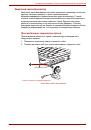
Снимается
он
в
изложенном
далее
порядке
.
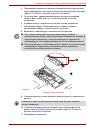
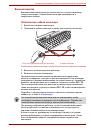
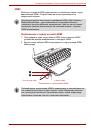
Снятие
батарейного
источника
питания
Снятие
разряженной
батареи
производится
в
следующем
порядке
:
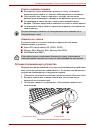
1.
Сохраните
результаты
вашей
работы
.
2.
Выключите
питание
компьютера
,
следя
за
тем
,
чтобы
индикатор
питания
погас
.
3.
Отсоедините
от
компьютера
все
кабели
и
периферийные
устройства
.
4.
Закрыв
панель
дисплея
,
переверните
компьютер
.
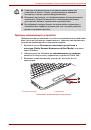
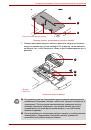
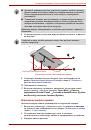
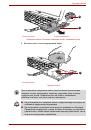
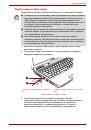
5.
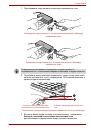
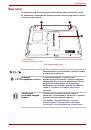
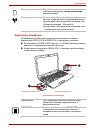
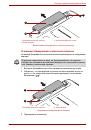
Переведите
замок
батареи
в
положение
.
6.
Сдвинув
защелку
батареи
и
удерживая
ее
в
разблокированном
положении
,
извлеките
батарейный
источник
питания
из
компьютера
.
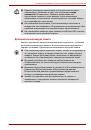
■
Не
снимайте
батарейный
источник
питания
,
когда
компьютер
находится
в
режиме
сна
.
Сохраненные
в
памяти
данные
могут
быть
потеряны
.
■
Если
компьютер
находится
в
спящем
режиме
,
извлечение
аккумуляторной
батареи
или
отключение
от
адаптера
переменного
тока
до
завершения
операции
сохранения
данных
приведет
к
их
потере
.
Дождитесь
,
пока
погаснет
индикатор
жесткого
диска
/
привода
оптических
дисков
.
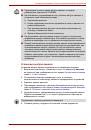
■
Удерживая
компьютер
не
весу
,
не
дотрагивайтесь
до
защелки
батареи
во
избежание
выпадения
батарейного
источника
питания
,
что
чревато
нанесением
травмы
.
Оглавление инструкции
- L750/L755/L750D/L755D
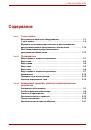
- Содержание
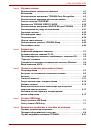
- Глава 1: С чего начать
- Глава 2: Путеводитель
- Глава 3: Аппаратные средства, утилиты и дополнительные устройства
- Глава 4: Изучаем основы
- Использование сенсорного планшета
- Веб-камера
- Использование программы TOSHIBA Face Recognition
- Использование приводов оптических дисков
- Запись на диски CD/DVD/BD
- Видеоплеер TOSHIBA VIDEO PLAYER
- Использование программы WinDVD BD для TOSHIBA
- Рекомендации по уходу за носителями
- Звуковая система
- Беспроводная связь
- Локальная сеть
- Уход за компьютером
- Использование утилиты TOSHIBA Sleep
- Рассеивание тепла
- Глава 5: Клавиатура
- Глава 6: Питание и режимы включения питания
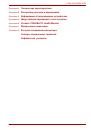
- Глава 7: Утилита HW Setup
- Глава 8: Возможные проблемы и способы их решения
- Приложение A: Технические характеристики
- Приложение B: Контроллер дисплея и видеорежим
- Приложение C: Информация о беспроводных устройствах
- Приложение D: Шнур питания переменного тока и розетки
- Приложение E: Утилита TOSHIBA PC Health Monitor
- Приложение F: Юридические замечания
- Приложение G: В случае похищения компьютера
- Словарь специальных терминов
- Алфавитный указатель