Инструкция для Toshiba Satellite L750 (D) / L755 (D)
 1
 2
 3
 4
 5
 6
 7
 8
 9
 10
 11
 12
 13
 14
 15
 16
 17
 18
 19
 20
 21
 22
 23
 24
 25
 26
 27
 28
 29
 30
 31
 32
 33
 34
 35
 36
 37
 38
 39
 40
 41
 42
 43
 44
 45
 46
 47
 48
 49
 50
 51
 52
 53
 54
 55
 56
 57
 58
 59
 60
 61
 62
 63
 64
 65
 66
 67
 68
 69
 70
 71
 72
 73
 74
 75
 76
 77
 78
 79
 80
 81
 82
 83
 84
 85
 86
 87
 88
 89
 90
 91
 92
 93
 94
 95
 96
 97
 98
 99
 100
 101
 102
 103
 104
 105
 106
 107
 108
 109
 110
 111
 112
 113
 114
 115
 116
 117
 118
 119
 120
 121
 122
 123
 124
 125
 126
 127
 128
 129
 130
 131
 132
 133
 134
 135
 136
 137
 138
 139
 140
 141
 142
 143
 144
 145
 146
 147
 148
 149
 150
 151
 152
 153
 154
 155
 156
 157
 158
 159
 160
 161
 162
 163
 164
 165
 166
 167
 168
 169
 170
 171
 172
 173
 174
 175
 176
 177
 178
 179
 180
 181
 182
 183
 184
 185
 186
 187
 188
 189
 190
 191
 192
 193
 194
 195
 196
 197
 198
 199
 200
 201
 202
 203
 204
 205

Руководство
пользователя
4-23
Изучаем
основы
■
На
время
просмотра
видеозаписей
с
помощью
проигрывателя
«TOSHIBA VIDEO PLAYER»
экранные
заставки
отключаются
.
Кроме
того
,
во
время
работы
проигрывателя
«TOSHIBA VIDEO
PLAYER»
функции
перевода
компьютера
в
режим
сна
или
гибернации
,
а
также
функция
отключения
компьютера
недоступны
.
■
На
время
работы
видеоплеера
«TOSHIBA VIDEO PLAYER»
функцию
автоматического
отключения
дисплея
необходимо
отключить
.
■
Во
время
работы
видеоплеера
«TOSHIBA VIDEO PLAYER»
нельзя
переводить
компьютер
в
спящий
режим
или
в
режим
гибернации
.
■
Во
время
работы
проигрывателя
«TOSHIBA VIDEO PLAYER»
не
блокируйте
компьютер
с
помощью
сочетания
клавиши
с
логотипом
Windows
(
)
и
клавиши
L
или
сочетания
клавиш
FN
и
F1
.
■
Во
время
работы
приложения
«TOSHIBA VIDEO PLAYER»
не
переключайтесь
между
учетными
записями
пользователей
системы
Windows
■
Функция
родительского
контроля
в
видеоплеере
«TOSHIBA VIDEO
PLAYER»
не
предусмотрена
.
■
В
целях
защиты
авторских
прав
во
время
работы
видеоплеера
«TOSHIBA VIDEO PLAYER»
функция
создания
снимка
экрана
системы
Windows
отключается
.
■
(
Эта
функция
отключена
,
даже
если
используются
другие
программы
воспроизведения
вместо
«TOSHIBA VIDEO PLAYER»
и
если
окно
проигрывателя
«TOSHIBA VIDEO PLAYER»
свернуто
.)
Чтобы
воспользоваться
функцией
создания
снимка
экрана
,
закройте
проигрыватель
«TOSHIBA VIDEO PLAYER».
■
При
воспроизведении
некоторых
дисков
DVD-Video
смена
звуковой
дорожки
в
окне
управления
приводит
и
к
смене
дорожки
с
субтитрами
.
■
Для
установки
/
удаления
видеоплеера
«TOSHIBA VIDEO PLAYER»
требуется
выполнить
вход
в
систему
с
правами
администратора
.
■
Если
при
воспроизведении
DVD-
диска
с
включенными
субтитрами
с
помощью
проигрывателя
Media Player
на
экране
наблюдается
мерцание
,
то
для
воспроизведения
DVD-
дисков
лучше
воспользоваться
видеоплеером
«TOSHIBA VIDEO PLAYER»
или
приложением
«Media Center».
Устройства
вывода
изображения
и
звука
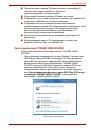
■
Видеоплеер
«TOSHIBA VIDEO PLAYER»
может
работать
только
в
режиме
,
когда
параметру
«
Качество
цветопередачи
»
присвоено
значение
«True Color (32
бита
)».
Нажмите
Пуск
Панель
Управления
Вид
и
персонализация
Экран
Настройка
разрешения
экрана
,
далее
нажмите
«
Дополнительные
параметры
»,
выберите
вкладку
«
Монитор
»
и
присвойте
параметру
«
Качество
цветопередачи
»
значение
«True Color (32
бита
)».
Оглавление инструкции
- L750/L755/L750D/L755D
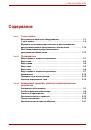
- Содержание
- Глава 1: С чего начать
- Глава 2: Путеводитель
- Глава 3: Аппаратные средства, утилиты и дополнительные устройства
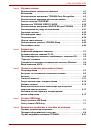
- Глава 4: Изучаем основы
- Использование сенсорного планшета
- Веб-камера
- Использование программы TOSHIBA Face Recognition
- Использование приводов оптических дисков
- Запись на диски CD/DVD/BD
- Видеоплеер TOSHIBA VIDEO PLAYER
- Использование программы WinDVD BD для TOSHIBA
- Рекомендации по уходу за носителями
- Звуковая система
- Беспроводная связь
- Локальная сеть
- Уход за компьютером
- Использование утилиты TOSHIBA Sleep
- Рассеивание тепла
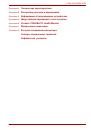
- Глава 5: Клавиатура
- Глава 6: Питание и режимы включения питания
- Глава 7: Утилита HW Setup
- Глава 8: Возможные проблемы и способы их решения
- Приложение A: Технические характеристики
- Приложение B: Контроллер дисплея и видеорежим
- Приложение C: Информация о беспроводных устройствах
- Приложение D: Шнур питания переменного тока и розетки
- Приложение E: Утилита TOSHIBA PC Health Monitor
- Приложение F: Юридические замечания
- Приложение G: В случае похищения компьютера
- Словарь специальных терминов
- Алфавитный указатель