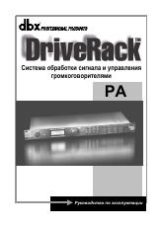
Инструкция для DBX DRIVERACK PA+ 2X6
 1
 2
 3
 4
 5
 6
 7
 8
 9
 10
 11
 12
 13
 14
 15
 16
 17
 18
 19
 20
 21
 22
 23
 24
 25
 26
 27
 28
 29
 30
 31
 32
 33
 34
 35
 36
 37
 38
 39
 40
 41
 42
 43
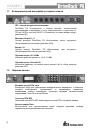
РАЗДЕЛ
3
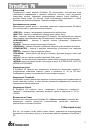
<PREV PG>
-
используется
для
перемещения
назад
по
страницам
меню
любого
модуля
(
блока
).
<NEXT PG>
-
используется
для
перемещения
вперед
по
страницам
меню
любого
модуля
(
блока
).
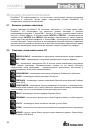
<EQ>
-
используется
для
доступа
к
модулям
эквализации
(EQ).
Последовательные
нажатия
обеспечивают
перемещение
между
модулями
EQ,
расположенными
во
входной
(input section)
и
выходной
(output section)
секциях
.
<SUBHARMONIC>
-
используется
для
доступа
к
модулю
синтезатора
субгармоник
(Subharmonic Synthesizer).
<XOVER>
-
используется
для
доступа
к
модулю
кроссовера
(Crossover).
<FEEDBACK>
-
используется
для
доступа
к
модулю
подавления
обратной
связи
(feedback elimination).
<COMP/LIMITER>
-
используется
для
доступа
к
модулям
компрессора
(Compressor)
или
лимитера
(Limiter).
<DELAY>
-
используется
для
доступа
к
модулю
задержки
(Delay).
<PROGRAM>
-
используется
для
входа
в
режим
программ
(program mode).
<UTILITY>
-
используется
для
входа
в
меню
утилит
(Utility).
<STORE>
-
используется
для
сохранения
в
памяти
устройства
измененных
программ
.
<WIZARD>
-
используется
для
входа
в
секцию
Wizard,
состоящую
из
меню
SYSTEM SETUP (
системные
параметры
), AUTO EQ WIZARD
(
автоматическая
эквализация
)
и
AFS WIZARD (
подавление
обратной
связи
).
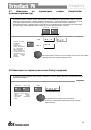
3.3
Редактирование
фабричных
программам
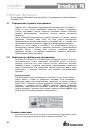
Для
перемещения
между
страницами
меню
редактирования
параметров
данного
блока
используйте
кнопки
<PREV PG>
и
<NEXT PG>
.
Колесо
<DATA>
используется
для
редактирования
значений
параметров
.
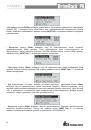
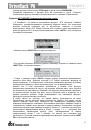
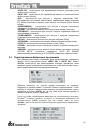
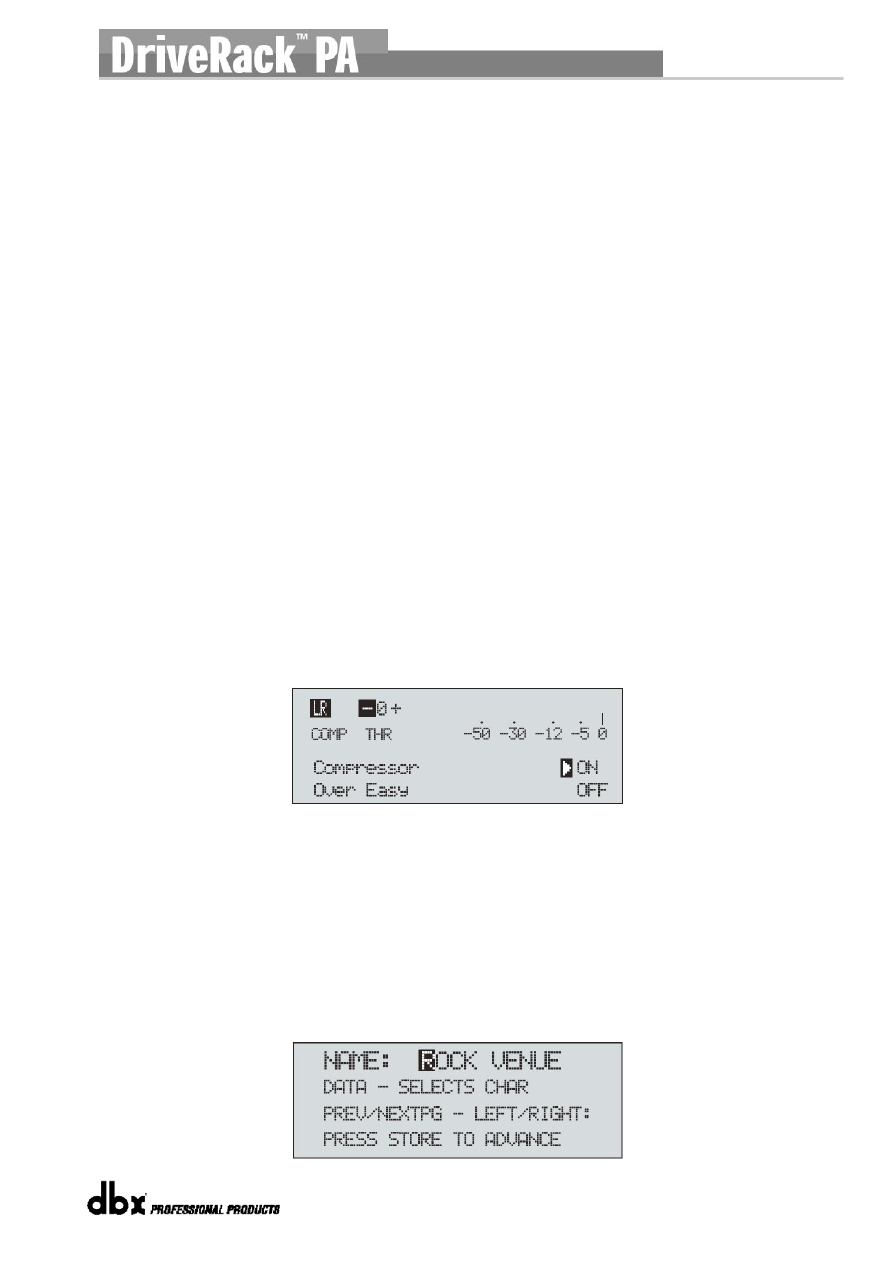
Ниже
приведен
пример
изображения
,
появляющегося
на
ЖК
-
дисплее
при
входе
в
режим
редактирования
блока
компрессор
/
лимитер
:
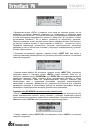
Обратите
внимание
,
что
стрелка
курсора
показывает
на
параметр
,
выбранный
в
данный
момент
в
качестве
объекта
редактирования
.
Чтобы
выбрать
из
текущей
страницы
меню
параметр
для
редактирования
,
просто
наживайте
на
колесо
<DATA>
до
тех
пор
,
пока
arrow
стрелка
курсора
не
окажется
напротив
нужного
параметра
.
После
того
,
как
Вы
отредактировали
фабричную
или
пользовательскую
программу
,
DriveRack
TM
позволяет
сохранить
ее
вместе
со
сделанными
изменениями
как
пользовательскую
(
USER
)
программу
.
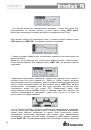
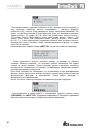
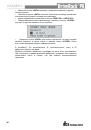
Для
этого
следует
нажать
на
кнопку
<STORE>
,
при
этом
НА
дисплее
появится
следующее
(
предложение
переименовать
программу
):
19
Оглавление инструкции
- DRPA-1.pdf
- DRPA-2.pdf
- Навигация по параметрам секции EQ \(28-полосный
- \(синтезатор субгармоник\)
- 2.5 Навигация по параметрам секции XOVER \(крос
- 2.6 Навигация по параметрам секции Feedback Supr
- 2.7 Навигация по параметрам секции Comp/Limiter
- 2.8 Навигация по параметрам секции Delay \(заде
- 2.9 Навигация по параметрам секции Utility \(ут
- 2.10 Навигация по параметрам секции Wizard \(во
- DRPA-5.pdf