Инструкция для DBX DRIVERACK PA+ 2X6
 1
 2
 3
 4
 5
 6
 7
 8
 9
 10
 11
 12
 13
 14
 15
 16
 17
 18
 19
 20
 21
 22
 23
 24
 25
 26
 27
 28
 29
 30
 31
 32
 33
 34
 35
 36
 37
 38
 39
 40
 41
 42
 43
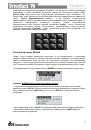
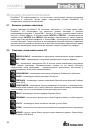
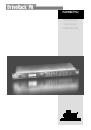
РАЗДЕЛ
1
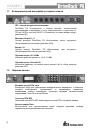
отображается
вся
рабочая
информация
DriveRack™ PA.
На
дисплее
также
отображается
информация
о
любой
возникшей
внутренней
перегрузке
.
Появляется
надпись
:
CLIP
.
Колесо
Data
используется
для
пролистывания
программных
меню
DriveRack™ PA.
Колесо
Data
также
используется
для
выполнения
функций
редактирования
эффектов
и
утилит
.
Группа
функциональных
кнопок
–
с
их
помощью
осуществляется
редактирование
.
Полное
описание
каждой
кнопки
приведено
ниже
.
Индикаторы
Input
- 6-
сегментные
светодиодные
индикаторы
входного
уровня
,
расположенные
непосредственно
после
входного
каскада
.
Индикаторы
Output
–
шесть
6-
сегментных
индикаторов
выходного
уровня
,
расположенных
непосредственно
после
выходных
каскадов
.
Индикаторы
Threshold
–
шесть
светодиодов
(
когда
горят
)
показывают
,
что
превышен
порог
срабатывания
лимитеров
.
Система
настроек
Wizard
Теперь
,
когда
звуковая
коммутация
выполнена
,
и
вы
познакомились
с
элементами
лицевой
панели
устройства
,
с
помощью
системы
настроек
DriveRack™ PA Wizard
можно
просто
оптимизировать
вашу
систему
.
Эта
особенность
DriveRack™ PA
обеспечивает
быструю
и
очень
точную
настройку
.
В
меню
Wizard
есть
страницы
System setup, Auto EQ
и
AFS (Advanced Feedback Suppression).
Ниже
следуют
описания
методов
работы
с
ними
.
•
В
режиме
program mode
нажмите
кнопку
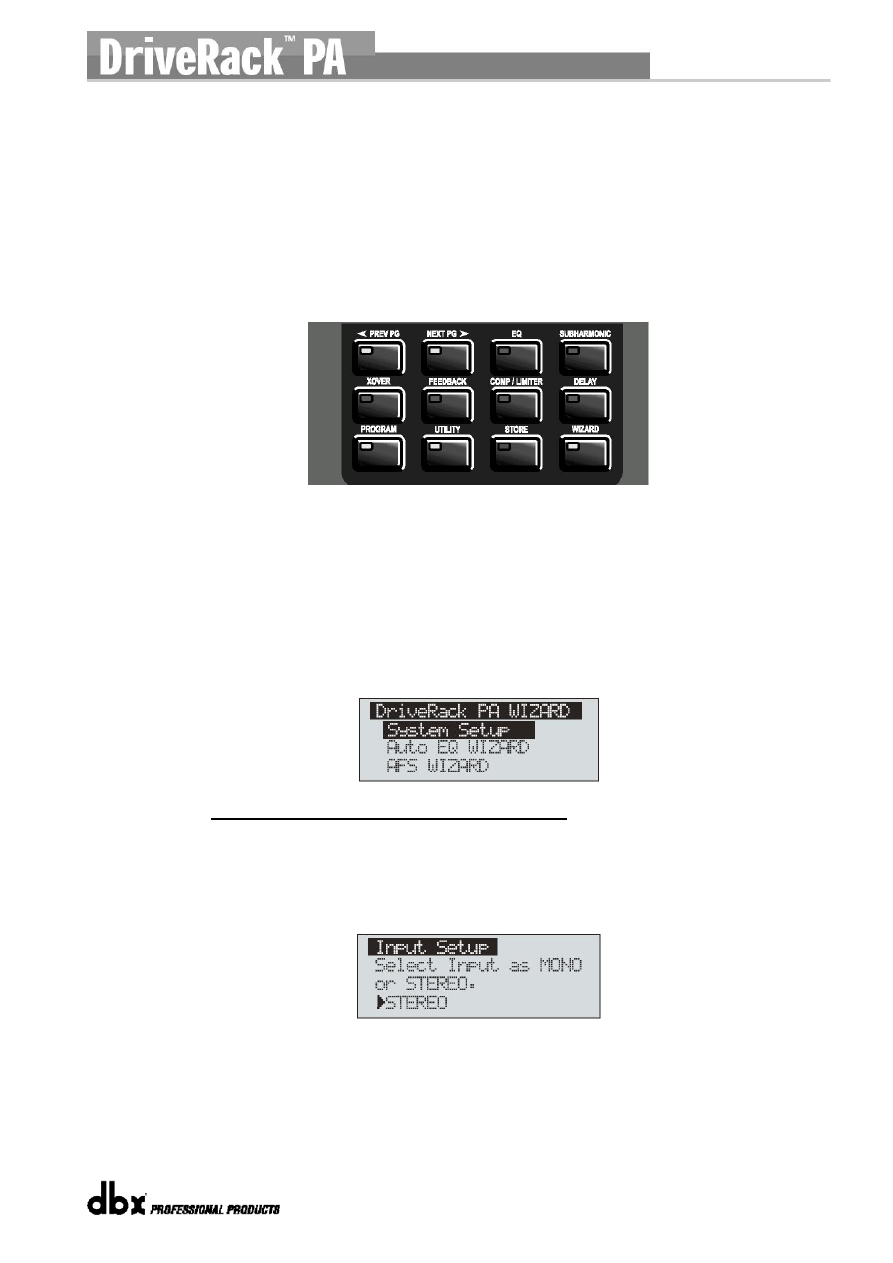
<WIZARD>
.
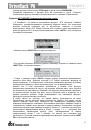
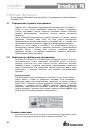
На
дисплее
появится
следующее
:
Страница
WIZARD System Setup (
настройка
системы
)
•
Стрелка
показывает
выбранную
настройку
Wizard.
Для
выбора
варианта
настройки
вращайте
колесо
<DATA>
.
Если
вы
завершили
настройку
параметров
на
странице
System
setup,
нажмите
на
кнопку
<NEXT PG>
или
на
колесо
<DATA>
.
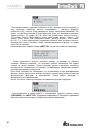
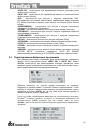
На
дисплее
появится
следующее
:
•
Просто
вращайте
колесо
<DATA>
для
выбора
конфигурации
входов
(input configuration)
–
Моно
(Mono)
или
Стерео
(Stereo).
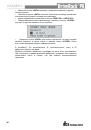
Сделав
выбор
,
нажмите
кнопку
<NEXT PG>
и
на
дисплее
появится
следующее
:
5
Оглавление инструкции
- DRPA-1.pdf
- DRPA-2.pdf
- Навигация по параметрам секции EQ \(28-полосный
- \(синтезатор субгармоник\)
- 2.5 Навигация по параметрам секции XOVER \(крос
- 2.6 Навигация по параметрам секции Feedback Supr
- 2.7 Навигация по параметрам секции Comp/Limiter
- 2.8 Навигация по параметрам секции Delay \(заде
- 2.9 Навигация по параметрам секции Utility \(ут
- 2.10 Навигация по параметрам секции Wizard \(во
- DRPA-5.pdf