Инструкция для DBX DRIVERACK PA+ 2X6
 1
 2
 3
 4
 5
 6
 7
 8
 9
 10
 11
 12
 13
 14
 15
 16
 17
 18
 19
 20
 21
 22
 23
 24
 25
 26
 27
 28
 29
 30
 31
 32
 33
 34
 35
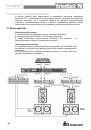 36
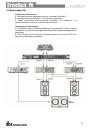 37
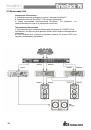 38
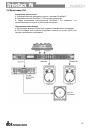 39
 40
 41
 42
 43
РАЗДЕЛ
1
•
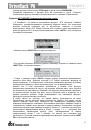
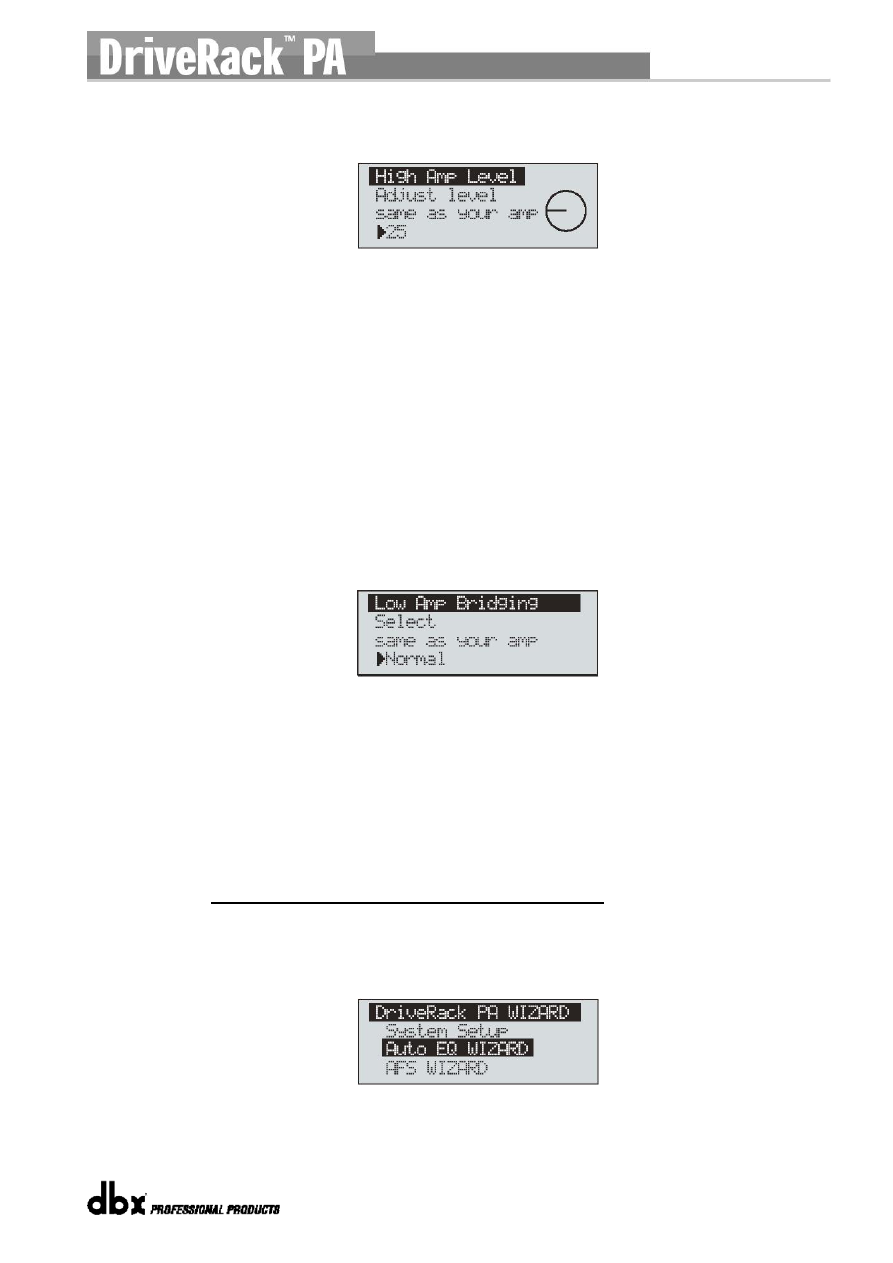
Вращением
колеса
<DATA>
установите
точно
такое
же
значение
уровня
,
как
на
выбранном
усилителе
.
Обратите
внимание
,
что
,
основываясь
на
заданном
вами
типе
усилителя
, DriveRack™ PA
сначала
отобразит
рекомендуемое
значение
уровня
в
целях
достижения
максимального
запаса
по
перегрузке
.
Это
делается
в
целях
согласования
DriveRack™ PA
и
вашего
усилителя
по
единичному
усилению
.
Обратите
внимание
,
если
в
системе
используется
субвуфер
(
выбран
Sub Speaker),
на
дисплее
появится
вопрос
,
в
каком
режиме
он
работает
–
сотовом
или
моно
.
Подробная
информация
относительно
установки
чувствительности
усилителей
приведена
в
статье
«
Настройка
системы
и
структура
коэффициентов
усиления
»
(
Раздел
«
Дополнения
»).
•
Выполнив
согласование
уровней
,
нажмите
кнопку
<NEXT PG>
для
входа
в
страницу
изменения
режима
работы
НЧ
-
усилителя
(
мостовой
или
моно
).
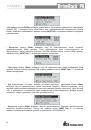
На
дисплее
появится
следующее
:
•
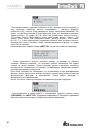
Изменив
режим
работы
НЧ
-
усилителя
,
нажмите
кнопку
<NEXT PG>
.
устройство
предложит
ввести
с
помощью
колеса
<DATA>
новые
значения
.
Если
это
не
требуется
,
нажмите
кнопку
<PROGRAM>
или
<PREV PG>
для
перередактирования
имеющихся
значений
.
Ваши
значения
будут
автоматически
введены
в
новую
программу
.
Выбранные
вами
тип
громкоговорителей
послужит
командой
для
корректировки
типа
и
параметров
кроссовера
,
настройки
компенсирующей
эквализации
и
задержки
.
Выбранный
тип
усилителя
используется
для
установки
параметров
лимитера
и
балансировки
уровней
на
выходах
кроссовера
.
Имеется
возможность
индивидуальной
настройки
уровней
после
кроссовера
.
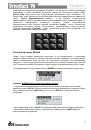
Страница
Auto EQ WIZARD (
автоматическая
эквализация
)
•
После
настройки
системных
параметров
требуется
эквализация
.
Функция
Auto EQ
Wizard
автоматически
настроит
отдачу
системы
с
помощью
генератора
розового
шума
,
анализатора
спектра
и
графического
эквалайзера
.
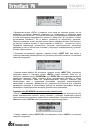
Находясь
в
меню
Wizard,
вращайте
колесо
<DATA>,
пока
на
дисплее
не
появится
следующее
:
•
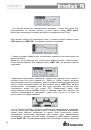
Теперь
нажмите
кнопку
<NEXT PG>
или
поверните
колесо
<DATA>,
на
дисплее
появится
следующее
:
7
Оглавление инструкции
- DRPA-1.pdf
- DRPA-2.pdf
- Навигация по параметрам секции EQ \(28-полосный
- \(синтезатор субгармоник\)
- 2.5 Навигация по параметрам секции XOVER \(крос
- 2.6 Навигация по параметрам секции Feedback Supr
- 2.7 Навигация по параметрам секции Comp/Limiter
- 2.8 Навигация по параметрам секции Delay \(заде
- 2.9 Навигация по параметрам секции Utility \(ут
- 2.10 Навигация по параметрам секции Wizard \(во
- DRPA-5.pdf