Инструкция для Panasonic TH-R37PV7, TH-R42PV7
 1
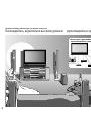 2
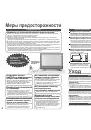 3
 4
 5
 6
 7
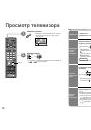 8
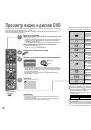 9
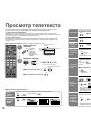 10
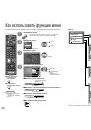 11
 12
 13
 14
 15
 16
 17
 18
 19
 20
Д
опо
лнительные
ф
ункции
Подсоединение
Функция
VIERA Link
и
Q-Link
Только
VIERA Link
Только
Q-Link
Удобное
воспроизведение
O
O
O
Связь
по
включению
питания
O
O
O
Связь
по
выключению
питания
O
O
O
Управление
акустическими
системами
O
(
не
через
SCART)
O
-
Удобный
контроль
только
с
помощью
пульта
дистанционного
управления
VIERA
O
(
не
через
SCART)
O
-
Прямая
запись
с
телевизора
O
(
не
через
HDMI)
-
O
Загрузка
канала
O
(
не
через
HDMI)
-
O
(HDMI)
(SCART)
(HDMI)
(SCART)
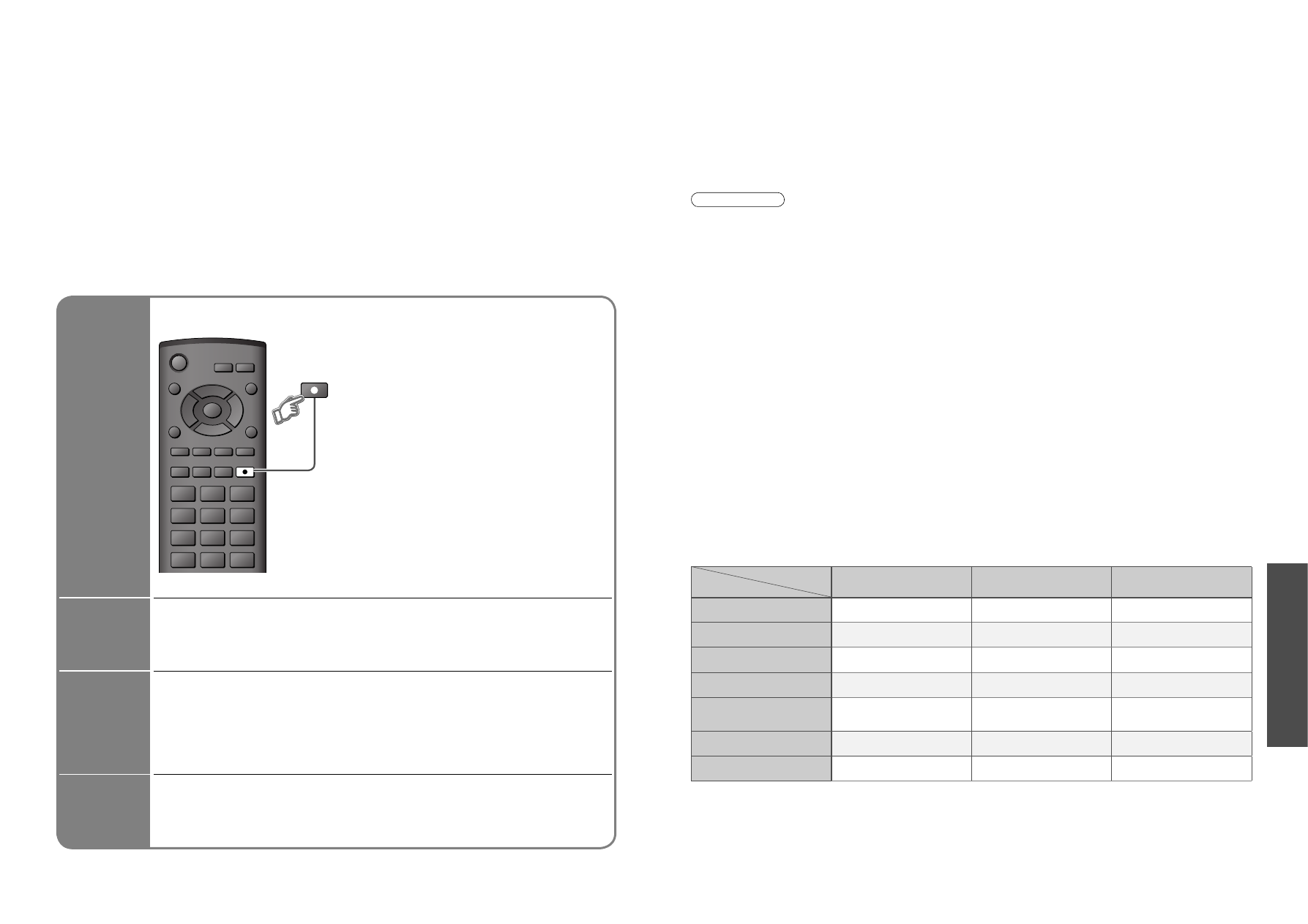
OPTION
1
3
2
4
6
5
7
9
8
0
VCR
INPUT
ASPECT
RETURN
MENU
OK
EXIT
DIRECT TV REC
30
31
•
Функции
HDMI
•
Функции
Q-Link
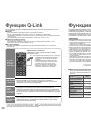
Функции
Q-Link
Q-Link
соединяет
телевизор
и
ВКМ
/
проигрыватель
DVD
и
позволяет
легко
выполнять
запись
и
воспроизведение
.
■
Условие
■
Доступные
функции
Некоторое
записывающее
оборудование
непригодно
.
Прочитайте
руководство
по
эксплуатации
оборудования
.
•
Используйте
ВКМ
/
проигрыватель
DVD
со
следующими
логотипами
:
“Q-Link”, “NEXTVIEWLINK”, “DATA LOGIC”, “Easy Link”, “Megalogic”
или
“SMARTLINK”
•
Подсоедините
оборудование
к
разъемам
AV1
или
AV2
этого
аппарата
через
“
полнопроводной
”
кабель
SCART. (
стр
. 34)
•
Установка
разъема
Q-Link
в
Меню
настройки
(Q-Link,
Выход
AV1 / AV2). (
стр
. 23)
■
Пересылка
установок
каналов
•
Выполните
Автнастройка
. (
стр
. 24)
При
первом
использовании
этого
аппарата
см
.
раздел
“
Автоматическая
установка
”. (
стр
. 12)
•
Выполните
пересылку
на
оборудование
. (
стр
. 23)
(
∗
1):
На
оборудовании
,
совместимом
с
интерфейсом
HDMI,
отображается
логотип
HDMI.
(
∗
2):
Обратитесь
в
Ваш
местный
магазин
по
продаже
цифрового
оборудования
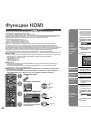
Интерфейс
HDMI (high-de
fi
nition multimedia interface)
позволяет
Вам
наслаждаться
цифровыми
изображениями
высокой
четкости
и
высококачественным
звуком
с
помощью
подсоединения
телевизора
и
оборудования
.
Совместимое
с
интерфейсом
HDMI
оборудование
(
∗
1),
снабженное
выходным
разъемом
HDMI
или
DVI,
например
,
спутниковый
приемник
или
DVD
плеер
,
может
быть
подсоединено
к
разъему
HDMI,
используя
HDMI-
совместимый
(
полнопроводной
)
кабель
.
Относительно
подсоединений
см
.
раздел
“
Внешнее
оборудование
”(
стр
.
34).
Примечание
•
Интерфейс
HDMI
является
первым
в
мире
полностью
цифровым
бытовым
аудио
-
видео
интерфейсом
,
совместимым
с
сигналами
несжатого
формата
.
•
Если
внешнее
оборудование
имеет
только
выход
DVI,
подсоедините
разъем
HDMI
с
помощью
кабеля
с
адаптером
с
DVI
на
HDMI (
∗
2).
•
Когда
используется
кабель
с
адаптером
с
DVI
на
HDMI,
подсоедините
аудио
кабель
к
входному
аудио
разъему
. (
используйте
разъемы
COMPONENT-AUDIO).
•
Аудио
установки
могут
быть
выполнены
на
экране
меню
“
Вход
HDMI”. (
стр
. 22)
•
Применимые
частоты
дискретизации
для
аудио
сигнала
(2ch L.PCM): 48
кГц
, 44,1
кГц
, 32
кГц
•
Использование
с
ПК
не
предполагается
.
•
Если
подсоединенное
оборудование
имеет
функцию
регулировки
формата
изображения
,
то
установите
формат
изображения
на
значение
“16:9”.
•
Эти
соединители
HDMI
являются
соединителями
“
типа
A”.
•
Этот
соединитель
HDMI
совместим
с
системой
защиты
авторских
прав
HDCP (High-Bandwidth Digital
Content Protection).
•
Оборудование
,
не
имеющее
выходных
цифровых
разъемов
,
может
быть
подсоединено
к
входным
разъемам
“
Компонентный
”, “S-VIDEO”
или
“
Видео
”,
чтобы
получать
аналоговые
сигналы
.
•
Входной
разъем
HDMI
может
использоваться
только
со
следующими
сигналами
изображения
: 480i, 480p,
576i, 576p, 720p, 1080i
и
1080p.
Подберите
установки
выходного
сигнала
цифрового
оборудования
.
•
Относительно
подробностей
о
применимых
сигналах
HDMI,
см
.
стр
.37.
Функции
HDMI
■
Краткий
обзор
функций
управления
При
подсоединении
кабеля
HDMI
к
оборудованию
Panasonic
с
использованием
функции
VIERA Link,
Вы
можете
управлять
оборудованием
(
стр
. 32).
Вы
можете
использовать
функции
VIERA Link
и
Q-Link
совместно
.
Информация
/
Сообщение
Запись
информации
или
,
если
запись
невозможна
,
отображается
сообщение
. (
Только
когда
номером
программы
является
“0”
или
“
режим
аудио
-
видео
”
для
некоторого
оборудования
.)
Связь
по
включению
питания
и
удобное
воспроизведение
Когда
ВКМ
или
проигрыватель
DVD
начинают
воспроизведение
или
активизируется
прямой
навигатор
/
функциональное
меню
для
оборудования
,
телевизор
включается
и
входной
режим
автоматически
переключается
так
,
что
Вы
можете
смотреть
содержание
. (
Только
когда
телевизор
находится
в
режиме
ожидания
.)
Связь
по
выключению
питания
Когда
телевизор
установлен
в
режим
ожидания
,
записывающее
устройство
также
автоматически
устанавливается
в
режим
ожидания
. (
Только
когда
видеокассета
или
DVD
неактивны
)
• “DATA LOGIC” (
торговая
марка
компании
Metz Corporation) • “Megalogic” (
торговая
марка
компании
Grundig Corporation)
• “Easy Link” (
торговая
марка
компании
Philips Corporation) • “SMARTLINK” (
торговая
марка
компании
Sony Corporation)
Прочитайте
также
руководства
по
эксплуатации
оборудования
.
То
,
что
Вы
видите
,
это
то
,
что
Вы
записываете
Прямая
запись
с
телевизора
:
Немедленная
запись
текущей
программы
на
ВКМ
/
проигрыватель
DVD.
•
Когда
выполняется
прямая
запись
с
телевизора
,
записывающее
оборудование
автоматически
включается
,
если
оно
находится
в
режиме
ожидания
.
•
Записывающее
оборудование
записывает
со
своего
собственного
тюнера
.
Вы
можете
выключить
телевизор
во
время
записи
.
•
Если
во
время
записи
с
источника
AV
Вы
выключите
телевизор
или
измените
вход
/
программы
,
запись
будет
остановлена
.
DIRECT TV REC
Оглавление инструкции
- Страница 1 из 21
Информация по обращению с отходами для стран, не входящих в Европейский Союз Действие этого символа распространяется только на Европейский Союз. Если Вы собираетесь выбросить данный продукт, узнайте в местных органах власти или у дилера, как следует поступать с отходами такого типа. Инструкция по
- Страница 2 из 21
Превратите Вашу собственную гостиную в кинотеатр! Наслаждайтесь изумительно высоким уровнем мультимедийных средств Содержание Обязательно прочитайте Используйте разнообразные мультимедийные средства Спутниковый приемник Усилитель с системой громкоговорителей Проигрыватель DVD DVD плеер подготовке к
- Страница 3 из 21
Меры предосторожности Примечания Предупреждение Предостережение Во время чистки телевизора отсоедините штепсельную вилку Обращение со штепсельной вилкой и шнуром питания Полностью вставляйте штепсельную вилку в сетевую розетку. (Если штепсельная вилка вставлена неплотно, то может выделяться тепло и
- Страница 4 из 21
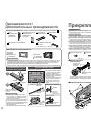
Принадлежности / Дополнительные принадлежности Стандартные принадлежности Проверьте, что у Вас имеются показанные принадлежности и предметы Пульт дистанционного управления • OK EUR7651120 1 2 3 4 5 6 7 8 9 0 Батарейки для пульта дистанционного управления (2) • Инструкция по эксплуатации (2) Шнур
- Страница 5 из 21
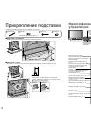
Прикрепление подставки Телевизор должен быть прикреплен как к основанию, так и к стене. Ремешок (2) Винт (2) Идентификация органов управления Светодиод питания Шуруп (2) • Pежим ожидания: красный Вкл: зеленый Зажим (2) Переключатель включения / выключения сетевого питания Номинальный диаметр 4 мм ×
- Страница 6 из 21
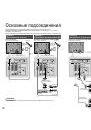
Основные подсоединения Изображенное внешнее оборудование и кабели не поставляются с этим телевизором. Перед присоединением или отсоединением любых шнуров убедитесь, пожалуйста, в том, что аппарат отсоединен от сетевой розетки. При отсоединении шнура питания обязательно сначала отсоедините
- Страница 7 из 21
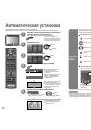
Автоматическая установка Автоматический поиск и сохранение каналов телевизора. Действия этих пунктов не нужны, если установка была выполнена Вашим местным дилером. 1 Вставьте штепсельную вилку телевизора в сетевую розетку и включите его • MENU RETURN 3 Deutsch English Français Italiano Еλληνικά
- Страница 8 из 21
Просмотр телевизора ■ Другие полезные функции (Выполняются после 1 ) Включите питание (Нажимайте в течение приблизительно 1 секунды) Переключатель питания вкл. / выкл. должен быть включен. Удерживать “Заморозить” / “разморозить” изображение HOLD Немедленная проверка или изменение текущего статуса
- Страница 9 из 21
Просмотр видео и дисков DVD Подсоедините внешнее оборудование (ВКМ, DVD-оборудование и т.п.) и Вы сможете просматривать входной сигнал. Для подсоединения оборудование (стр. 10 и стр. 11) Пульт дистанционного управления способен управлять некоторыми функциями определенного внешнего оборудования
- Страница 10 из 21
Просмотр телетекста Вы можете наслаждаться телевещанием с телетекстом, включая новости, прогноз погоды и субтитры, если такая услуга предоставляется телевещательными компаниями. Что такое режим FLOF (FASTEXT)? В режиме FLOF четыре разноцветных объекта расположены внизу экрана. Чтобы получить больше
- Страница 11 из 21
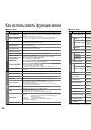
Как использовать функции меню Различные меню позволяют Вам выполнять установки для изображения, звука и других функций. 1 ■ Обзор Отобразите меню • MENU Главное меню Отображает функции, которые могут быть установлены (различаются в соответствии с входным сигналом) VIERA Link INPUT ASPECT
- Страница 12 из 21
Как использовать функции меню ■ Список меню Меню Пункт Настройки / Конфигурации (варианты) Меню Пункт Цветовой баланс Выбирает баланс цвета целого изображения (Холодно / Нормальный / Тепло) Colour management Автоматически настраивает цвета на яркие (Выкл. / Вкл.) Шумопонижение (Устранение помех
- Страница 13 из 21
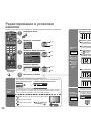
Редактирование и установка каналов Установки текущего канала могут быть изменены в соответствии с Вашими потребностями и условиями приема. ASPECT Отобразите меню 1 INPUT EXIT Редактирование установок положения программ Выберите канал для редактирования Редактор программ MENU Прогр. Канал OK MENU
- Страница 14 из 21
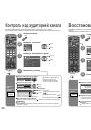
Контроль над аудиторией канала Восстановление установок Вы можете заблокировать определенные канала и контролировать, кто их смотрит. (Когда выбран канал, появляется сообщение; введя номер PIN-кода, Вы можете смотреть канал.) Возвращает телевизор к его первоначальному состоянию, то есть к
- Страница 15 из 21
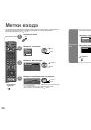
Метки входа Для облегчения идентификации и выбора режима входа Вы можете отметить каждый входной разъем или пропустить разъем, который не подсоединен ни к какому оборудованию. (Для выбора режима входа см. стр. 16) 1 Вы можете свободно присвоить имя каждому входному разъему. Отобразите меню Выберите
- Страница 16 из 21
Функции Q-Link Функции HDMI Q-Link соединяет телевизор и ВКМ/проигрыватель DVD и позволяет легко выполнять запись и воспроизведение. Условие Интерфейс HDMI (high-definition multimedia interface) позволяет Вам наслаждаться цифровыми изображениями высокой четкости и высококачественным звуком с
- Страница 17 из 21
Функции HDMI VIERA Link “ ControlTM”∗ •• •• • ■ • Получите доступ к меню оборудования Отобразите “Меню VIERA Link” Выберите “Упр. VIERA Link” EXIT 1 2 Выберите “Установки” MENU Меню VIERA Link Упр. VIERA Link Выбор динамика Удобный контроль только с помощью пульта дистанционного управления VIERA
- Страница 18 из 21
Внешнее оборудование Эти схемы показывают наши рекомендации относительно того, как подсоединять телевизор к Вашему разнообразному оборудованию. Относительно других соединений примите во внимание инструкции для каждого оборудования, нижеприведенную таблицу и технические характеристики (стр. 39). Для
- Страница 19 из 21
Техническая информация Формат изображения VIERA Link “ Можно выбрать оптимальный размер и формат, и Вы можете наслаждаться лучшим изображением. (стр. 15) Авто: Режим Автоматический формат определяет наилучшее соотношение сторон для заполнения Вашего экрана. Это выполнятся с использованием четырех
- Страница 20 из 21
Часто задаваемые вопросы Лицензии Перед тем, как обращаться за техобслуживанием или помощью, обратитесь, пожалуйста, к этим простым советам, чтобы разрешить проблему. Если проблема все еще существует, обратитесь, пожалуйста, за помощью к Вашему местному дилеру Panasonic. Список торговых марок HDMI,
- Страница 21 из 21