Инструкция для Panasonic TH-R37PV7, TH-R42PV7
 1
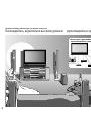 2
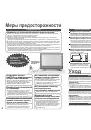 3
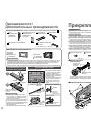 4
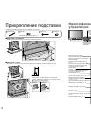 5
 6
 7
 8
 9
 10
 11
 12
 13
 14
 15
 16
 17
 18
 19
 20
Д
опо
лнительные
ф
ункции
Главное меню
VIERA Link
Изображение
Звук
Установки
1/2
Q-Link Настройки
Блокировка от детей
Доступ
Меню настройки
Таймер откл ТВ
Выкл.
Язык
Телетекст
Начальные установки
Энергосохр.
Боковая панель
Выкл.
FLOF
Выкл.
Меню установок
Главное меню
VIERA Link
Изображение
Звук
Установки
1/2
Q-Link Настройки
Блокировка от детей
Меню настройки
Таймер откл ТВ
Выкл.
Язык
Телетекст
Начальные установки
Доступ
Энергосохр.
Боковая панель
Выкл.
FLOF
Выкл.
Меню установок
PROGRAMME
REC
VCR
DVD
TEXT
F.P.
INDEX HOLD
OPTION DIRECT TV REC
ASPECT
INPUT
RETURN
EXIT
MENU
OK
VCR
1
3
2
4
6
5
7
9
8
0
ASPECT
INPUT
RETURN
VCR
1
3
2
4
6
5
7
9
8
0
OPTION DIRECT TV REC
PROGRAMME
REC
VCR
DVD
TEXT
F.P.
INDEX HOLD
EXIT
MENU
OK
MENU
MENU
26
27
Проверьте
сообщение
и
выполните
инициализацию
Следуйте
инструкциям
экранной
подсказки
•
“
Автоматическая
установка
”
начнется
автоматически
,
когда
переключатель
включения
/
выключения
сетевого
питания
будет
включен
в
следующий
раз
. (
стр
. 12)
■
Только
для
перенастройки
телевизионных
каналов
,
например
,
после
переезда
“
Автнастройка
” (
стр
. 24)
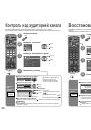
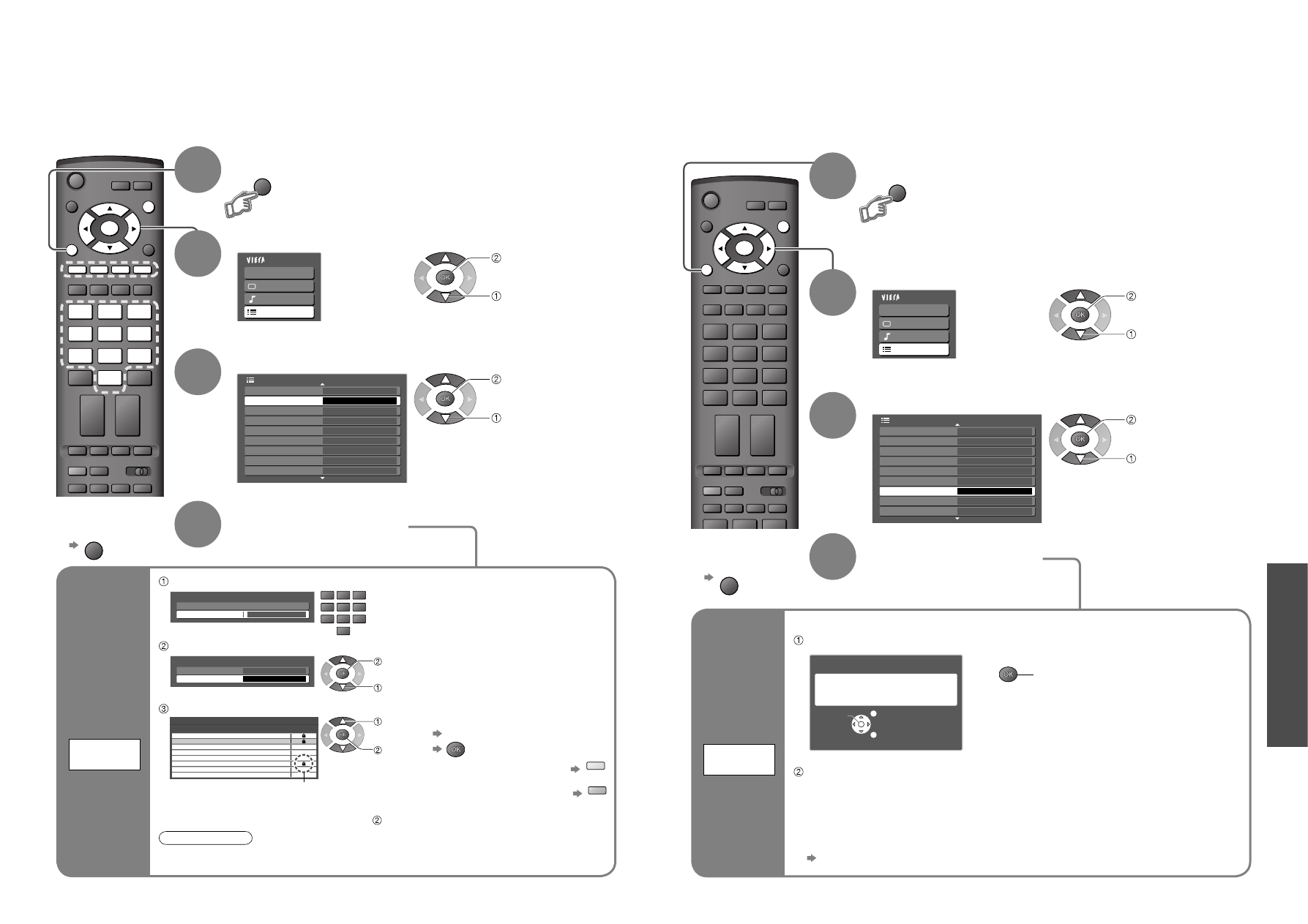
Контроль
над
аудиторией
канала
Выберите
“
Установки
”
Выберите
“
Блокировка
от
детей
”
3
2
Отобразите
меню
4
Выполните
установку
Вы
можете
заблокировать
определенные
канала
и
контролировать
,
кто
их
смотрит
.
(
Когда
выбран
канал
,
появляется
сообщение
;
введя
номер
PIN-
кода
,
Вы
можете
смотреть
канал
.)
■
Для
возвращения
к
телевизору
EXIT
1 of 2
Блокировка от детей - Ввод PIN
Введите новый PIN код
PIN код
*
* * *
1 of 2
Блокировка от детей
Список услуг
Изменить PIN код
Доступ
Wed 12/05/04 10:46
Блокировка от детей. Функции
BBC
1
THREE
7
E4
14
CBBC
70
Nwk
72
BBCi
80
Radio
85
Cymru
90
Имя услуги
Блокировка
VCR
1
3
2
4
6
5
7
9
8
0
■
Для
изменения
номера
PIN-
кода
Выберите
“
Изменить
PIN
код
”
в
пункте
и
введите
новый
номер
PIN-
кода
два
раза
.
выбор
Появляется
,
когда
канал
заблокирован
Введите
номер
PIN-
кода
(4
цифры
)
Выберите
“
Список
услуг
”
•
Для
отмены
Выберите
заблокированный
канал
•
Для
блокировки
всех
каналов
Желтая
•
Для
отмены
блокировки
всех
каналов
Синяя
Выберите
канал
,
который
будет
заблокирован
•
При
выполнении
установки
“
Начальные
установки
” (
стр
. 27)
стираются
номер
PIN-
кода
и
все
установки
.
•
При
первой
установке
введите
номер
PIN-
кода
два
раза
.
•
Запишите
номер
PIN-
кода
на
случай
,
если
Вы
его
забудете
.
доступ
выбор
установить
Контроль
над
аудиторией
канала
Блокировка
от
детей
1
доступ
выбор
доступ
выбор
3
2
4
Выберите
“
Установки
”
Выберите
“
Начальные
установки
”
Отобразите
меню
Выполните
установку
■
Для
возвращения
к
телевизору
EXIT
Восстановление
установок
Начальные
установки
Восстановление
установок
Возвращает
телевизор
к
его
первоначальному
состоянию
,
то
есть
к
отсутствию
настроенных
каналов
.
Сбрасываются
все
установки
(
каналы
,
изображение
,
качество
звука
и
т
.
п
.).
1
доступ
выбор
Выход
Возврат
Подтвердить
Все настройки будут стерты
Вы уверены?
Вы уверены?
Начальные установки
доступ
выбор
установить
•
Восст
анов
ление
ус
танов
ок
•
Контро
ль
над
ау
дит
орией
канала
Примечание
Оглавление инструкции
- Страница 1 из 21
Информация по обращению с отходами для стран, не входящих в Европейский Союз Действие этого символа распространяется только на Европейский Союз. Если Вы собираетесь выбросить данный продукт, узнайте в местных органах власти или у дилера, как следует поступать с отходами такого типа. Инструкция по
- Страница 2 из 21
Превратите Вашу собственную гостиную в кинотеатр! Наслаждайтесь изумительно высоким уровнем мультимедийных средств Содержание Обязательно прочитайте Используйте разнообразные мультимедийные средства Спутниковый приемник Усилитель с системой громкоговорителей Проигрыватель DVD DVD плеер подготовке к
- Страница 3 из 21
Меры предосторожности Примечания Предупреждение Предостережение Во время чистки телевизора отсоедините штепсельную вилку Обращение со штепсельной вилкой и шнуром питания Полностью вставляйте штепсельную вилку в сетевую розетку. (Если штепсельная вилка вставлена неплотно, то может выделяться тепло и
- Страница 4 из 21
Принадлежности / Дополнительные принадлежности Стандартные принадлежности Проверьте, что у Вас имеются показанные принадлежности и предметы Пульт дистанционного управления • OK EUR7651120 1 2 3 4 5 6 7 8 9 0 Батарейки для пульта дистанционного управления (2) • Инструкция по эксплуатации (2) Шнур
- Страница 5 из 21
Прикрепление подставки Телевизор должен быть прикреплен как к основанию, так и к стене. Ремешок (2) Винт (2) Идентификация органов управления Светодиод питания Шуруп (2) • Pежим ожидания: красный Вкл: зеленый Зажим (2) Переключатель включения / выключения сетевого питания Номинальный диаметр 4 мм ×
- Страница 6 из 21
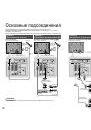
Основные подсоединения Изображенное внешнее оборудование и кабели не поставляются с этим телевизором. Перед присоединением или отсоединением любых шнуров убедитесь, пожалуйста, в том, что аппарат отсоединен от сетевой розетки. При отсоединении шнура питания обязательно сначала отсоедините
- Страница 7 из 21
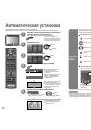
Автоматическая установка Автоматический поиск и сохранение каналов телевизора. Действия этих пунктов не нужны, если установка была выполнена Вашим местным дилером. 1 Вставьте штепсельную вилку телевизора в сетевую розетку и включите его • MENU RETURN 3 Deutsch English Français Italiano Еλληνικά
- Страница 8 из 21
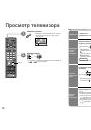
Просмотр телевизора ■ Другие полезные функции (Выполняются после 1 ) Включите питание (Нажимайте в течение приблизительно 1 секунды) Переключатель питания вкл. / выкл. должен быть включен. Удерживать “Заморозить” / “разморозить” изображение HOLD Немедленная проверка или изменение текущего статуса
- Страница 9 из 21
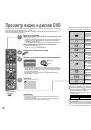
Просмотр видео и дисков DVD Подсоедините внешнее оборудование (ВКМ, DVD-оборудование и т.п.) и Вы сможете просматривать входной сигнал. Для подсоединения оборудование (стр. 10 и стр. 11) Пульт дистанционного управления способен управлять некоторыми функциями определенного внешнего оборудования
- Страница 10 из 21
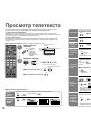
Просмотр телетекста Вы можете наслаждаться телевещанием с телетекстом, включая новости, прогноз погоды и субтитры, если такая услуга предоставляется телевещательными компаниями. Что такое режим FLOF (FASTEXT)? В режиме FLOF четыре разноцветных объекта расположены внизу экрана. Чтобы получить больше
- Страница 11 из 21
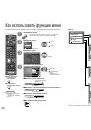
Как использовать функции меню Различные меню позволяют Вам выполнять установки для изображения, звука и других функций. 1 ■ Обзор Отобразите меню • MENU Главное меню Отображает функции, которые могут быть установлены (различаются в соответствии с входным сигналом) VIERA Link INPUT ASPECT
- Страница 12 из 21
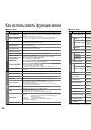
Как использовать функции меню ■ Список меню Меню Пункт Настройки / Конфигурации (варианты) Меню Пункт Цветовой баланс Выбирает баланс цвета целого изображения (Холодно / Нормальный / Тепло) Colour management Автоматически настраивает цвета на яркие (Выкл. / Вкл.) Шумопонижение (Устранение помех
- Страница 13 из 21
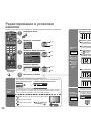
Редактирование и установка каналов Установки текущего канала могут быть изменены в соответствии с Вашими потребностями и условиями приема. ASPECT Отобразите меню 1 INPUT EXIT Редактирование установок положения программ Выберите канал для редактирования Редактор программ MENU Прогр. Канал OK MENU
- Страница 14 из 21
Контроль над аудиторией канала Восстановление установок Вы можете заблокировать определенные канала и контролировать, кто их смотрит. (Когда выбран канал, появляется сообщение; введя номер PIN-кода, Вы можете смотреть канал.) Возвращает телевизор к его первоначальному состоянию, то есть к
- Страница 15 из 21
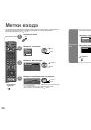
Метки входа Для облегчения идентификации и выбора режима входа Вы можете отметить каждый входной разъем или пропустить разъем, который не подсоединен ни к какому оборудованию. (Для выбора режима входа см. стр. 16) 1 Вы можете свободно присвоить имя каждому входному разъему. Отобразите меню Выберите
- Страница 16 из 21
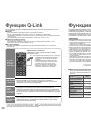
Функции Q-Link Функции HDMI Q-Link соединяет телевизор и ВКМ/проигрыватель DVD и позволяет легко выполнять запись и воспроизведение. Условие Интерфейс HDMI (high-definition multimedia interface) позволяет Вам наслаждаться цифровыми изображениями высокой четкости и высококачественным звуком с
- Страница 17 из 21
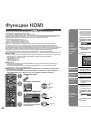
Функции HDMI VIERA Link “ ControlTM”∗ •• •• • ■ • Получите доступ к меню оборудования Отобразите “Меню VIERA Link” Выберите “Упр. VIERA Link” EXIT 1 2 Выберите “Установки” MENU Меню VIERA Link Упр. VIERA Link Выбор динамика Удобный контроль только с помощью пульта дистанционного управления VIERA
- Страница 18 из 21
Внешнее оборудование Эти схемы показывают наши рекомендации относительно того, как подсоединять телевизор к Вашему разнообразному оборудованию. Относительно других соединений примите во внимание инструкции для каждого оборудования, нижеприведенную таблицу и технические характеристики (стр. 39). Для
- Страница 19 из 21
Техническая информация Формат изображения VIERA Link “ Можно выбрать оптимальный размер и формат, и Вы можете наслаждаться лучшим изображением. (стр. 15) Авто: Режим Автоматический формат определяет наилучшее соотношение сторон для заполнения Вашего экрана. Это выполнятся с использованием четырех
- Страница 20 из 21
Часто задаваемые вопросы Лицензии Перед тем, как обращаться за техобслуживанием или помощью, обратитесь, пожалуйста, к этим простым советам, чтобы разрешить проблему. Если проблема все еще существует, обратитесь, пожалуйста, за помощью к Вашему местному дилеру Panasonic. Список торговых марок HDMI,
- Страница 21 из 21