Инструкция для Panasonic TH-R37PV7, TH-R42PV7
 1
 2
 3
 4
 5
 6
 7
 8
 9
 10
 11
 12
 13
 14
 15
 16
 17
 18
 19
 20

Д
опо
лнительные
ф
ункции
Меню
Пункт
Настройки
/
Конфигурации
(
варианты
)
VIERA
Link
Упр
. VIERA Link
Управляет
подсоединенным
оборудованием
Panasonic
“
Удобный
контроль
только
с
помощью
пульта
дистанционного
управления
VIERA”
(
стр
. 33)
“
Контроль
акустических
систем
” (
стр
. 33)
•
Вы
можете
также
получить
непосредственный
доступ
к
меню
VIERA Link,
используя
кнопку
VIERA Link
на
пульте
дистанционного
управления
.
Выбор
динамика
Из
ображ
ение
Режимпросмотра
Основной
режим
изображения
(
Динамический
/
Нормальный
/
Кинотеатр
)
•
Установите
для
каждого
входного
сигнала
Контраст
,
Яркость
,
Цвет
,
Четкость
Настраивает
цвет
,
яркость
и
т
.
п
.
для
каждого
режима
изображения
для
соответствия
Вашему
вкусу
.
Растровый
фон
Настраивает
растр
изображения
•
Только
для
приема
сигналов
NTSC
Цветовой
баланс
Выбирает
баланс
цвета
целого
изображения
(
Холодно
/
Нормальный
/
Тепло
)
Colour management
Автоматически
настраивает
цвета
на
яркие
(
Выкл
. /
Вкл
.)
Шумопонижение
(
Устранение
помех
изображения
)
Шумоподавление
изображения
Автоматически
снижает
уровень
нежелательных
помех
изображения
(
Выкл
. /
Нормальный
/
Динамический
/
Авто
)
•
Не
эффективно
для
сигнала
HDMI
MPEG
ШУМ
.
Automatically reduces noise for watching DTV, DVD and VCD
(
Выкл
. /
Минимальное
/
Среднее
/
Максимальное
)
Фильтр
3D-COMB
Автоматически
делает
неподвижные
изображения
и
медленные
изображения
выглядящими
более
живыми
(
Выкл
. /
Вкл
.)
•
Только
для
приема
сигналов
PAL
или
NTSC
•
Не
эффективно
для
RGB, S-Video,
компонентных
и
HDMI
сигналов
Завод
.
установки
Нажмите
кнопку
OK
для
сброса
текущего
режима
изображения
к
установкам
по
умолчанию
Зв
ук
Режим
звука
Основной
режим
звука
(
Музыка
/
Речь
)
Низкие
частоты
Настраивает
выходной
уровень
глубоких
басов
Высокие
частоты
Настраивает
выходной
уровень
пронзительного
резкого
высокого
звука
Баланс
Настраивает
уровень
громкости
правого
и
левого
громкоговорителей
Окр
.
Звучание
Установки
окружающего
звучания
(
Выкл
. /
Вкл
.)
Обеспечивает
динамическое
усиления
для
имитации
улучшенных
пространственных
эффектов
•
Переключение
также
возможно
при
нажатии
кнопки
Surround
на
пульте
дистанционного
управления
(
стр
. 9)
Коррекция
громк
.
Регулирует
громкость
отдельного
канала
или
режим
входа
MPX
Выберите
стерео
/
монофоническое
(
Моно
/
Стерео
)
•
Нормально
:
Стерео
•
Стерео
сигнал
невозможно
принять
:
Моно
•
M1 / M2:
Доступно
,
пока
передается
монофонический
сигнал
Вход
HDMI
Выберите
для
соответствия
входному
сигналу
(
Авто
/
Цифровой
/
Аналоговый
)
(
стр
. 31)
Авто
:
Автоматическое
определение
источника
цифрового
или
аналогового
звука
Цифровой
:
Подсоединение
кабеля
HDMI
Аналоговый
:
Подсоединение
кабеля
адаптера
HDMI-DVI
•
Только
режим
входа
HDMI
Завод
.
установки
Нажмите
кнопку
OK
для
сброса
текущего
режима
звука
к
установкам
по
умолчанию
Меню
Пункт
Настройки
/
Конфигурации
(
варианты
)
У
становки
Система
цвета
AV
Выбирает
дополнительную
систему
цветности
,
основываясь
на
видео
сигналах
в
режиме
аудио
-
видео
(
Авто
/ PAL / SECAM / M.NTSC / NTSC)
Q-Link
Настройки
Q-Link
Выбирает
,
какой
разъем
AV
следует
использовать
для
передачи
данных
между
этим
телевизором
и
совместимом
записывающем
оборудованием
(AV1 / AV2)
(
стр
. 30)
Выход
AV1 / AV2
Выбирает
сигнал
,
который
передается
от
телевизора
на
Q-Link
(TV / AV1 / AV2 /
Монитор
)
•
Монитор
:
Изображение
,
отображаемое
на
экране
•
Компонентные
сигналы
и
сигналы
HDMI
не
могут
выводиться
Загрузка
Загружает
информацию
о
каналах
на
совместимое
с
Q-Link
оборудование
,
подсоединенное
к
телевизору
Блокировка
от
детей
Блокирует
канал
программы
для
предотвращения
доступа
на
нее
(
стр
. 26)
Меню
настройки
Автнастройка
Автоматически
устанавливает
каналы
,
принимаемые
в
зоне
(
стр
. 24)
Редактор
программ
Редактирует
каналы
(
стр
. 25)
Ручная
настройк
a
Установите
каналы
вручную
(
стр
. 25)
Таймер
откл
ТВ
Устанавливает
время
,
в
которое
аппарат
автоматически
выключается
(
Выкл
. / 15 / 30 / 45 / 60 / 75 / 90
минут
)
Язык
Язык
меню
Изменяет
язык
для
экранных
индикаций
Язык
телетекста
Выбирает
язык
телетекста
(
Запад
/
Восток
1 /
Восток
2)
•
Запад
:
Английский
,
французский
,
немецкий
,
греческий
,
итальянский
,
испанский
,
шведский
,
турецкий
•
Восток
1:
Чешский
,
английский
,
эстонский
,
латышский
,
румынский
,
русский
,
украинский
•
Восток
2:
Чешский
,
венгерский
,
латышский
,
польский
,
румынский
Телетекст
Режим
отображения
телетекста
(FLOF /
Список
)
(
стр
.18)
Начальные
установки
Сбрасывает
все
установки
,
например
,
при
переезде
(
стр
. 27)
Энергосохр
.
Уменьшает
яркость
изображения
для
экономии
потребления
электроэнергии
(
Выкл
. /
Вкл
.)
Боковая
панель
Увеличивает
яркость
боковой
панели
(
Выкл
. /
Низк
/
Среднее
/
Выс
)
•
Для
защиты
от
остаточного
изображения
рекомендуемой
установкой
является
Высокая
Метки
входа
Отмечает
или
пропускает
каждый
входной
разъем
(
стр
. 28)
Тайм
-
аут
баннера
Устанавливает
,
как
долго
информационный
баннер
(
стр
. 15)
остается
на
экране
•
От
0 (
Нет
отображения
)
до
10
с
с
шагом
в
1
с
VIERA Link
Устанавливает
использование
функций
VIERA Link
(
Выкл
. /
Вкл
.)
(
стр
. 32)
Обновить
частоту
Изменяет
способ
обработки
изображения
на
панели
(
в
зависимости
от
входного
сигнала
)
(50
Гц
/ 100
Гц
)
•
Обычно
устанавливайте
на
“100
Гц
”
Лицензия
прогр
.
Отображает
лицензионную
информацию
программного
обеспечения
Информация
о
системе
Отображение
системной
информации
этого
телевизора
22
23
■
Список
меню
•
Как
испо
льз
ов
ат
ь
ф
ункции
меню
Как
использовать
функции
меню
■
Список
меню
•
Могут
быть
выбраны
только
доступные
пункты
.
Оглавление инструкции
- Страница 1 из 21
Информация по обращению с отходами для стран, не входящих в Европейский Союз Действие этого символа распространяется только на Европейский Союз. Если Вы собираетесь выбросить данный продукт, узнайте в местных органах власти или у дилера, как следует поступать с отходами такого типа. Инструкция по
- Страница 2 из 21
Превратите Вашу собственную гостиную в кинотеатр! Наслаждайтесь изумительно высоким уровнем мультимедийных средств Содержание Обязательно прочитайте Используйте разнообразные мультимедийные средства Спутниковый приемник Усилитель с системой громкоговорителей Проигрыватель DVD DVD плеер подготовке к
- Страница 3 из 21
Меры предосторожности Примечания Предупреждение Предостережение Во время чистки телевизора отсоедините штепсельную вилку Обращение со штепсельной вилкой и шнуром питания Полностью вставляйте штепсельную вилку в сетевую розетку. (Если штепсельная вилка вставлена неплотно, то может выделяться тепло и
- Страница 4 из 21
Принадлежности / Дополнительные принадлежности Стандартные принадлежности Проверьте, что у Вас имеются показанные принадлежности и предметы Пульт дистанционного управления • OK EUR7651120 1 2 3 4 5 6 7 8 9 0 Батарейки для пульта дистанционного управления (2) • Инструкция по эксплуатации (2) Шнур
- Страница 5 из 21
Прикрепление подставки Телевизор должен быть прикреплен как к основанию, так и к стене. Ремешок (2) Винт (2) Идентификация органов управления Светодиод питания Шуруп (2) • Pежим ожидания: красный Вкл: зеленый Зажим (2) Переключатель включения / выключения сетевого питания Номинальный диаметр 4 мм ×
- Страница 6 из 21
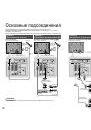
Основные подсоединения Изображенное внешнее оборудование и кабели не поставляются с этим телевизором. Перед присоединением или отсоединением любых шнуров убедитесь, пожалуйста, в том, что аппарат отсоединен от сетевой розетки. При отсоединении шнура питания обязательно сначала отсоедините
- Страница 7 из 21
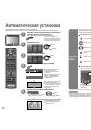
Автоматическая установка Автоматический поиск и сохранение каналов телевизора. Действия этих пунктов не нужны, если установка была выполнена Вашим местным дилером. 1 Вставьте штепсельную вилку телевизора в сетевую розетку и включите его • MENU RETURN 3 Deutsch English Français Italiano Еλληνικά
- Страница 8 из 21
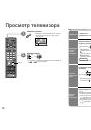
Просмотр телевизора ■ Другие полезные функции (Выполняются после 1 ) Включите питание (Нажимайте в течение приблизительно 1 секунды) Переключатель питания вкл. / выкл. должен быть включен. Удерживать “Заморозить” / “разморозить” изображение HOLD Немедленная проверка или изменение текущего статуса
- Страница 9 из 21
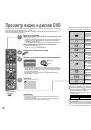
Просмотр видео и дисков DVD Подсоедините внешнее оборудование (ВКМ, DVD-оборудование и т.п.) и Вы сможете просматривать входной сигнал. Для подсоединения оборудование (стр. 10 и стр. 11) Пульт дистанционного управления способен управлять некоторыми функциями определенного внешнего оборудования
- Страница 10 из 21
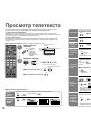
Просмотр телетекста Вы можете наслаждаться телевещанием с телетекстом, включая новости, прогноз погоды и субтитры, если такая услуга предоставляется телевещательными компаниями. Что такое режим FLOF (FASTEXT)? В режиме FLOF четыре разноцветных объекта расположены внизу экрана. Чтобы получить больше
- Страница 11 из 21
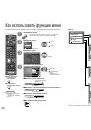
Как использовать функции меню Различные меню позволяют Вам выполнять установки для изображения, звука и других функций. 1 ■ Обзор Отобразите меню • MENU Главное меню Отображает функции, которые могут быть установлены (различаются в соответствии с входным сигналом) VIERA Link INPUT ASPECT
- Страница 12 из 21
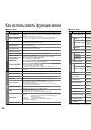
Как использовать функции меню ■ Список меню Меню Пункт Настройки / Конфигурации (варианты) Меню Пункт Цветовой баланс Выбирает баланс цвета целого изображения (Холодно / Нормальный / Тепло) Colour management Автоматически настраивает цвета на яркие (Выкл. / Вкл.) Шумопонижение (Устранение помех
- Страница 13 из 21
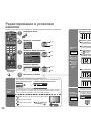
Редактирование и установка каналов Установки текущего канала могут быть изменены в соответствии с Вашими потребностями и условиями приема. ASPECT Отобразите меню 1 INPUT EXIT Редактирование установок положения программ Выберите канал для редактирования Редактор программ MENU Прогр. Канал OK MENU
- Страница 14 из 21
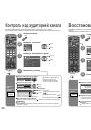
Контроль над аудиторией канала Восстановление установок Вы можете заблокировать определенные канала и контролировать, кто их смотрит. (Когда выбран канал, появляется сообщение; введя номер PIN-кода, Вы можете смотреть канал.) Возвращает телевизор к его первоначальному состоянию, то есть к
- Страница 15 из 21
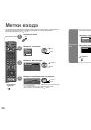
Метки входа Для облегчения идентификации и выбора режима входа Вы можете отметить каждый входной разъем или пропустить разъем, который не подсоединен ни к какому оборудованию. (Для выбора режима входа см. стр. 16) 1 Вы можете свободно присвоить имя каждому входному разъему. Отобразите меню Выберите
- Страница 16 из 21
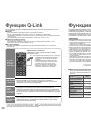
Функции Q-Link Функции HDMI Q-Link соединяет телевизор и ВКМ/проигрыватель DVD и позволяет легко выполнять запись и воспроизведение. Условие Интерфейс HDMI (high-definition multimedia interface) позволяет Вам наслаждаться цифровыми изображениями высокой четкости и высококачественным звуком с
- Страница 17 из 21
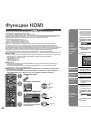
Функции HDMI VIERA Link “ ControlTM”∗ •• •• • ■ • Получите доступ к меню оборудования Отобразите “Меню VIERA Link” Выберите “Упр. VIERA Link” EXIT 1 2 Выберите “Установки” MENU Меню VIERA Link Упр. VIERA Link Выбор динамика Удобный контроль только с помощью пульта дистанционного управления VIERA
- Страница 18 из 21
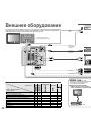
Внешнее оборудование Эти схемы показывают наши рекомендации относительно того, как подсоединять телевизор к Вашему разнообразному оборудованию. Относительно других соединений примите во внимание инструкции для каждого оборудования, нижеприведенную таблицу и технические характеристики (стр. 39). Для
- Страница 19 из 21
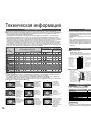
Техническая информация Формат изображения VIERA Link “ Можно выбрать оптимальный размер и формат, и Вы можете наслаждаться лучшим изображением. (стр. 15) Авто: Режим Автоматический формат определяет наилучшее соотношение сторон для заполнения Вашего экрана. Это выполнятся с использованием четырех
- Страница 20 из 21
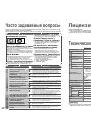
Часто задаваемые вопросы Лицензии Перед тем, как обращаться за техобслуживанием или помощью, обратитесь, пожалуйста, к этим простым советам, чтобы разрешить проблему. Если проблема все еще существует, обратитесь, пожалуйста, за помощью к Вашему местному дилеру Panasonic. Список торговых марок HDMI,
- Страница 21 из 21